【Spring'26】Salesforceの新機能を一挙紹介~フロー~ 2026年02月20日

来たる2月22日(日)に、日本でSpring'26がリリースされます。
数多くの新機能の中から、本コラムでは【フロー】を中心に紹介をします。
時代の変化やユーザーの利用状況にあわせて進化を続ける Salesforce。最新情報を一緒にキャッチアップしていきましょう。
- CONTENTS
-
【レコードトリガーフロー】ファイルでのトリガーが可能に
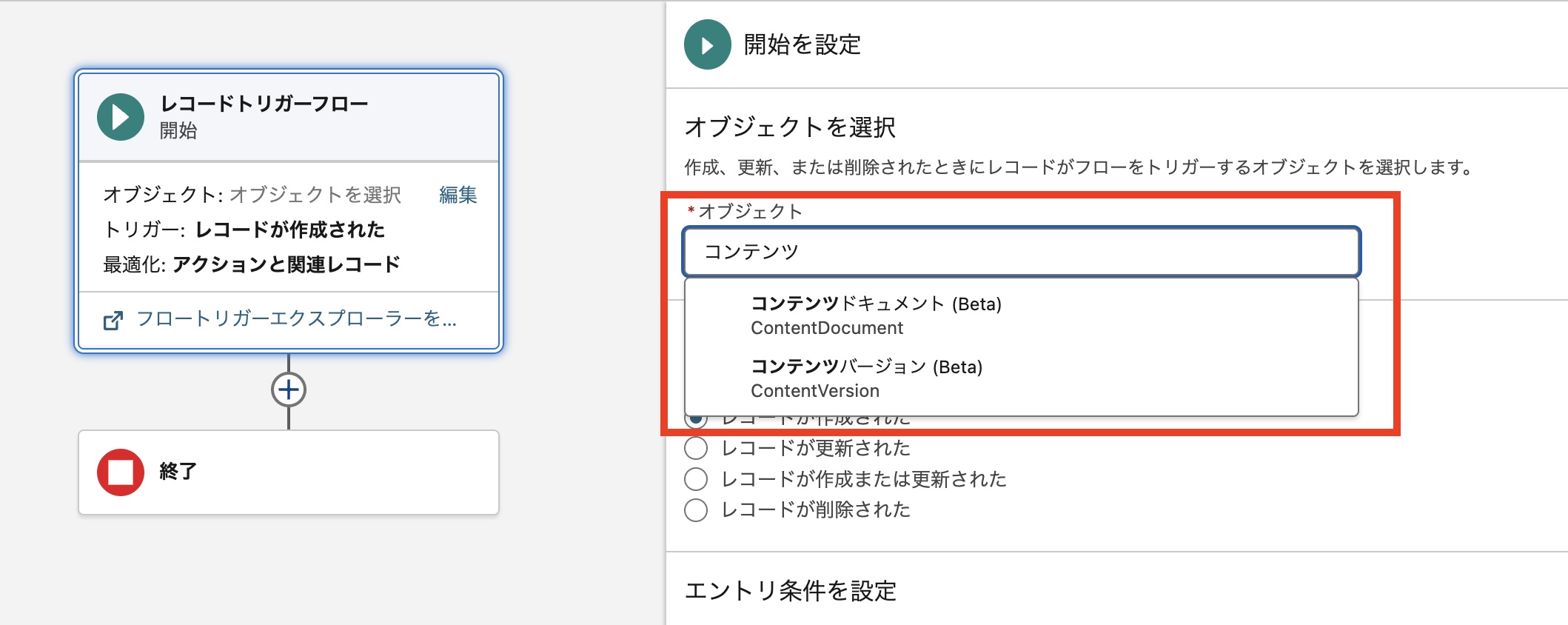
これまでSalesforceのレコードトリガーフローでは、ファイル系オブジェクト(ContentDocument / ContentVersion)をトリガーに指定できず、ファイル添付をきっかけにした自動化にはApex開発などの工夫が必要でした。
しかし、今回のSpring '26アップデートにより、これらを直接トリガーに指定できるようになります。これにより、「ファイルがアップロードされた瞬間」を起点としたノーコード開発が可能になります。
◾️これにより実現できること:業務スピードを上げる「即時通知」
ファイルが添付されたことをトリガーに、Slack、Chatter、メールなどで即座に関係者へ通知を送れるようになります。
-
商談: 「署名済み見積書」をファイル添付した瞬間に、上長へ承認依頼を通知。
-
契約管理: 契約オブジェクトに「署名済みの契約書原本(PDF)」が保存されたら、法務や経理チームへ自動で完了報告を通知。
◾️結論
「ファイルが置かれたこと」をリアルタイムで検知できるようになったことで、確認漏れを防ぎ、次のアクションへの待ち時間をゼロに近づけることができます。
-
-
【画面フロー】File Previewコンポーネントの登場
これまで、Salesforceの画面フロー上でPDFなどのファイル内容を表示させるには、カスタムコンポーネントの開発が必要でした。しかし、Spring '26からは標準の「File Preview」コンポーネントが追加され、ノーコードでファイルの中身を表示できるようになります。
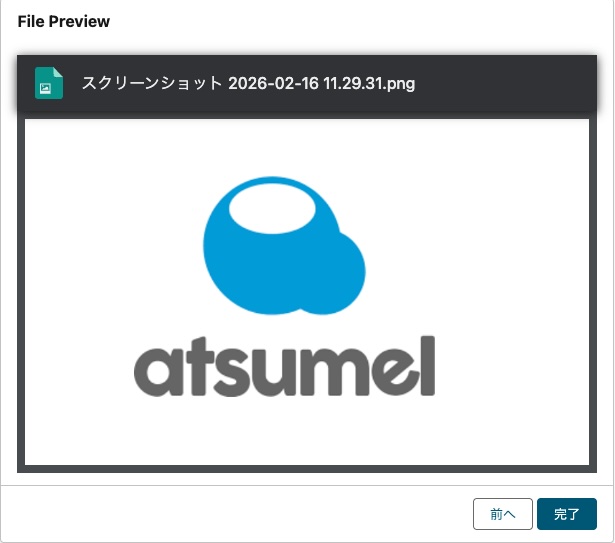
◾️何ができるようになり、何が解決されるか
-
「ダウンロードの手間」を解消: 内容を確認するためにいちいちファイルをローカルに保存する必要がなくなります。
-
確認作業のスピードアップ: 申請データと添付書類を同一画面で照らし合わせるなど、シームレスな審査フローが実現します。
-
開発コストの削減: プレビュー表示のためだけにエンジニアに開発を依頼する必要がありません。
◾️設定方法
設定は非常にシンプルで、以下の2ステップで完了します。
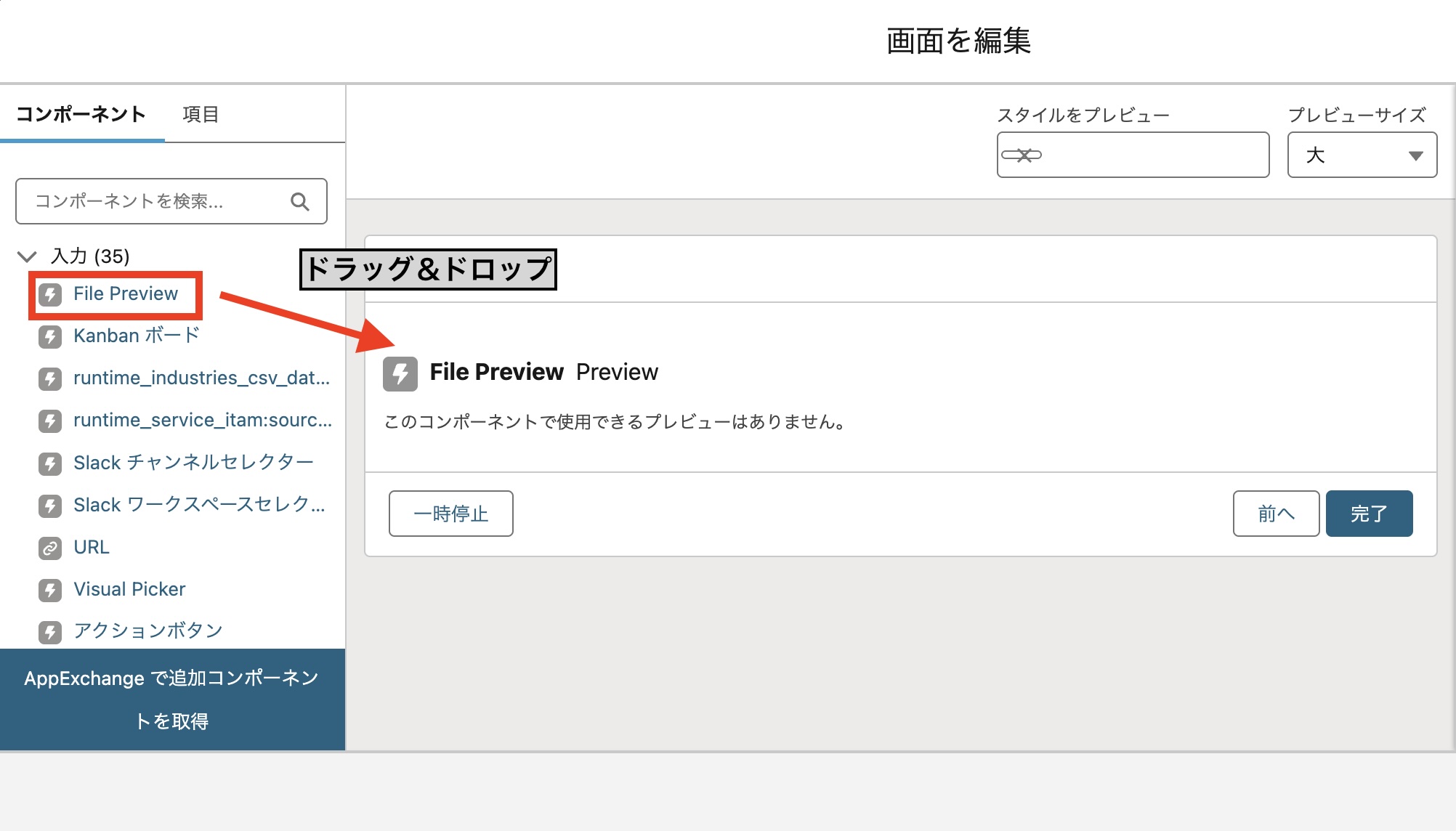
- コンポーネントの配置: 画面フローの作成画面で、左側の「入力」セクションから「File Preview」をキャンバスへドラッグ&ドロップします。
- IDの指定: コンポーネントのプロパティにある「Content Document ID」項目に、表示したいファイルのID(変数など)を指定します。
-
-
【画面フロー】画面要素のスタイル設定が可能に
これまでの画面フローでは、標準機能で細かなデザインを変更するには開発が必要でしたが、アップデートにより、画面要素自体の「スタイル」タブから直接デザインを指定できるようになりました。◾️設定方法
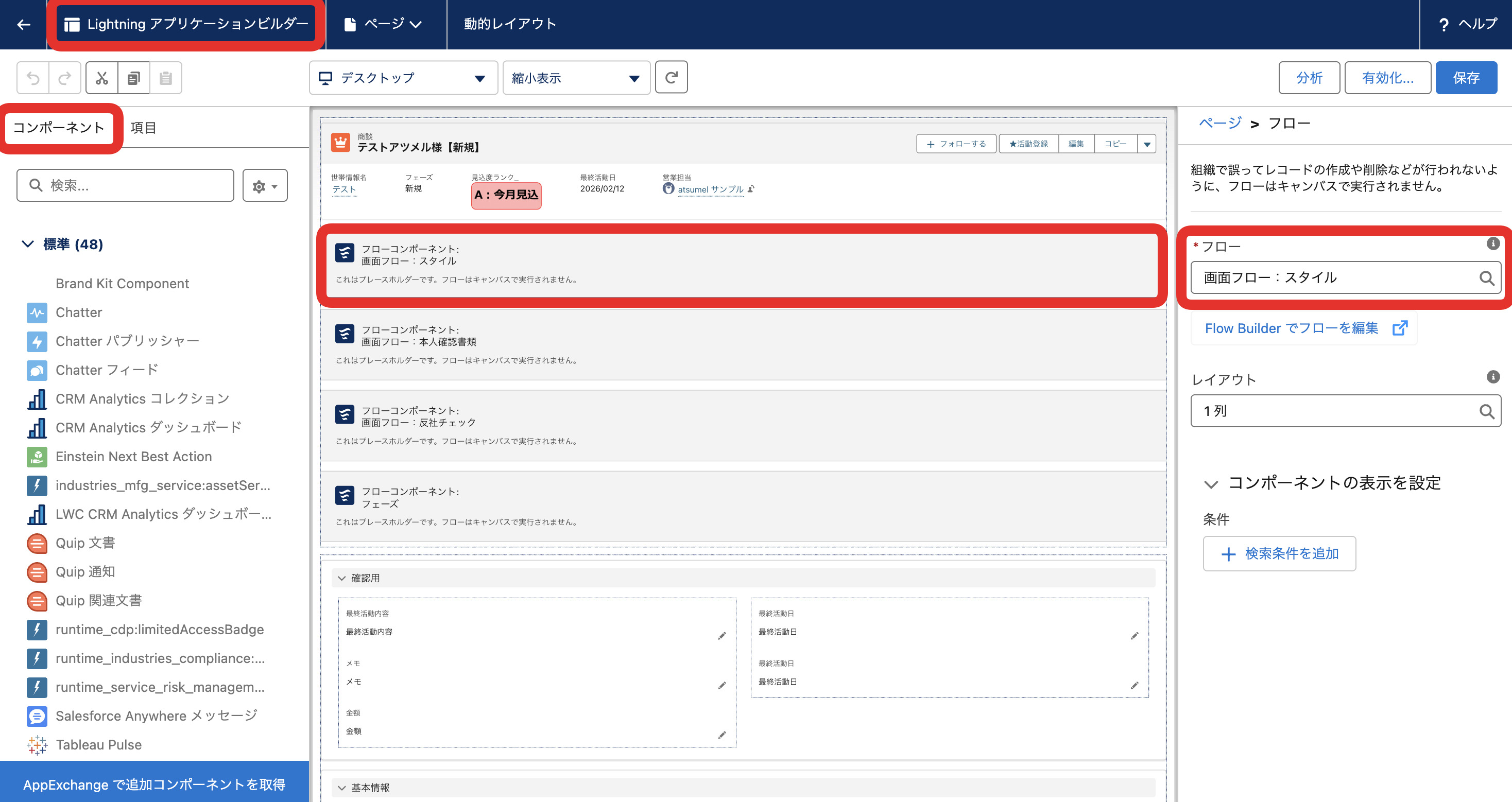
画面フローの作成画面より「画面」を選択し、設定画面に遷移することが可能です!
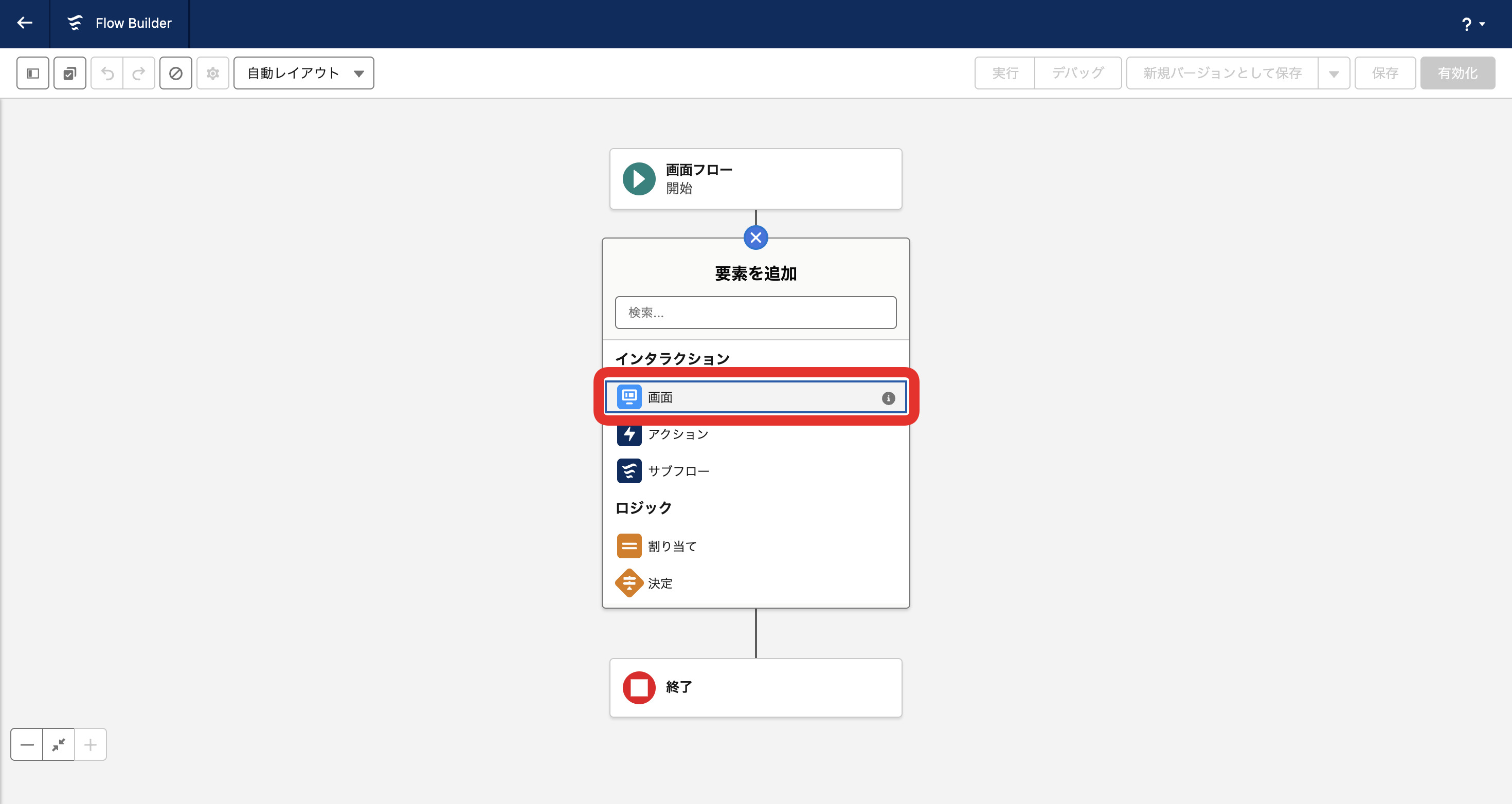
「スタイル」タブは下記3つのセクションから構成されています。
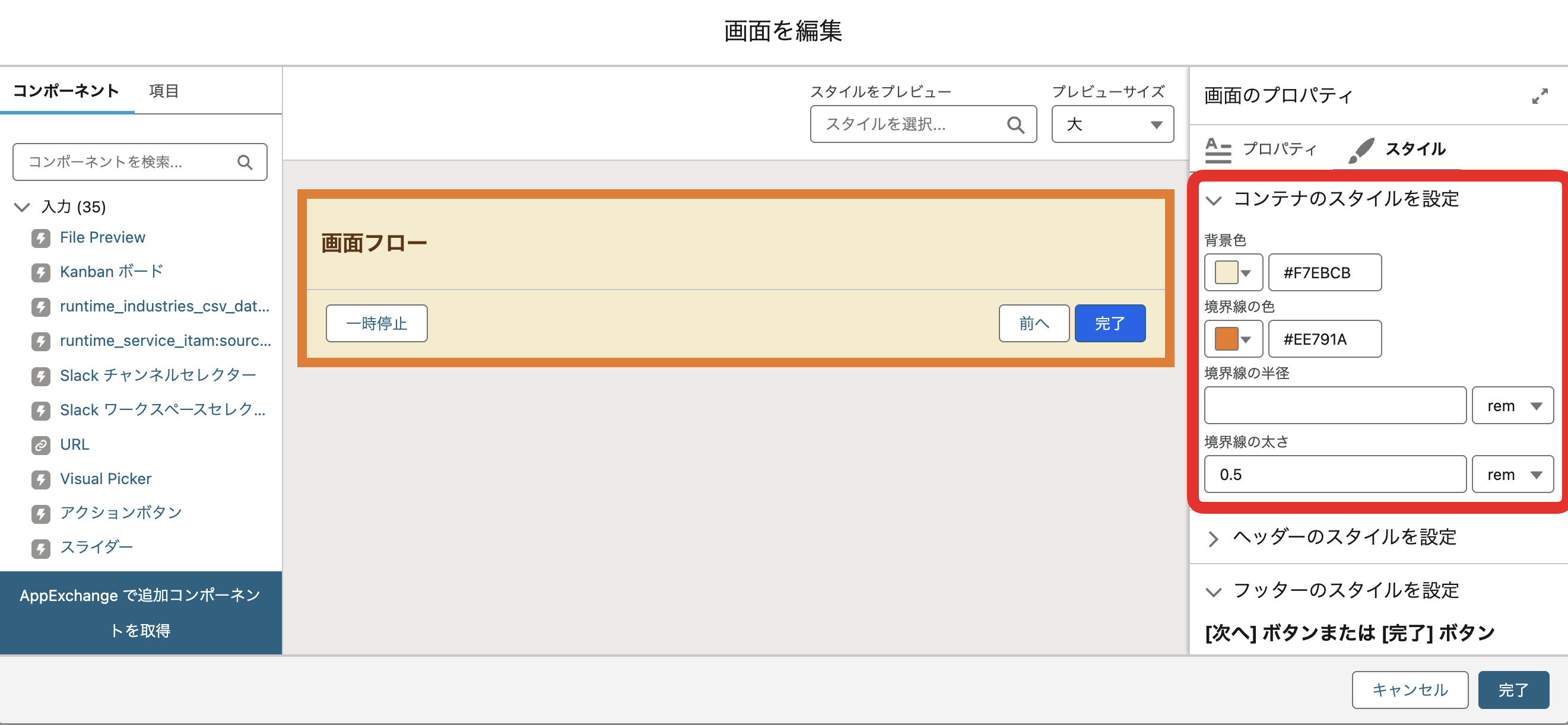
1.コンテナのスタイルを設定
画面要素全体の背景色と四隅の丸み(角丸)、境界線の色と太さ、を指定することが可能です。
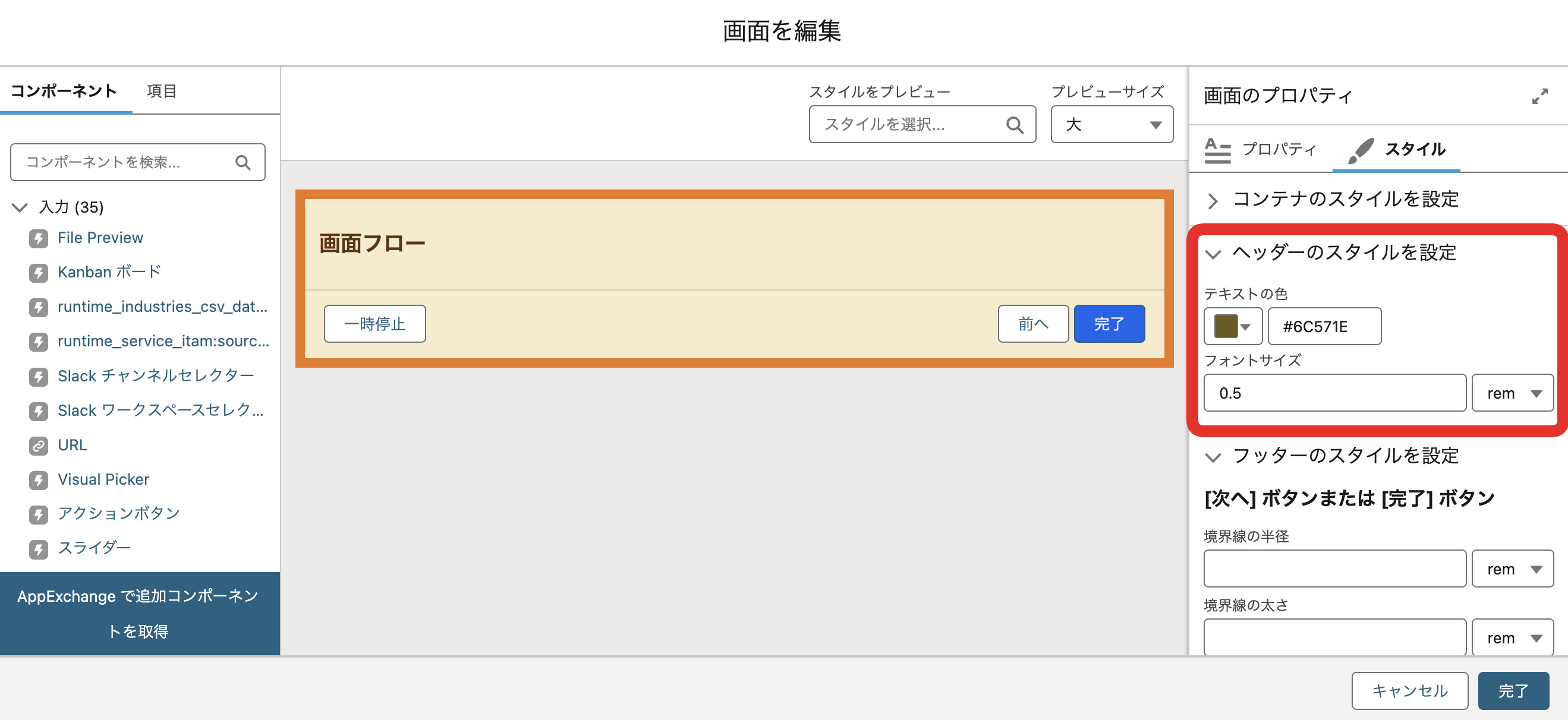
2.ヘッダーのスタイルを設定
画面フロー名称が表示されているヘッダー部分の文字色、文字フォントを指定することが可能です。
3.フッターのスタイルを設定
フッターに表示されている一時停止、前へ、完了の各ボタンについて、ボタン色、文字色、角丸などをそれぞれ指定可能です。
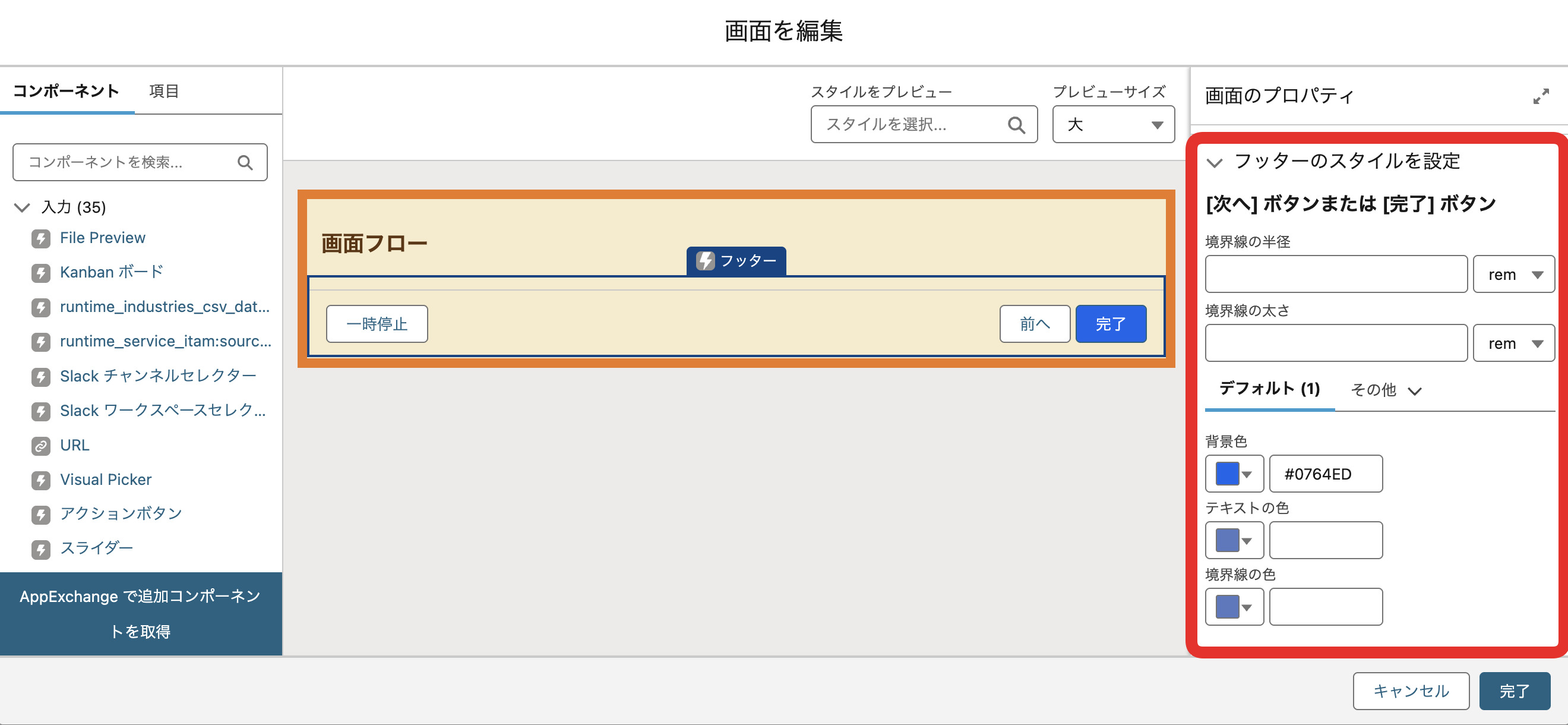
また、それぞれのボタンに対して
1.通常時「デフォルト」
2.マウスを乗せた際「フロート表示」
3.クリックした瞬間「有効」
3つの状態ごとに個別のスタイル設定が可能です。
例えば、マウスを乗せた際にボタンの色が変化するように設定しておけば、ユーザーは「今どこが押せるのか」を直感的に理解できるようになります!


作成した画面フローは、Lightningアプリケーションビルダー>コンポーネント「フロー」で作成したフローを選択し「保存」することでページレイアウトに表示することができます!
-
【画面フロー】Messageコンポーネントの登場
「契約書を作成したのに、コンプライアンス確認の漏れで後から差し戻された……」
「コンプライアンス確認が完了していないことに気づかず、そのまま契約書を作成してしまった……」
そんな現場のヒューマンエラーやタイムロスを、Salesforceの新機能がゼロにします。今回ご紹介するのは、レコード上の項目と連動して、画面を動的に切り替える「Messageコンポーネント」の活用術をご紹介します!
◼️契約書作成における「NGパターン」
契約書を作成する際、「コンプライアンス確認」のチェックボックスが未チェックの状態、
赤色のバーで「【重要】コンプライアンス確認が未完了です。このまま次へ進むことはできません。」
といったメッセージを表示させることが可能です。
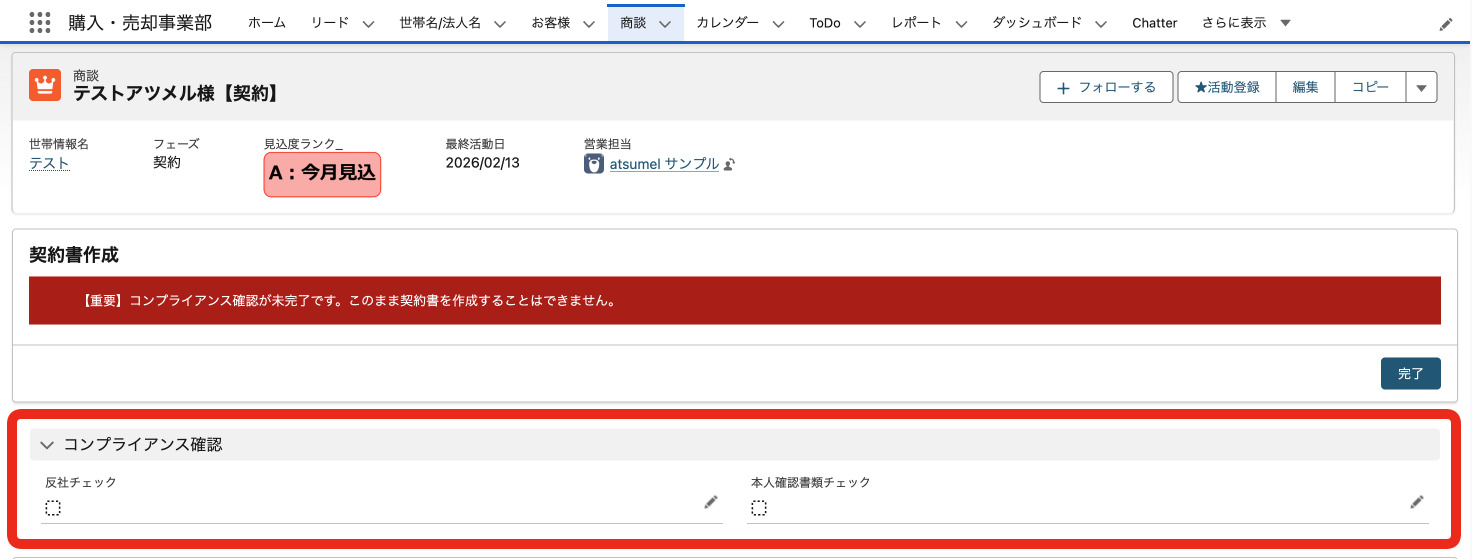
この場合、契約書作成に進む「次へ」のボタンを非表示にし、物理的に進めないという状態を作り出すことができます!
◼️契約書作成における「OKパターン」
一方で、必要な確認を終えてチェックボックスにチェックが入ると、
青色のバーで「【確認済】コンプライアンス確認が完了しています。このまま契約書の作成を開始できます。」
といったメッセージを表示させることが可能です。
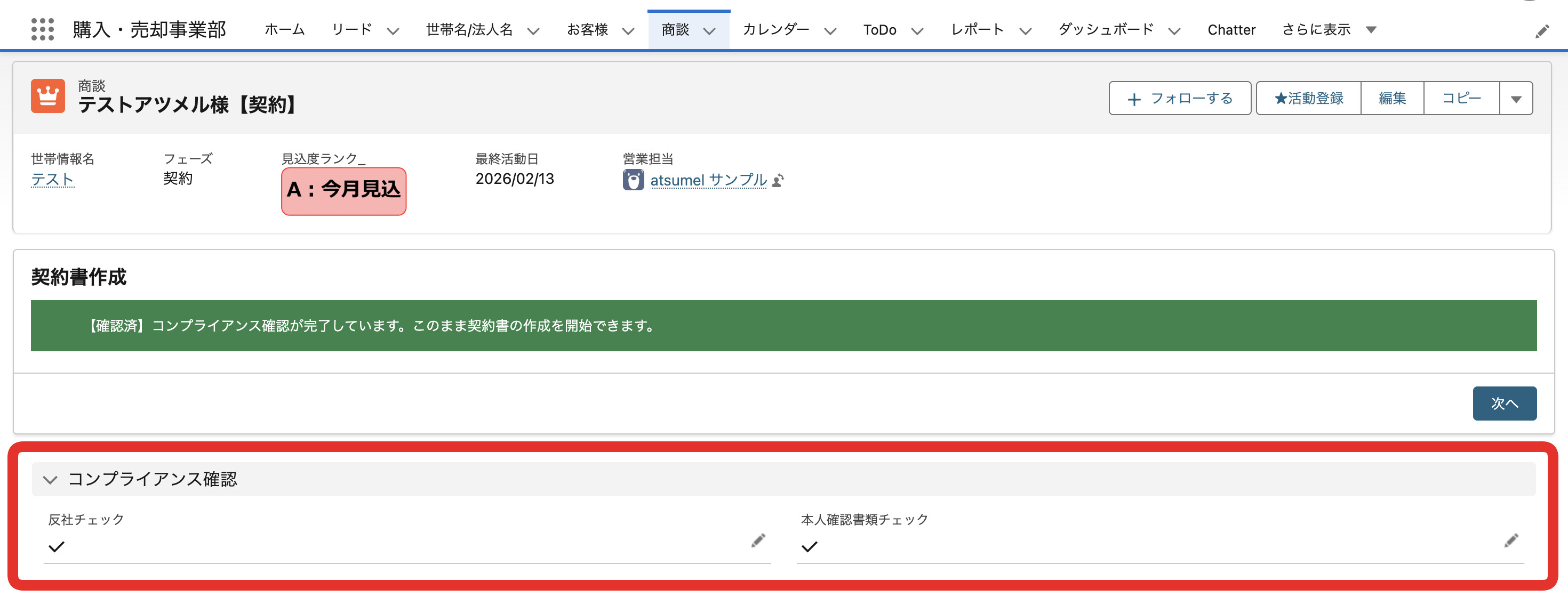
この状態になった時のみ「次へ」のボタンを表示し、契約書の作成に進むことができます!
いかがでしたでしょうか。今回ご紹介した「Messageコンポーネント」は、契約書作成に限らず、フェーズに応じた入力勧告や重要顧客へのアラートなど、色々な場面で出し分けが可能になります!
「色による状況の可視化」は、文字を読まなくても、直感的に現状を把握できるため、判断スピードの向上と入力漏れなどの人的ミスの抑制を同時に実現できます。
活用の幅が非常に広い機能ですので、ぜひ貴社の運用でも試してみてください。 -
【権限】ファイルの削除権限の設定が可能に!
ファイル(Salesforce Files)の削除権限をプロファイルや権限セットで個別に設定できるようになりました。
これまでは、「ファイルの所有者」「システム管理者」のみが削除可能でした。
そのため、次のようなケースが発生していたのではないのでしょうか。- 退職者がアップロードしたファイルが削除できない
- 誤ってアップロードされたファイルを現場で修正できない
- 毎回システム管理者が対応する必要がある
削除権限をプロファイルや権限セットで設定できるようになったことで、システム管理者以外でも適切な担当者に削除権限を付与できるようになりました。これにより、管理者に集中していた作業負担を軽減が期待できます。
また、ファイルストレージの容量が上限に近づいた際など、ファイル整理が必要な場面で一時的に権限セットを付与するといった運用も可能です。
これまでよりも、柔軟で実務に即した運用が実現できるようになります。
参考:Salesforce Spring ’26 Release Notes – Allow More Users to Delete Files
https://help.salesforce.com/s/articleView?id=release-notes.rn_experiences_files_delete_files.htm&release=260&type=5 -
【リストビュー】並び替えで空白 (null) の扱いが変更に!
リストビューで並び替えを行った際の空白(null)値の扱いが変更されました。
これまでは、空白(null)は「最小値」として扱われていたため、昇順で並び替えた場合に空白のレコードが先頭に表示されていました。
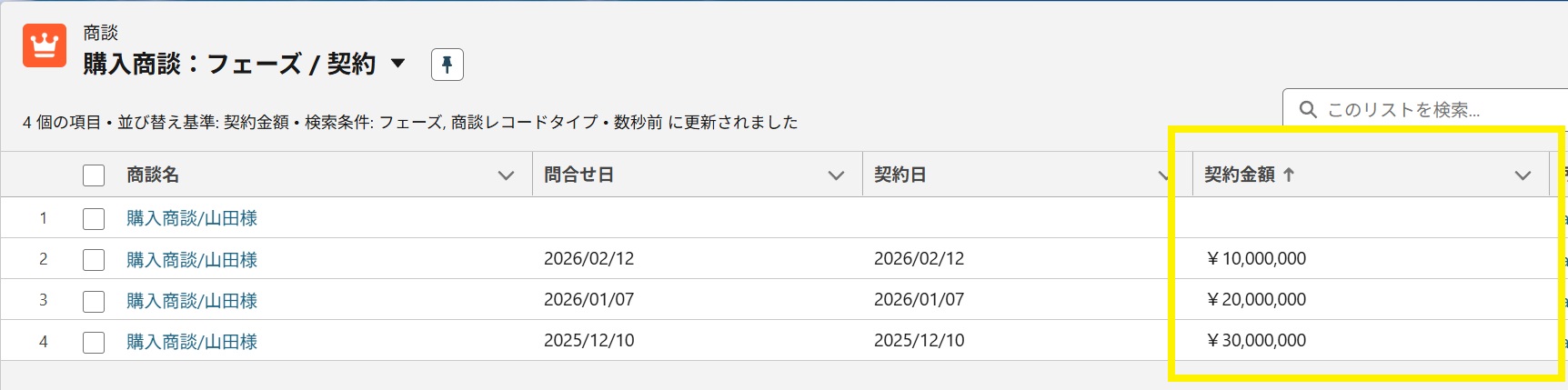
今回のアップデートにより、空白(null)は「最大値」として扱われるようになります。
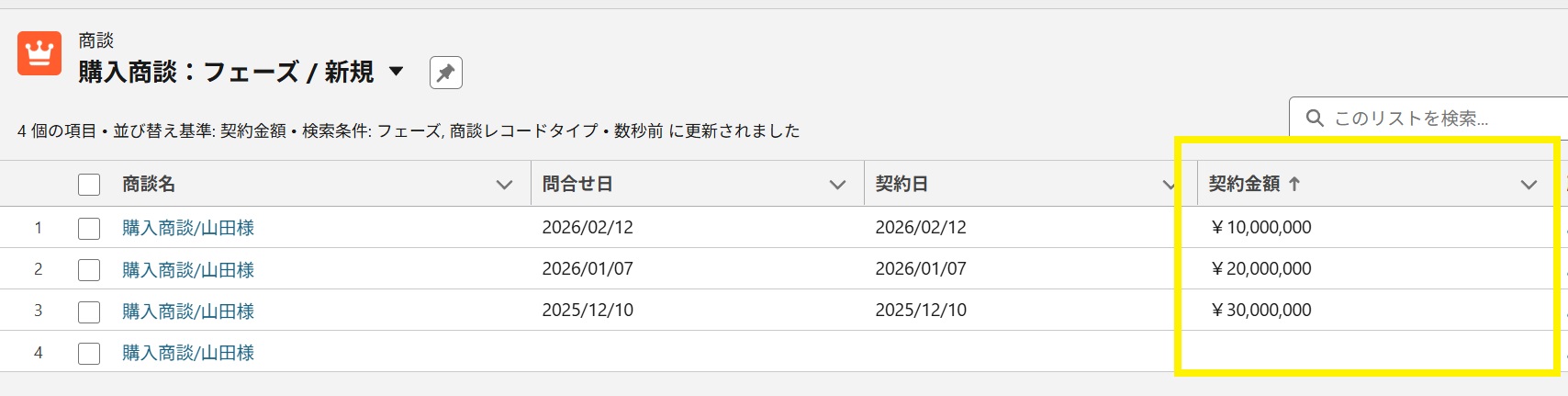
これにより、未入力データが並び替えの邪魔をせず、実際に値が入っているレコードをスムーズに確認することができます。
並び順がより直感的になり、日々リストビューを活用しているユーザーにとって、地味ながらも使い勝手が向上するアップデートと言えます。
-
まとめ
皆さま、今回のリリース内容はいかがでしたでしょうか。
特にフロー関連では、これまで以上に柔軟で高度な自動化が可能となる機能が多数追加されました。
日々の運用効率化や属人化の解消、さらなる業務最適化につながるアップデートとなっています。「具体的にどの機能を活用すればよいのか?」
「自社の環境ではどのように活かせるのか?」
「既存フローを見直すべきか?」このようなお悩みがございましたら、ぜひatsumelまでご相談ください。
貴社の業務や組織体制に合わせた最適な活用方法をご提案いたします。今回のアップデートを、単なる“新機能情報”で終わらせず、“実務改善につながる一歩”として活用していきましょう。