Salesforce Connectorとは?:Googleスプレッドシート連携で入力業務を効率化 2026年03月31日
Salesforceのデータを管理する上で、「Salesforceのデータ加工がしにくい」「レポートをいちいちエクスポートしてスプレッドシートに貼り付けるのが面倒」と感じたことはありませんか?そうした悩みを解決してくれるのが「Salesforce Connector」です。今回は入力業務を効率化してくれる「Salesforce Connector」について紹介していきます。
- CONTENTS
-
Salesforce Connectorとは?
Salesforce Connectorとは外部アプリからデータ連携をすることができるツールです。最新データが外部に存在していて、そのデータをSalesforceと同期したい時にSalesforce Connectorを利用します。
混同注意!2種類の「Salesforce Connector」
「Salesforce Connector」という言葉は、以下2つの意味で使われます。
- Salesforce内の接続機能(Pardotや外部システムとの連携): Salesforceが提供する、外部マーケティングツール(Pardotなど)や外部システムとデータを同期するための標準的な接続口を指します。
- Googleスプレッドシートのアドオン:GoogleスプレッドシートとSalesforceを直接つなぐための拡張機能です。
本記事で解説するのは、後者の「Googleスプレッドシートのアドオン」なため、Salesforce内の接続機能の文脈を知りたい方は、Salesforce公式HPの「Salesforceコネクタ」をご確認ください。
Googleスプレッドシート用アドオン「Salesforce Connector」の概要
GoogleスプレッドシートのアドオンとしてのSalesforce Connectorは、Googleが提供する公式の無料ツールです。Google Workspace Marketplaceからインストールすることができます。
インストール先リンク「 Salesforce Connector - Google Workspace Marketplace」
このアドオンを活用することで、Salesforceのログイン不要でデータをスプレッドシートにインポートすることができます。ブラウザ上でGoogleスプレッドシートを開いたまま、Salesforceのデータを呼び出し、さらにスプレッドシート上で編集した内容をSalesforce側に書き戻す(一括更新する)ことも可能です。
Salesforceとの接続設定(認証)にはSalesforceのライセンスが必要ですが、一度Googleスプレッドシートにデータを展開してしまえば、スプレッドシートを共有されたユーザー(Salesforceアカウント未保持者)もデータの入力や修正が可能です。Salesforceライセンスに限りがある場合で現場データを効率よく反映する必要がある場合に活用ができます。
活用例営業現場の担当者は使い慣れたスプレッドシートに実績を入力し、Salesforceアカウントを持つ管理者がコネクターを使ってそのデータを一括でSalesforceに反映させる。 -
Salesforce Connectorでできること
①Salesforceのデータをスプレッドシートに抽出する
Salesforce上に蓄積されたデータを、Googleスプレッドシートの操作でGoogleスプレッドシートにインポートすることができます。Salesforceで作成した「レポート」のデータをインポートすることやクエリ(SOQL)による特定条件のデータを抽出することができます。
②スプレッドシートからSalesforceへデータを反映・更新する
スプレッドシート上で編集した内容を、Salesforceに一括で反映することができます。反映できる動作は、「一括更新(Update)」「新規作成(Insert)」「一括削除(Delete)」です。
③データの自動更新(スケジュール実行)を行う
手動で操作しなくても、指定した時間(1時間ごと、毎日など)にSalesforceの最新データをスプレッドシートに反映させる「AutoRefresh」機能があります。これにより、常に最新の数値を反映したダッシュボードや集計表をスプレッドシート上で維持できます。
Salesforce Connectorで「できないこと」
Salesforce Connectorは非常に便利ですが、以下はできません。できないことを利用前に認識しておきましょう。
Googleスプレッドシート側で設定したセルの色や数式をSalesforce側に反映させることはできません。同期できるのはあくまで「値(テキスト・数値)」のみです。
自動更新(AutoRefresh)は最短でも1時間間隔です。「スプレッドシートを書き換えた瞬間にSalesforceが変わる」という完全リアルタイムな同期ではありません。
複数のオブジェクトをまたぐ非常に複雑なデータ構造の作成・更新は、Salesforceの標準的な機能にある「データインポートウィザード」や「データローダ」の方が適しています。
2,000行を超えるデータ操作は、一括操作の制限に引っかかる可能性があります。該当する場合は、データを分割して操作するか、「データインポートウィザード」や「データローダ」で操作を行います。
- 数式や書式の同期
- リアルタイムの完全同期
- 複雑なリレーション設定
- 大量のデータ操作
Salesforce Connectorでできない操作は、カスタマイズされた開発を検討する必要があります。カスタマイズやバッチ処理といったデータ操作のご相談は当社の「Salesforce運用・保守支援サポート」までご相談ください。
-
Salesforce Connectorのインストール方法
①インストールする
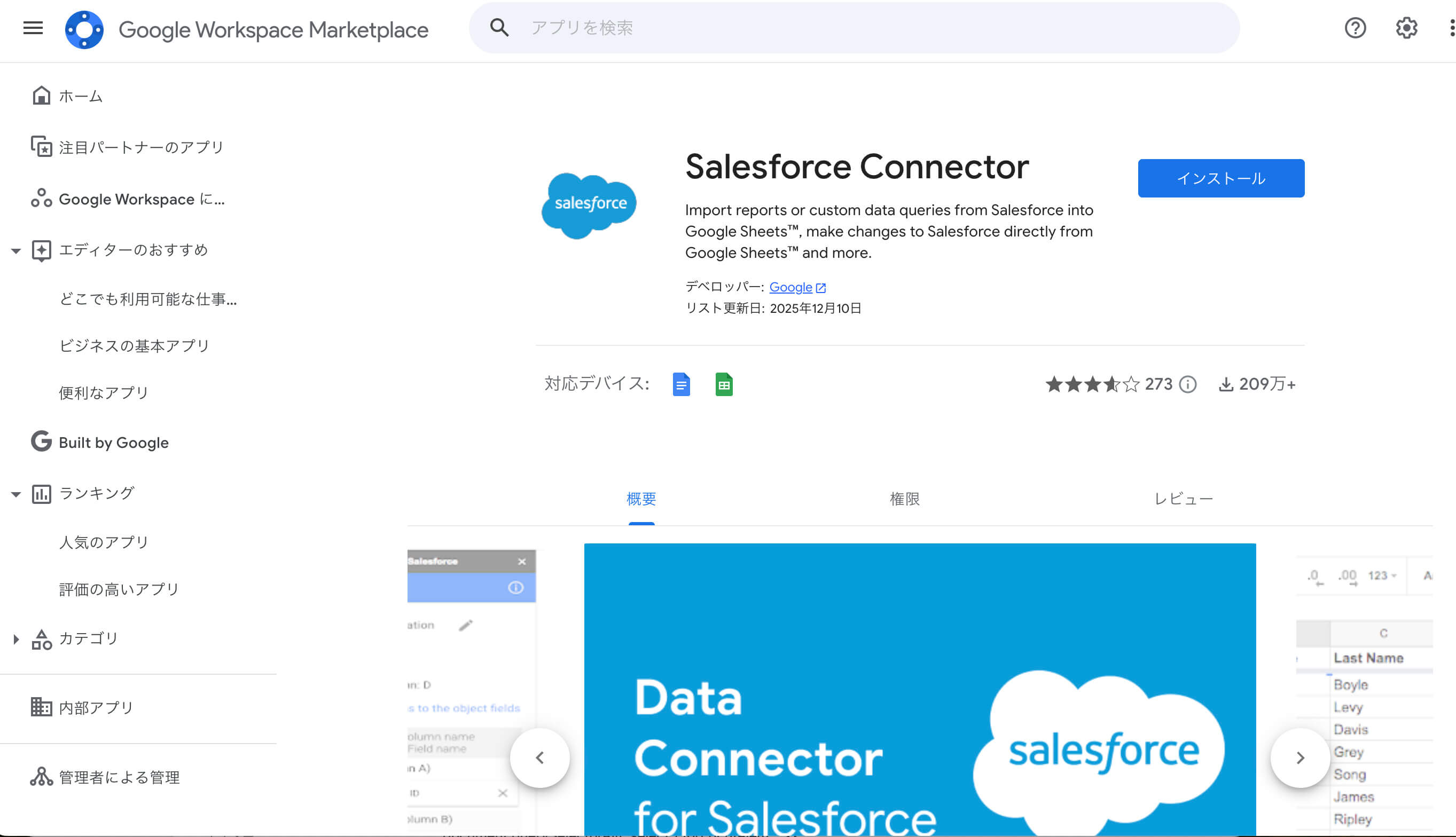
「Salesforce Connector – Google Workspace Marketplace」からSalesforceConnectorをインストールします。
インストールボタンをクリックしたら、Salesforceと連携するGoogleスプレッドシートのGoogleアカウントに対する認証画面がポップアップされますので、許可をします。
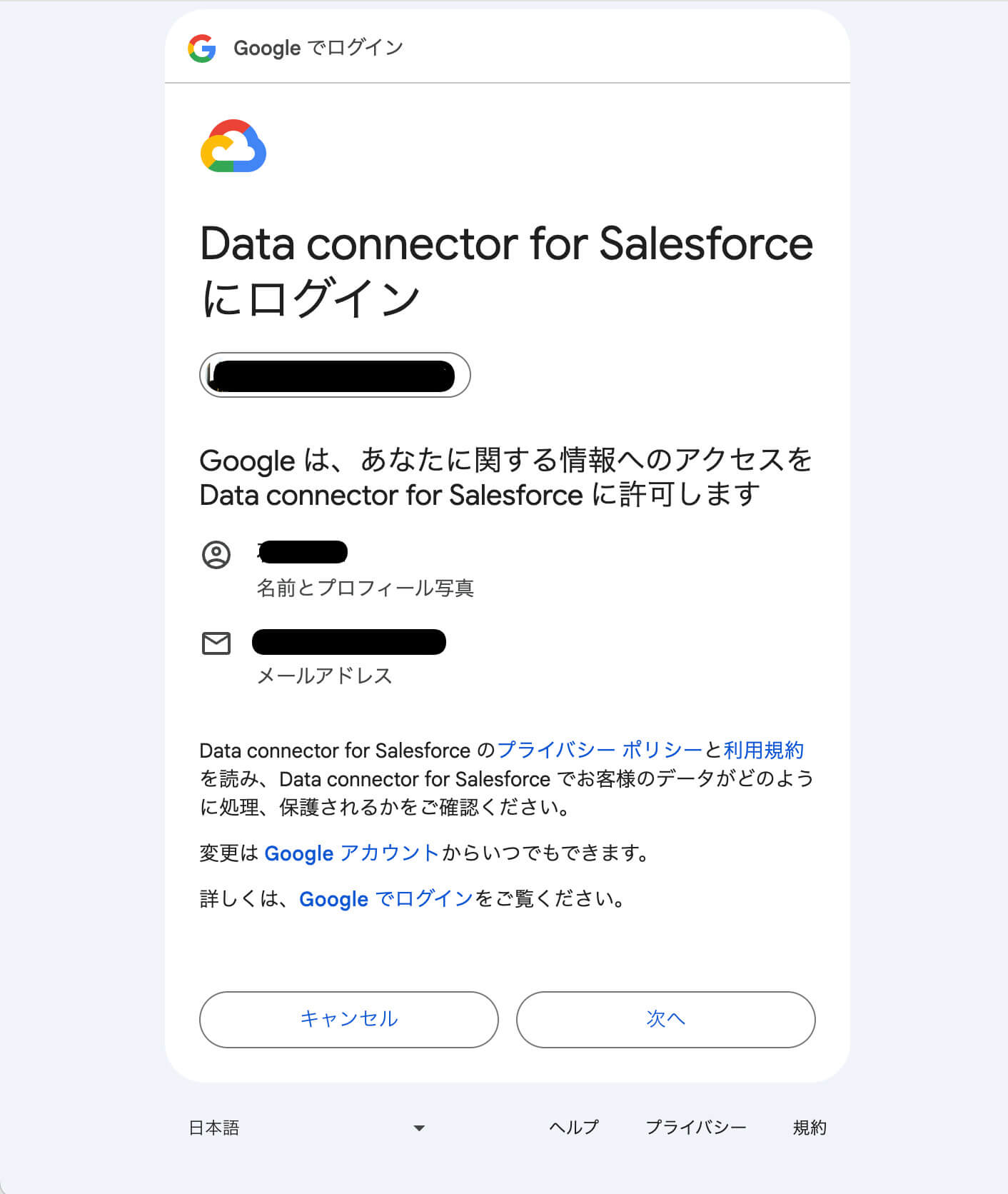
ポップアップ画面の「次へ」をクリックします。
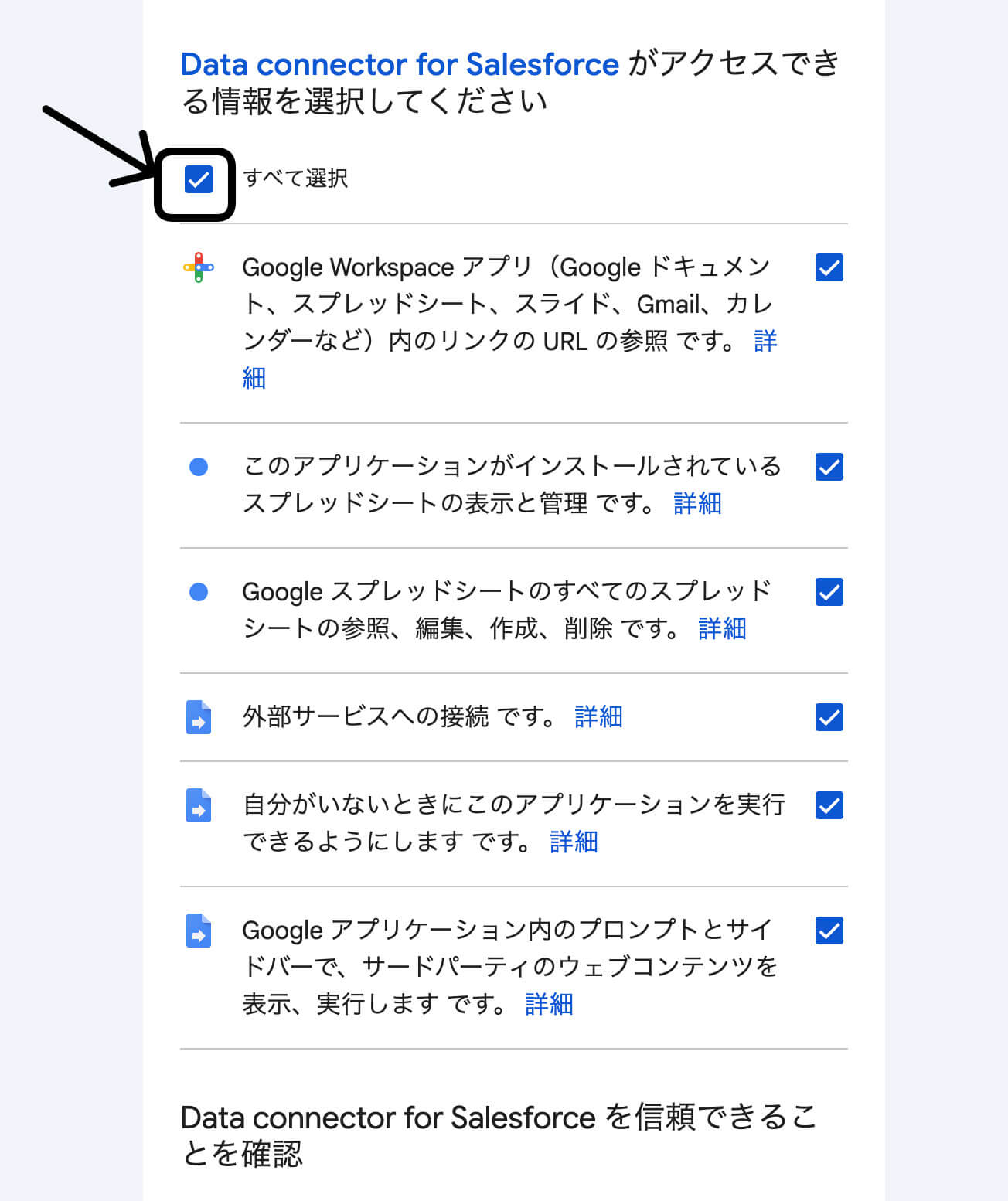
Googleスプレッドシートの権限及び外部サービス(今回はSalesforce)と連携するためのアクセス権を付与します。「すべて選択」をクリックして、下部にスクロールして「続行」ボタンをクリックします。
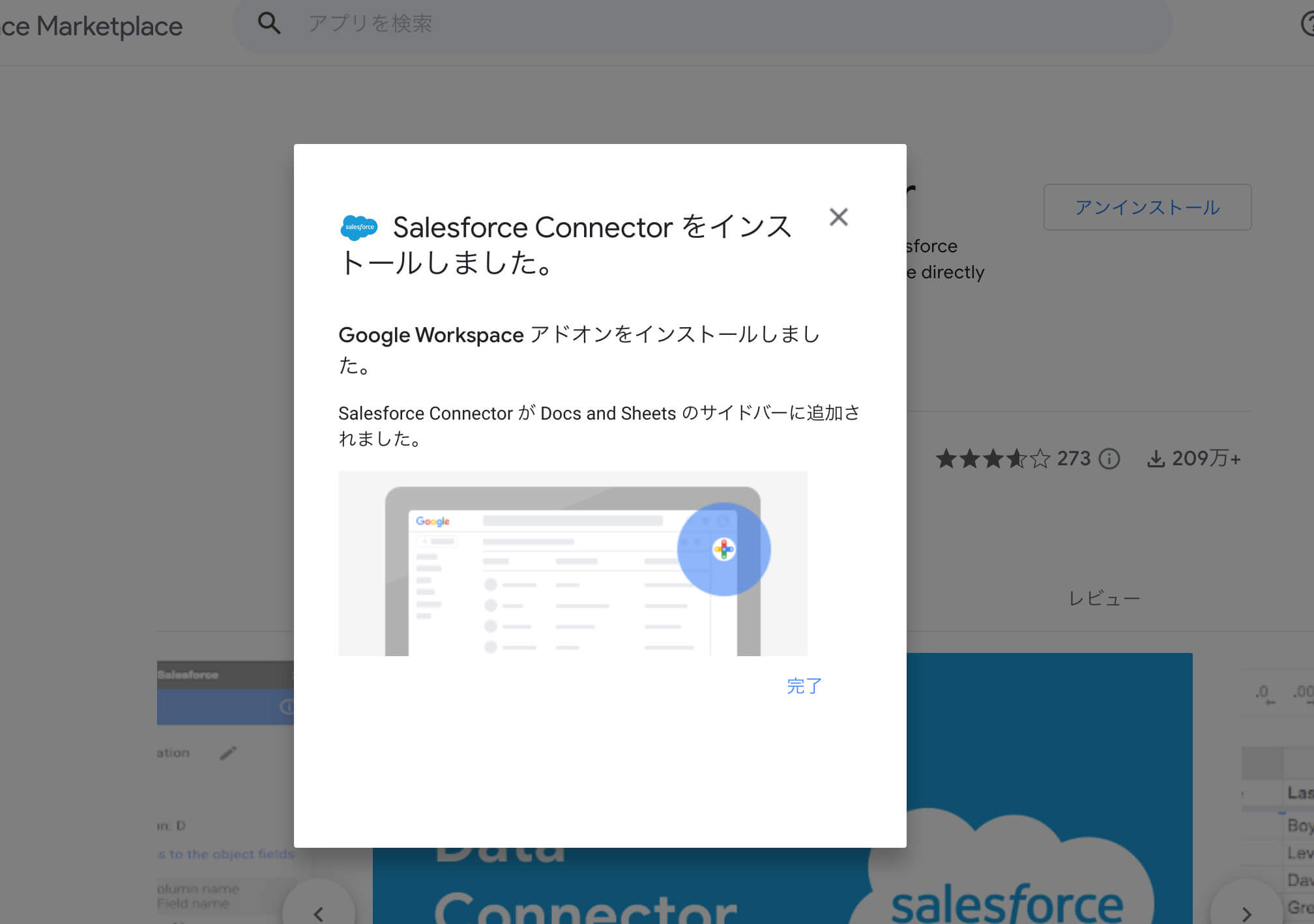
インストール画面に、完了画面がポップアップ表示されたら、インストールが完了です。
この段階は、Googleスプレッドシートにインストールできただけですので、次はGoogleスプレッドシートの画面から、Salesforce ConnectorとSalesforceのアカウント連携を行います。
②Salesforce ConnectorとSalesforceアカウントを連携させる
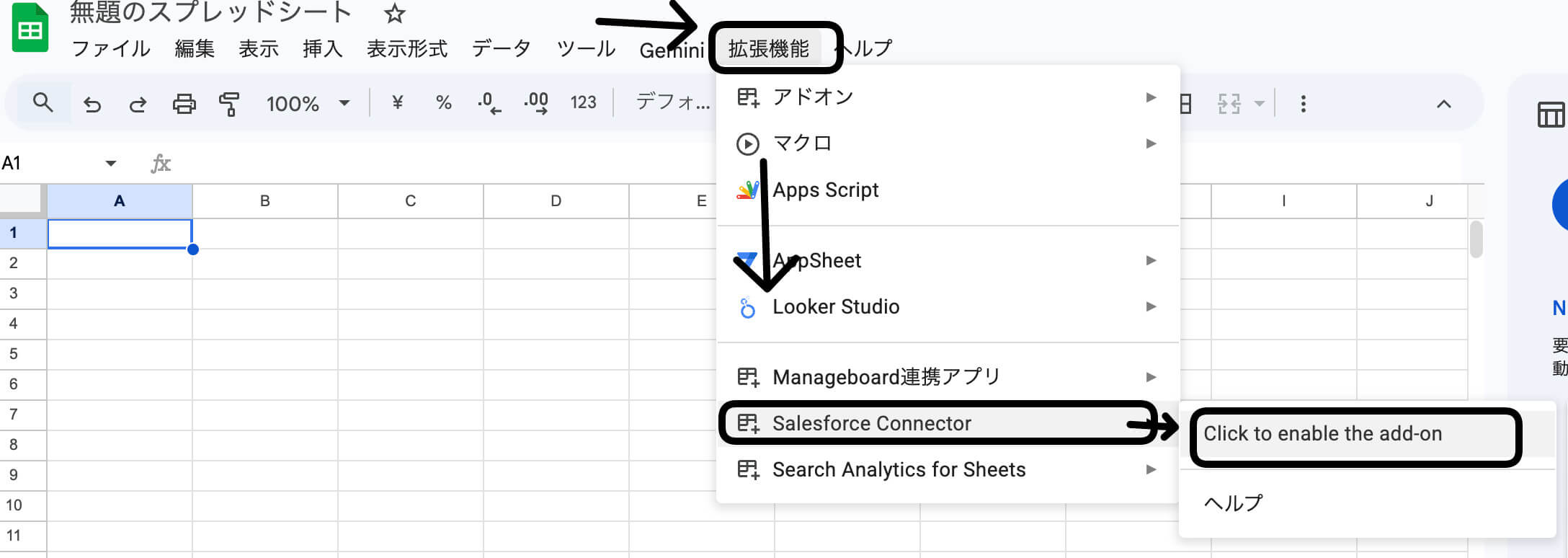
任意のGoogleスプレッドシートを開きます。開いたGoogleスプレッドシートのメニューから「拡張機能>SalesforceConnector>Click to enable the add-on」を選びます。
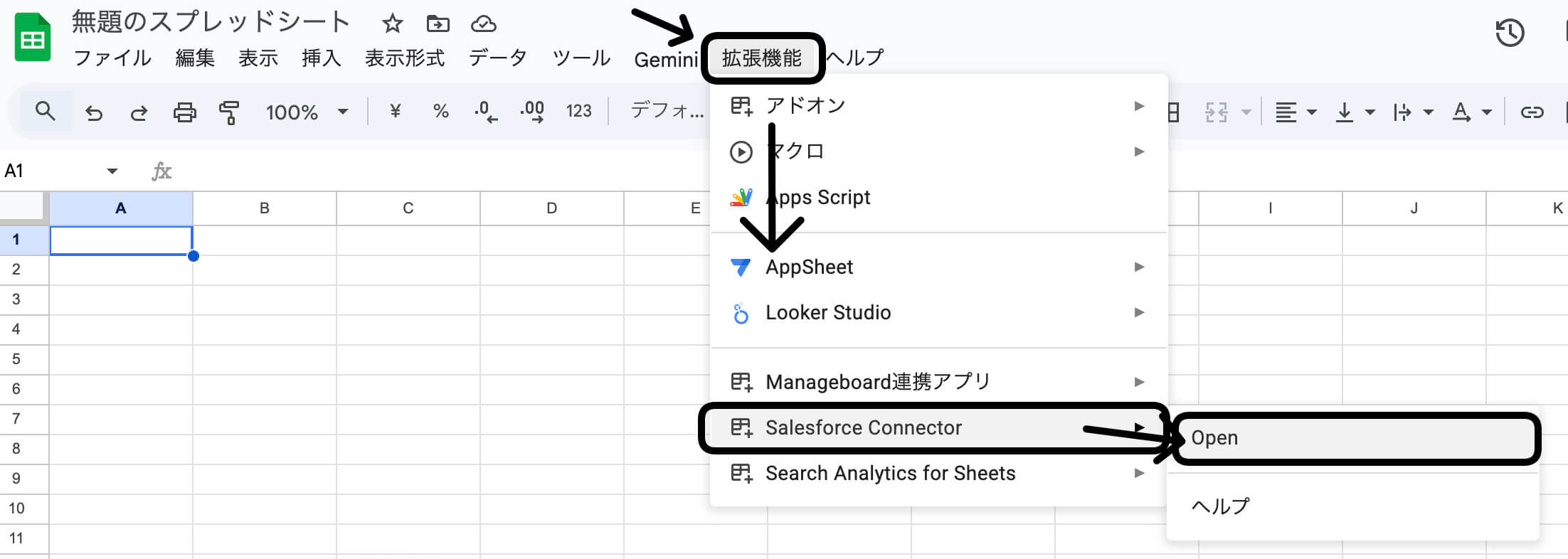
再度、メニューの拡張機能から「拡張機能>SalesforceConnector>Open」を選びます。
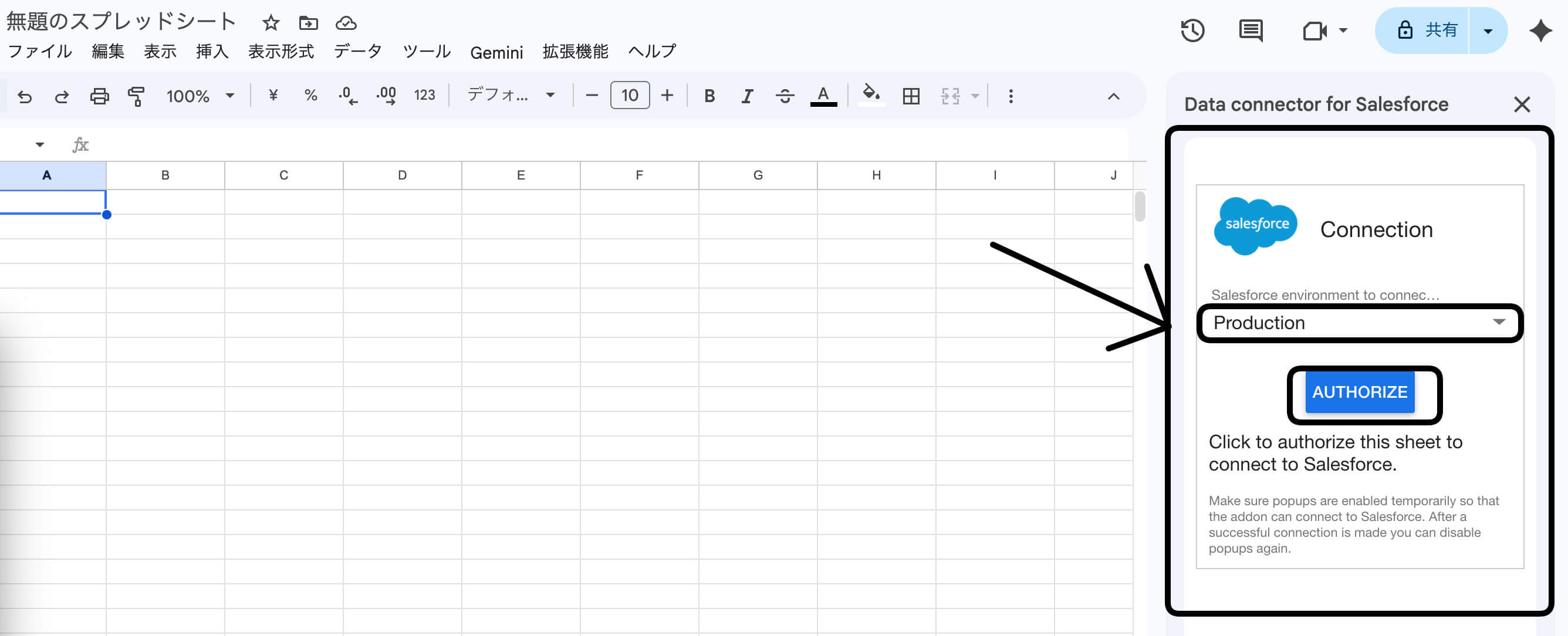
「Open」を選択するとGoogleスプレッドシートの画面右側に認証するためのボックスが表示されます。本番環境に連携する場合は「Production」がプルダウンで選択されていることを確認した上で、「AUTHORIZE」をクリックます。
Salesforceのログイン画面が表示されたら、ログインを行います。
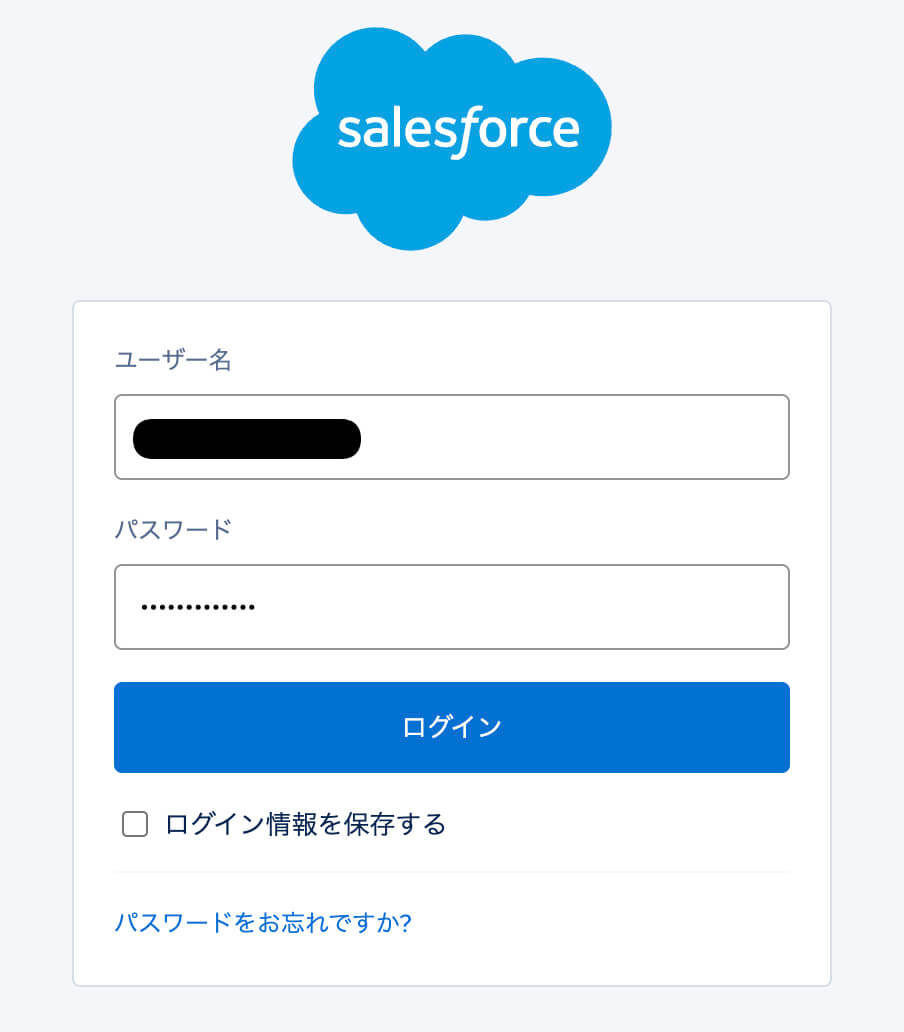
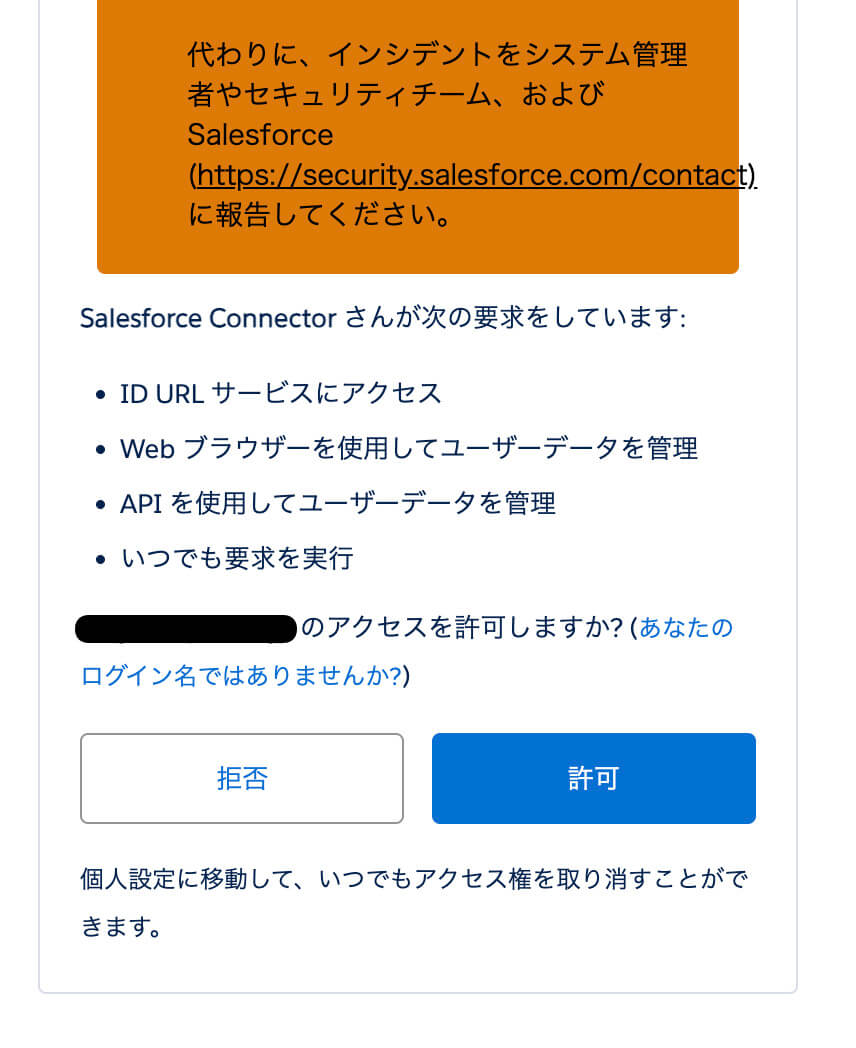
連携するSalesforceのアカウントを入力して「ログイン」を行います。もし権限が無い場合は、エラー画面が表示されます。正しくログインが出来たら、SalesforceConnectorがSalesforceの操作を許可する確認画面が表示されますので、「許可」をクリックします。
許可が完了したら成功画面が表示されます。
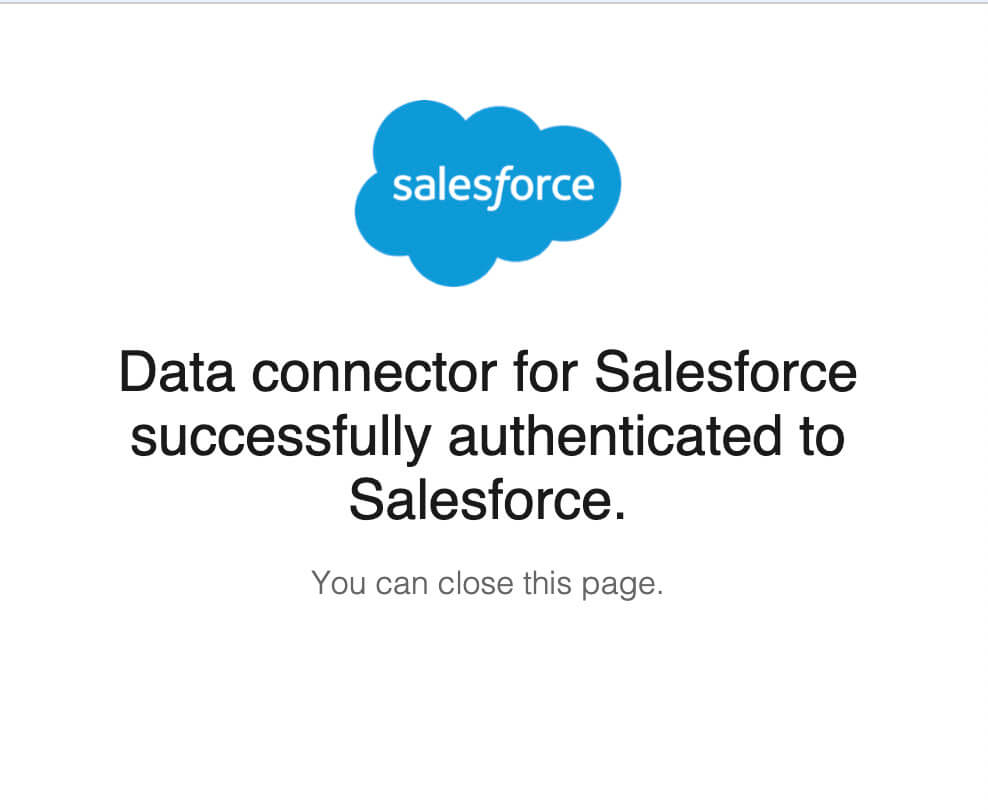
成功画面が表示されたら、Googleスプレッドシートの画面右側に操作画面が表示されていることを確認します。
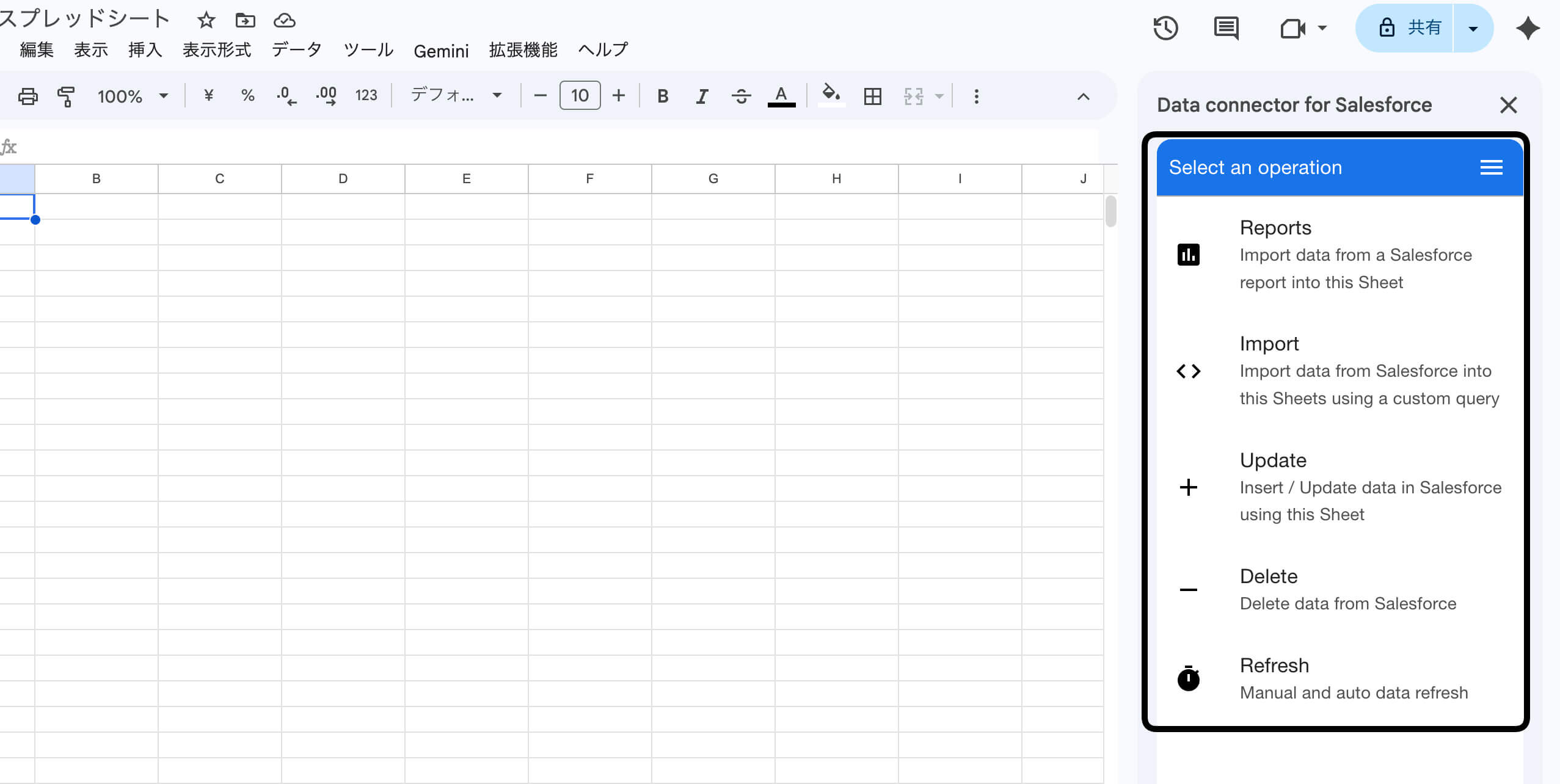
ここまで操作が完了したら、インストール関連の設定は終了です。次はSalesforceConnectorの操作方法を説明しますので、使い方を把握しましょう。
-
Salesforce Connectorの使い方
コネクターを開くと、右側のサイドバーにいくつかのメニューが表示されます。それぞれの役割と、データの流れる方向を整理しましょう。
1. データの抽出(Salesforce → スプレッドシート)
● Report(レポート)
Salesforce上で作成済みのレポートの結果をスプレッドシートに展開します。「Reports」ボタンをクリックして詳細な設定画面を表示します。
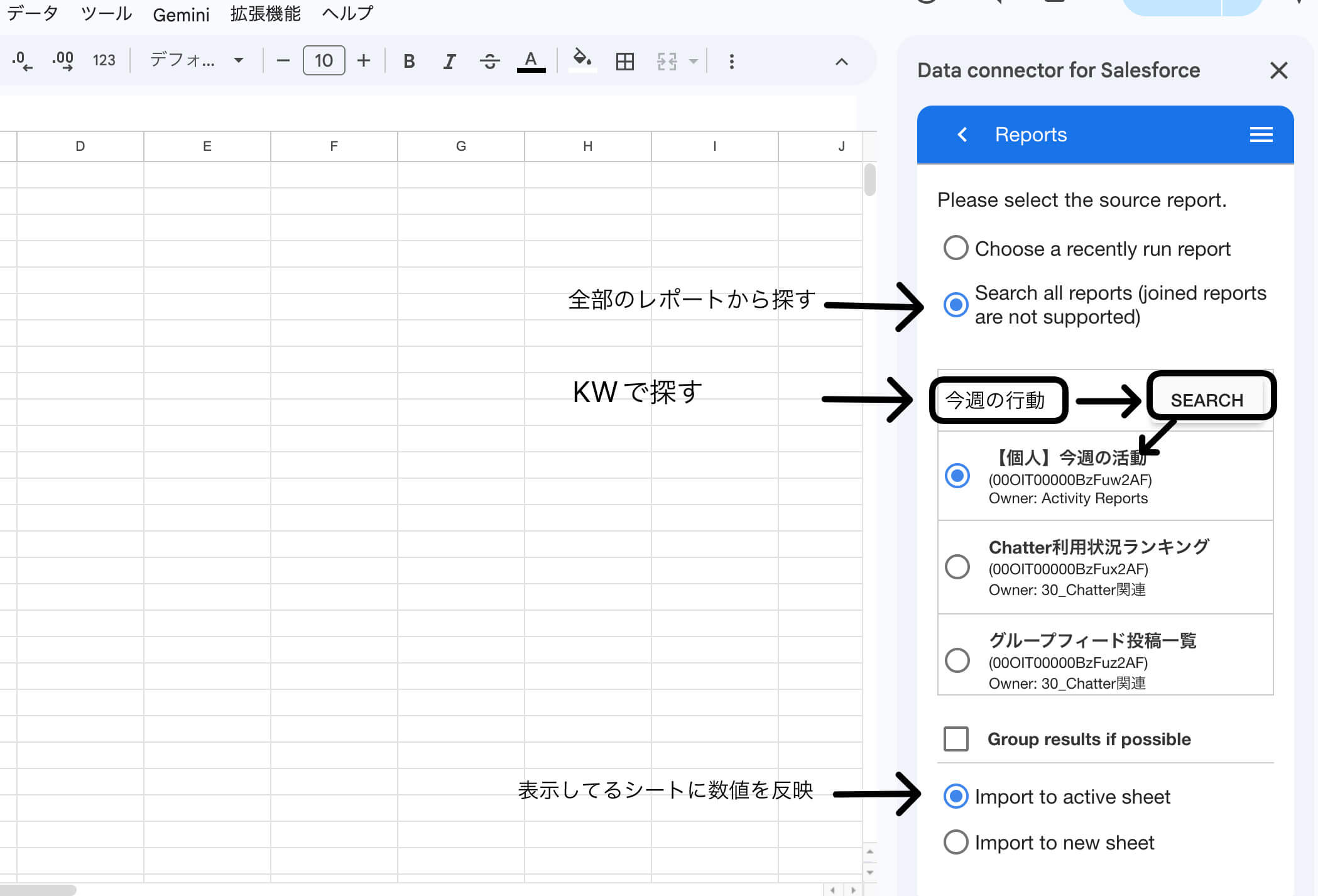
対象となるレポートを検索して、表示しているシートもしくは新しいシートのどちらにデータを反映するか選択した上で「GET DATA」をクリックしてデータを取得します。データの取得を待ち、数秒程度でGoogleスプレッドシートにレポートのデータが書き出されます。
● Import(インポート)
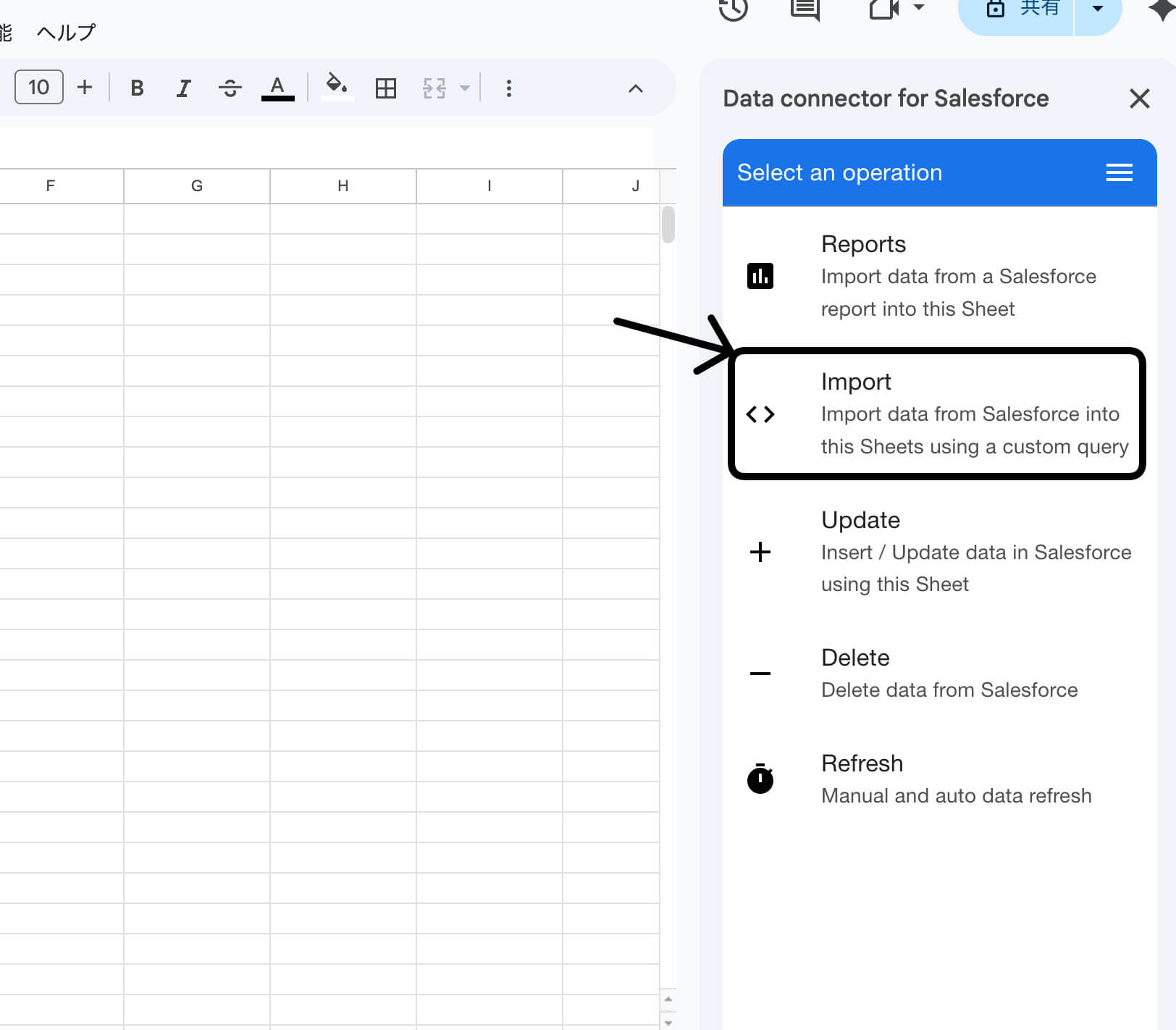
既にSalesforceで作成したレポートのデータを抽出するのではなく、Googleスプレッド上で条件指定したデータを取得したい場合は「Import(インポート)」の機能を活用します。Googleスプレッドシート画面右側から「Import」をクリックします。
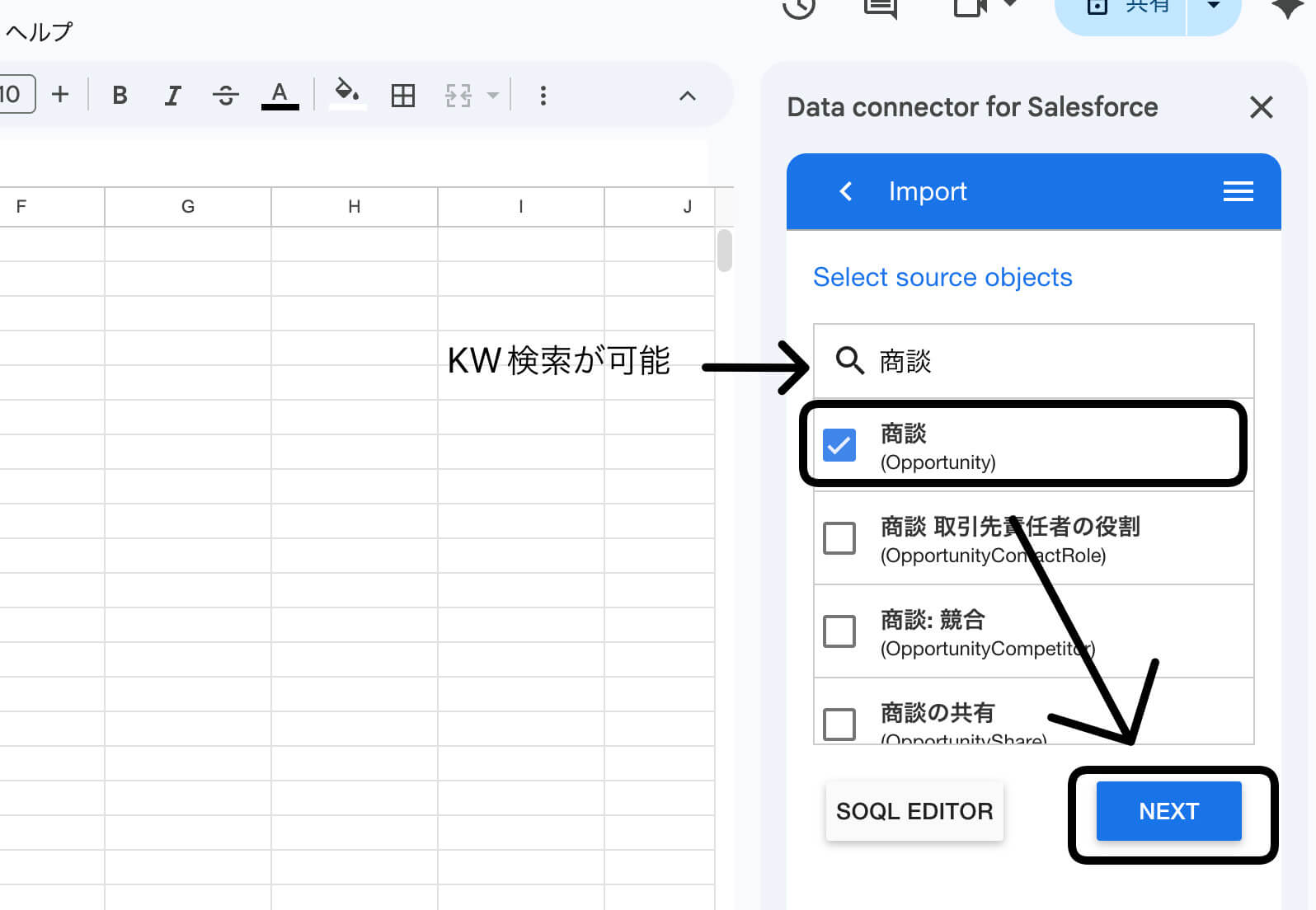
①「オブジェクト(取引先、商談など)」を選択します。KW検索でオブジェクトを絞り込むことができます。オブジェクトを選択したら「NEXT」をクリックします。
②項目を選択してデータを抽出します。
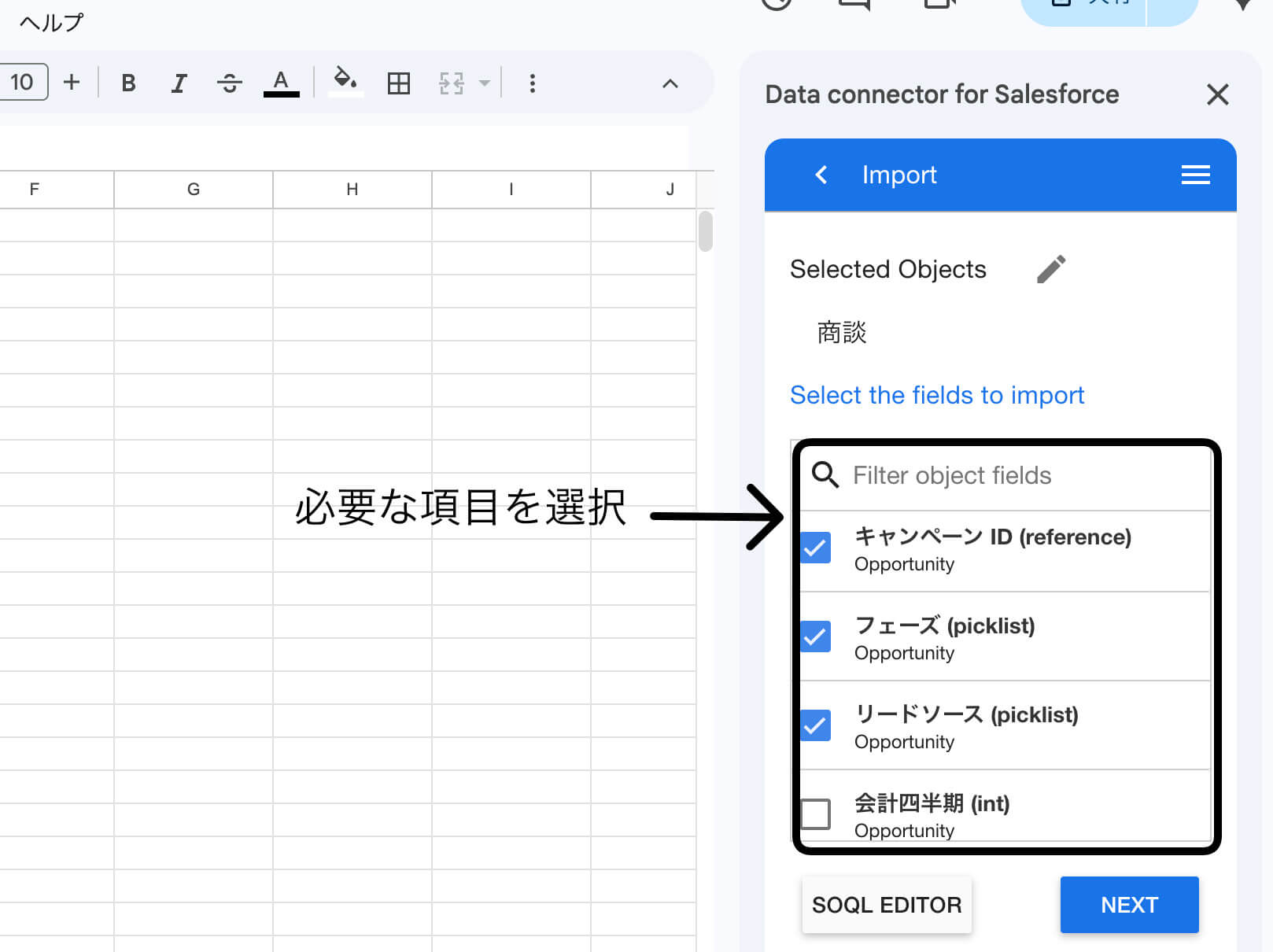
③必要なデータを絞り込む条件を指定します。下の画像は、商談が成立したデータを絞り込んでいます。
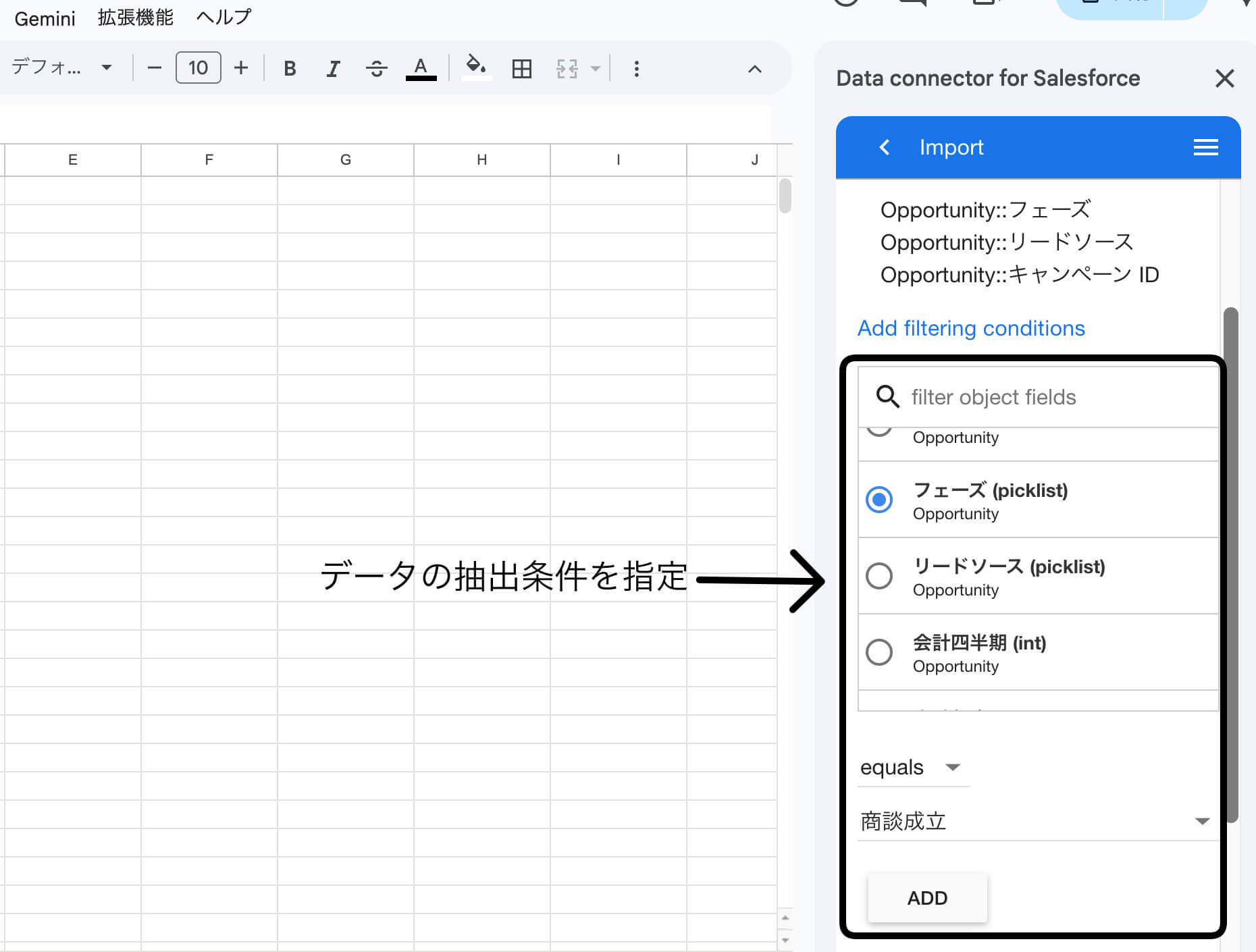
必要な絞り込みが完了したら「GET DATA」をクリックしてデータ抽出されてGoogleスプレッドシートに書き込みされるのを待ちます。
2. データの操作(Google スプレッドシート → Salesforce)
ここでの操作は、スプレッドシートの「選択した範囲」に対して実行されます。※一度の操作は2,000行以内で行ってください。
● Update(更新)
スプレッドシート上で編集した内容を、既存のSalesforceレコードに反映させます。Googleスプレッドシートで入力した最新のデータをSalesforceに書き込みます。前提として、更新データがGoogleスプレッドシート上に用意されていることが必要です。
①データ更新するGoogleスプレッドシートを事前に用意する
②Salesforceが採番するレコードID(18桁)がGoogleスプレッドシートの列にあることを確認します。このIDが一致するレコードのデータをSalesforceに反映することができます。下の画像例では、A列にIDがあります。
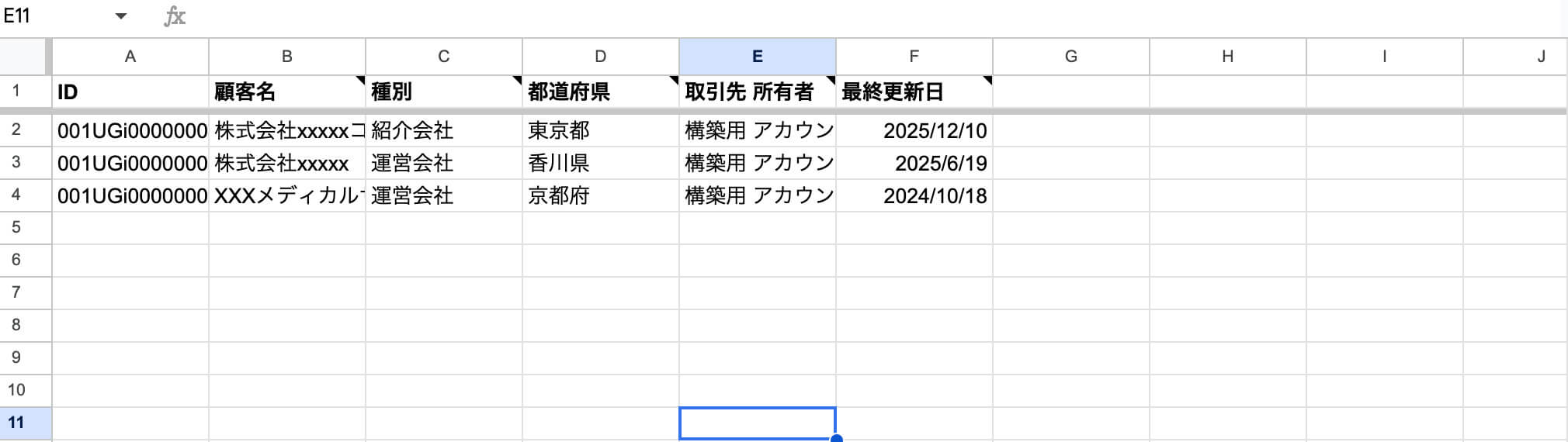
③データを更新する行を選択したら、対象「Update」をクリックします。更新対象のデータが黄色くなったことを確認します。
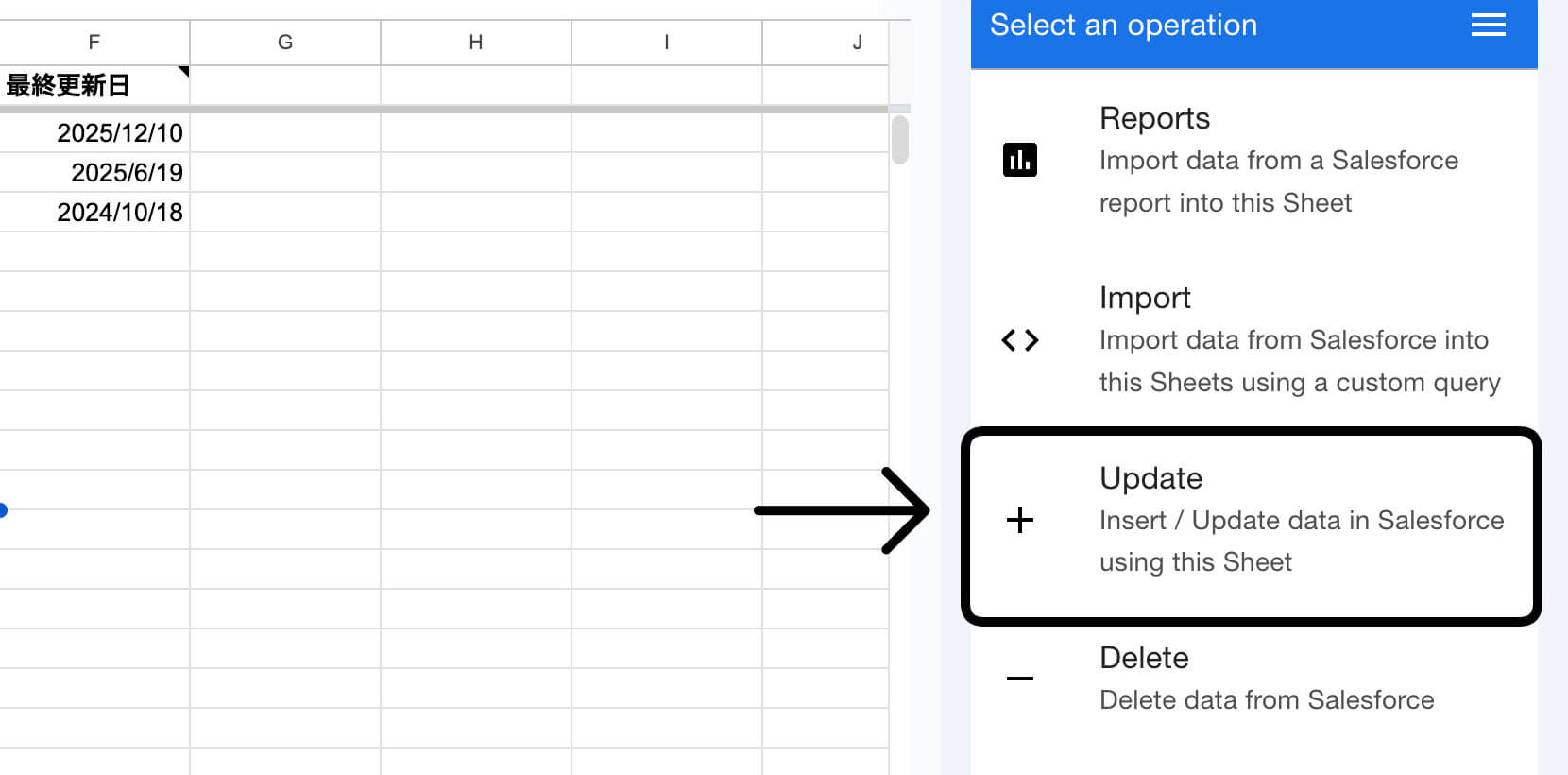
④更新を行うオブジェクトを選択して、Updateを選択します。レコードIDの列を「Id Column」で指定して、更新したことに対する結果を書き込む列を「Results Column」に指定して「NEXT」をクリックして次に進みます。
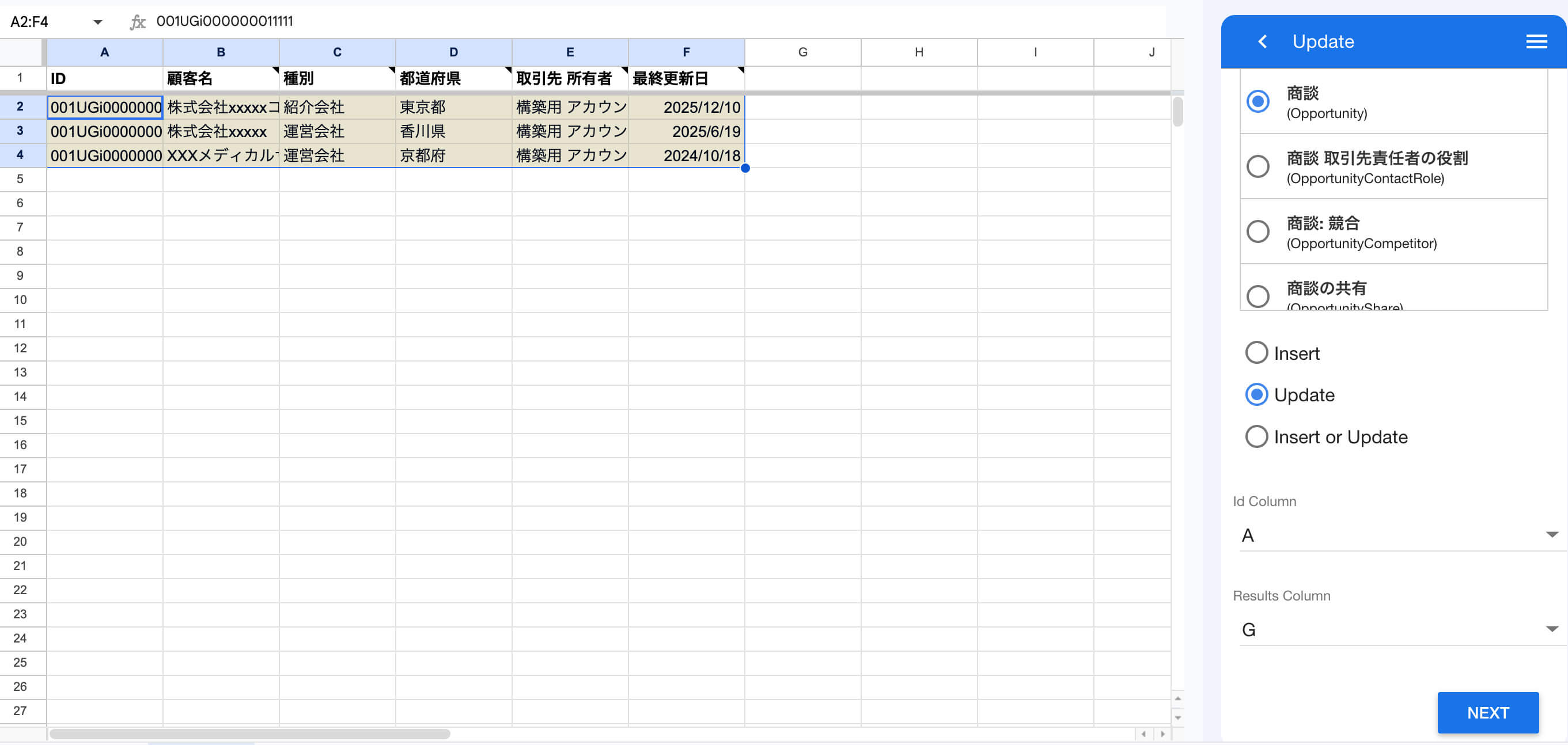
⑤Googleスプレッドシートの列が、Salesforceのどの項目に該当しているかマッピングを行います。マッピングが完了したら「EXECUTE」のボタンをクリックして、更新処理を待ちます。
● Delete(削除)
スプレッドシート上で選択した行に対応するSalesforceのレコードを削除します。Updateの処理と同様に、Salesforceで採番された18桁のIDがGoogleスプレッドシートの列に記載されていなければなりません。
①データ削除するGoogleスプレッドシートを事前に用意する
②Salesforceが採番するレコードID(18桁)がGoogleスプレッドシートの列にあることを確認します。
③削除対象のデータを選択した上で「Delete」をクリックします。削除対象のデータが赤い背景になったことを確認します。
④データを選択して「Delete」をクリックしたら、削除の詳細設定を行います。削除対象のオブジェクトを選択して、レコードIDの列を「Primary Key Column」に指定します。最後に削除結果を返す列を「Delete Results Column」に指定して「DELETE」を選択します。
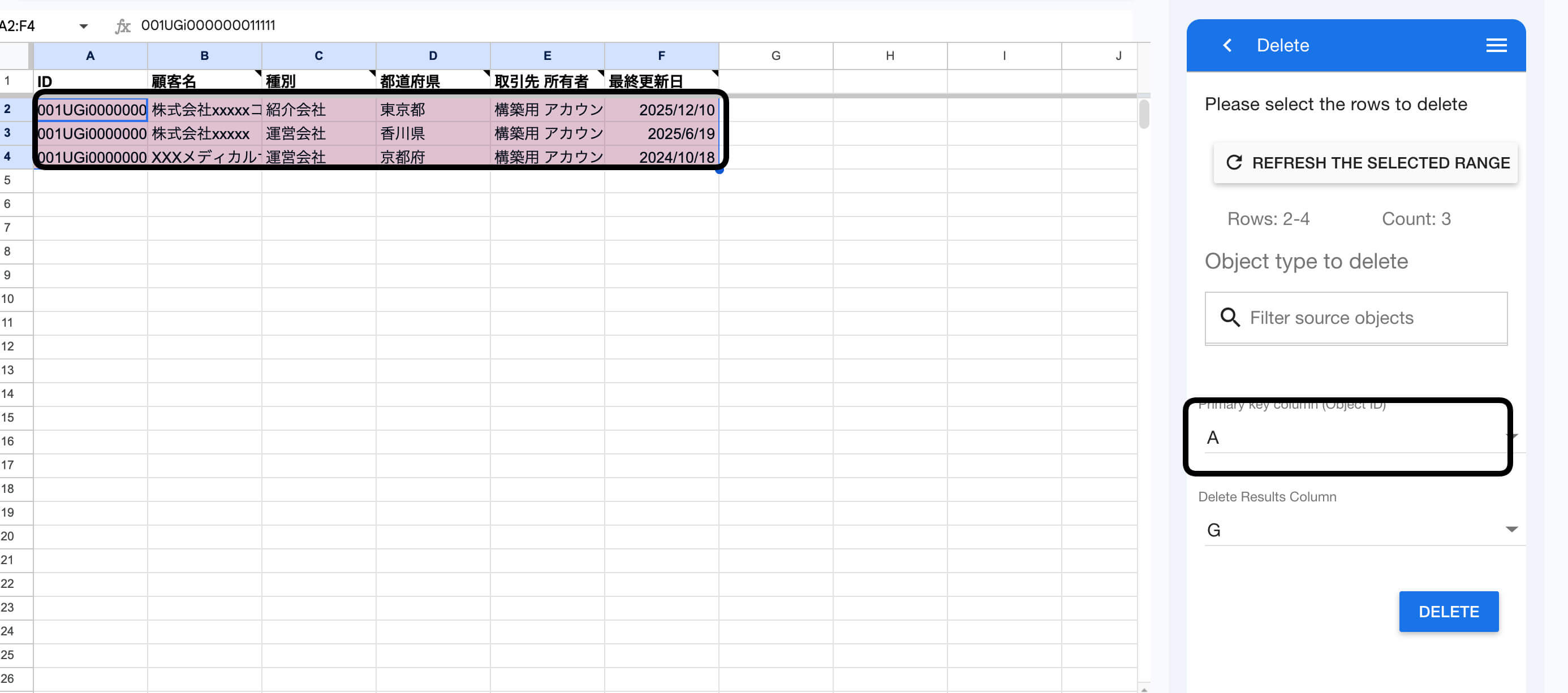
⑤削除結果を待ちます。削除結果として指定した「Delete Results Column」に「Deleted」が表示されたら削除が完了しています。
3. データの自動更新
データを自動更新したい場合はRefresh機能を活用します。Refresh機能には「Auto Refresh」と「Manual Refresh」を指定することができます。すぐに更新したい場合は手動を意味する「Manual Refresh」を選択して、定期的なデータ更新を行いたい場合は「Auto Refresh」を選択します。
選択画面は「Refresh」のメニューを表示させます。
表示された選択肢から「Auto Refresh」と「Manual Refresh」を選択します。
● Refresh(手動更新)
「Refresh」ボタンを押すと、現在スプレッドシートにあるデータを最新のSalesforceの状態に上書きすることができます。
● AutoRefresh(自動更新)
スケジュールを設定して、自動で最新データを取得し続けます。
- サイドバーの [Refresh] タブをクリック。
- [Scheduling] を選択し、更新頻度(Every hour / Every day 等)を設定。
- [Save] を押すと設定完了です。
-
よくある質問(FAQ)
Q1. インポートしようとすると「2,000行まで」とエラーが出ます。どうすればいいですか?
A. レポートの抽出条件を絞り込むか、SOQLクエリを利用してください。 Google公式のアドオンには「一度に抽出できるのは2,000行まで」という制限があります。
- 対策①: Salesforce側でレポートの条件(作成日やフェーズなど)を絞り、分割してインポートする。
- 対策②: アドオンのメニューから「Query」を選択し、SOQL(クエリ言語)を使って直接抽出する(SOQL経由であれば2,000行以上の取得が可能です)。
Q2. Salesforceにログインしようとしてもエラーで連携できません。
A. ブラウザのキャッシュの影響か、Salesforce側のプロファイル設定を確認してください。
- ブラウザの確認: Google Chromeのシークレットモードで試すと解決することが多いです。
- 権限の確認: Salesforceのプロファイル設定で「APIの有効化」にチェックが入っているか、システム管理者に確認してください。また、Sandbox環境に繋ごうとして「Production」を選択していないか(あるいはその逆)もチェックしましょう。
Q3. スプレッドシートで数式を入れたセルを「Update」できますか?>
A. 「値」としてであれば更新可能ですが、数式そのものは同期されません。 Salesforce ConnectorがSalesforceへ送るのは、あくまで「セルの計算結果(値)」だけです。スプレッドシート側で =A2*B2 のような数式を入れていても、Salesforce側にはその計算後の数字だけが書き込まれます。再度スプレッドシート側に読み込んだ際、数式が消えて数値に置き換わってしまうことがあるため注意が必要です。
-
まとめ
Googleスプレッドシートのアドオン「Salesforce Connector」は、日々のデータ入力やレポート抽出を劇的に効率化してくれる強力なツールです。
- データの双方向連携: 抽出(Import)だけでなく、一括更新(Update)や新規作成(Insert)も可能。
- チーム連携の強化: Salesforceアカウントを持たないメンバーでも、スプレッドシートを通じてデータを集約できる。
- 自動化: AutoRefresh機能で、常に最新の数値を共有できる。
2,000行の制限や複雑なリレーション設定には不向きといった注意点はありますが、これらを理解して使いこなせば、Salesforce運用の工数を大幅に削減できます。まずは無料のアドオンをインストールして、手元のレポートを1つインポートするところから始めてみてください。
もし、「設定がうまくいかない」「エラーが出てしまう」「自社の業務に合わせたもっと高度な活用がしたい」と感じられたら、ぜひatsumelの「Salesforce運用・保守支援サポートへお問い合わせください。Salesforceのポテンシャルを最大限に引き出すお手伝いをさせていただきます。