【Summer'26】Salesforceの新機能を一挙紹介 2026年06月12日

来たる6月14日(日)に、日本でSummer '26がリリースされます。
今回のアップデートは、フローの強化はもちろん、レポートや管理機能など、実務がぐっと楽になる新機能が沢山あります!
数多くの新機能の中から、本コラムでは特に注目のアップデートを厳選してご紹介します。
時代の変化やユーザーの利用状況にあわせて進化を続ける Salesforce。最新情報を一緒にキャッチアップしていきましょう。
- CONTENTS
-
【レポート】行レベルの数式を2項目作成可能に
これまでレポート内で1つしか作れなかった「行レベルの数式」が2つまで作成可能になりました!◼️「行レベルの数式」とは
レポート内で直接、計算や判定を行う項目を作成できる機能です。
- メリット
- 新規項目を作る必要がないため、「このレポートでだけ集計したい!」という時に非常に有効です。オブジェクトの項目作成上限を気にする必要もありません。
- デメリット
- そのレポート内でのみ有効な項目のため、他のレポートやレコード詳細ページでは使えません。
今回はこの新機能を活用して、営業現場の「放置」をゼロにし、商談管理の質を向上させる活用術をご紹介します!◼️2つの数式で「営業の放置」を可視化
「営業担当が連絡を忘れているのに気づけない……」
「上層部も、どの案件がどれくらい放置されているのか正確に把握できていない……」
そんな悩みはありませんか?
この機能を活用すれば、「放置日数を算出する」+「それに基づく状態判定を出す」という2つのステップを、レポート画面で完結できます。
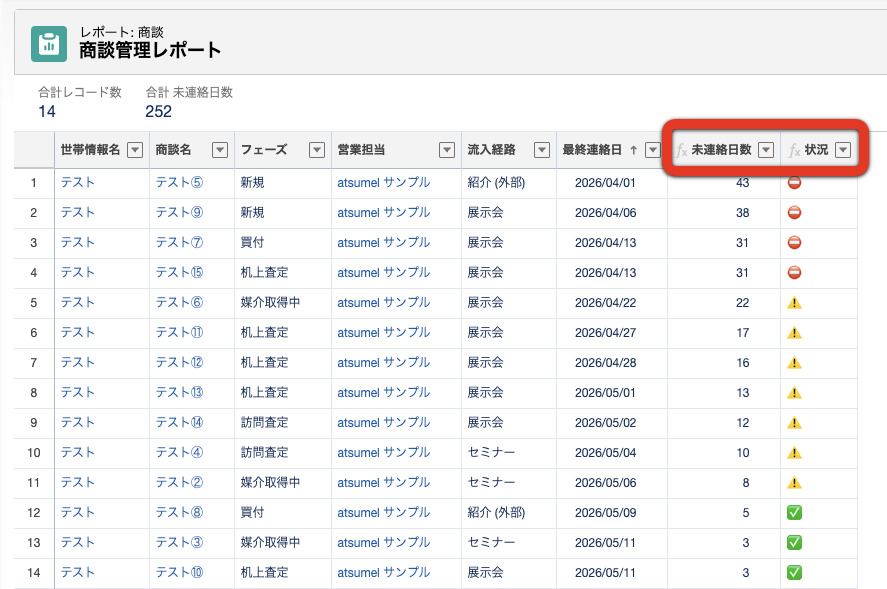
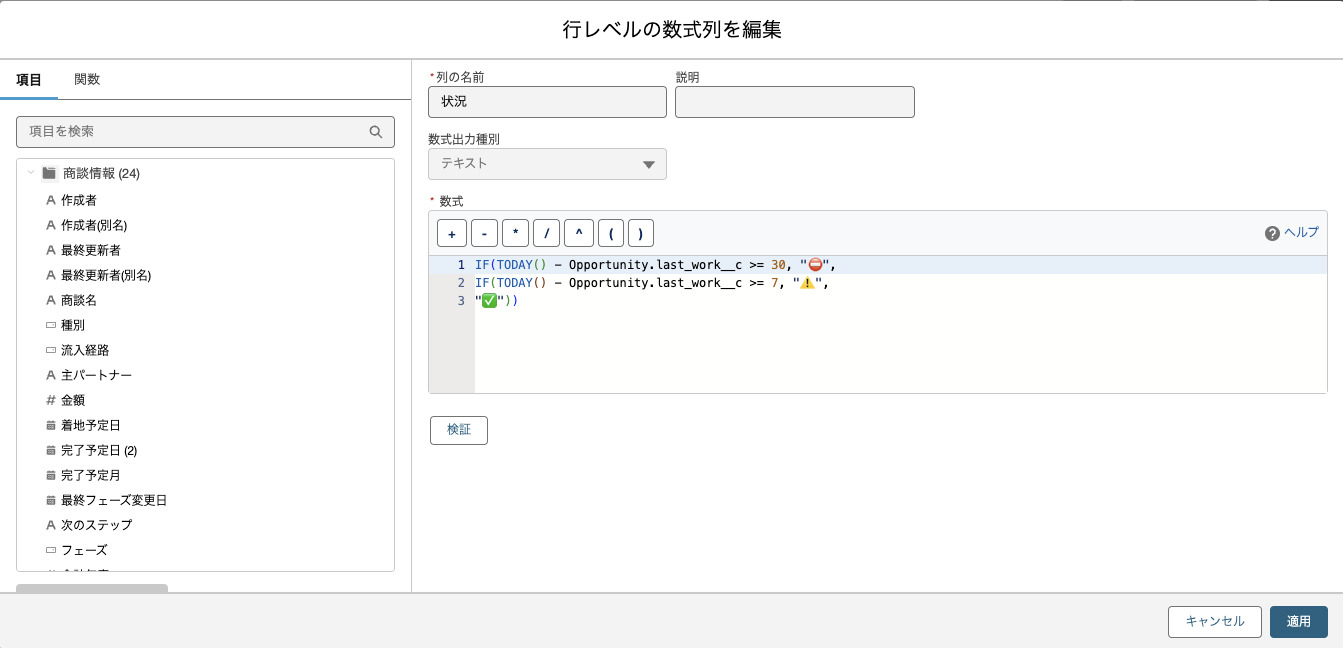
今回は、以下の2つの数式項目を作成してみました。
- 数式1:未連絡日数(放置日数の算出)
- 今日の日付から最終連絡日を引いて、連絡が空いている日数を計算します。
- 数式2:状況(追客アラート)
- 数式1の結果をもとに、視覚的なアイコンを表示します。
- 7日以内に連絡を取っている場合は「✅(順調)」
- 7日以上連絡をしていない場合は「⚠️(注意)」
- 30日以上なら「⛔(危険)」
- 数式1の結果をもとに、視覚的なアイコンを表示します。
こうしてアイコンが並ぶと、どんな状況下が一目でわかります!
これらの数式はレポートのグループ化や検索条件にも使用できるので、実際の1項目と同じように扱うことが可能です。
◼️数式作成方法
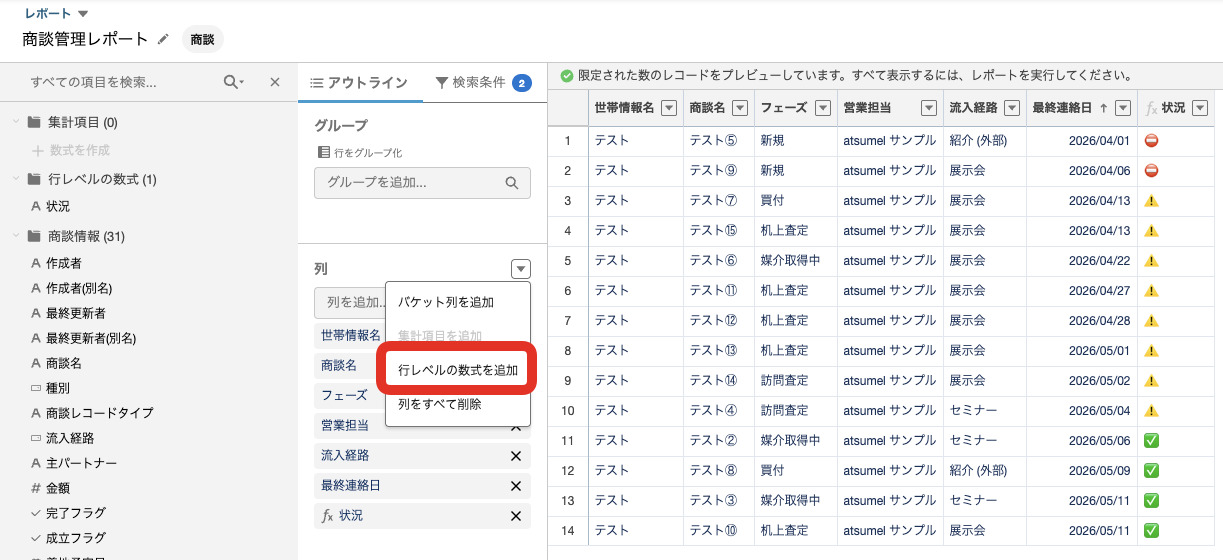
①列の▼マークより「行レベルの数式を追加」を選択
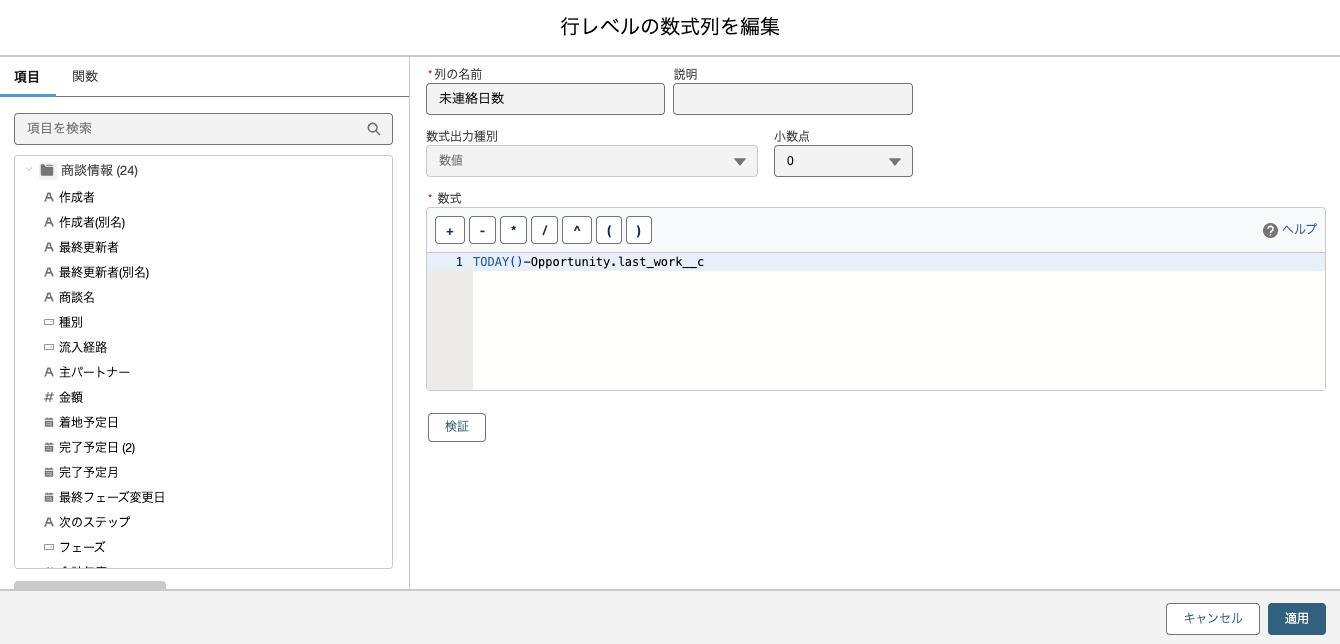
②数式1:未連絡日数(放置日数の算出)作成- 列の名前・数式出力種別を選択
- 今日から最終連絡日(last_work__c)を引く数式を作成し「適用」で保存します
③数式2:状況(追客アラート)作成- 列の名前・数式出力種別を選択
- それぞれの状況に応じて絵文字を出し分けする数式を作成します。今日から30日以上経過していたら「⛔(危険)」というように、条件を分けた数式を繋げて「適用」で保存します
◼️このレポートが変える「営業現場の日常」
① 見るだけで「連絡できていないお客様」がわかる
営業担当者は、毎朝このレポートを開くだけで、視覚的にフォローが必要なお客様を特定できます。
膨大なデータの中から「誰に連絡すべきか」を探す時間はもう必要ありません。
②管理者が「現場のリアルな商談状況」を把握できる
管理者は、部下一人ひとりの活動を細かくチェックしなくても、レポートを見るだけで、チーム全体の稼働状況や、どこで案件が詰まっているのかを一瞬で把握できるようになります。
③「フェーズの更新漏れ」も同時にチェック
さらに、このレポートでは「未連絡日数」だけでなく、適切なフェーズ更新ができているかも確認できます。
「フェーズが『新規』のまま1ヶ月経っている(⛔)」 そんな案件があれば、活動内容とフェーズのズレにいち早く気づき、適切なアドバイスを送ることが可能になります。 - メリット
-
【フロー】決定分岐で「日付演算子」が20種以上追加
フローの「決定」要素に使用できる日付演算子が20種類以上も追加されました。
これまで「今日」や「今月」を判定基準にしたい場合、わざわざ数式リソースを作成して TODAY() などの関数を書く必要がありましたが、これからはドロップダウンから選ぶだけで設定が完結します。今回は、このアップデートで具体的にどのように設定が楽になったのか、一例を紹介します!
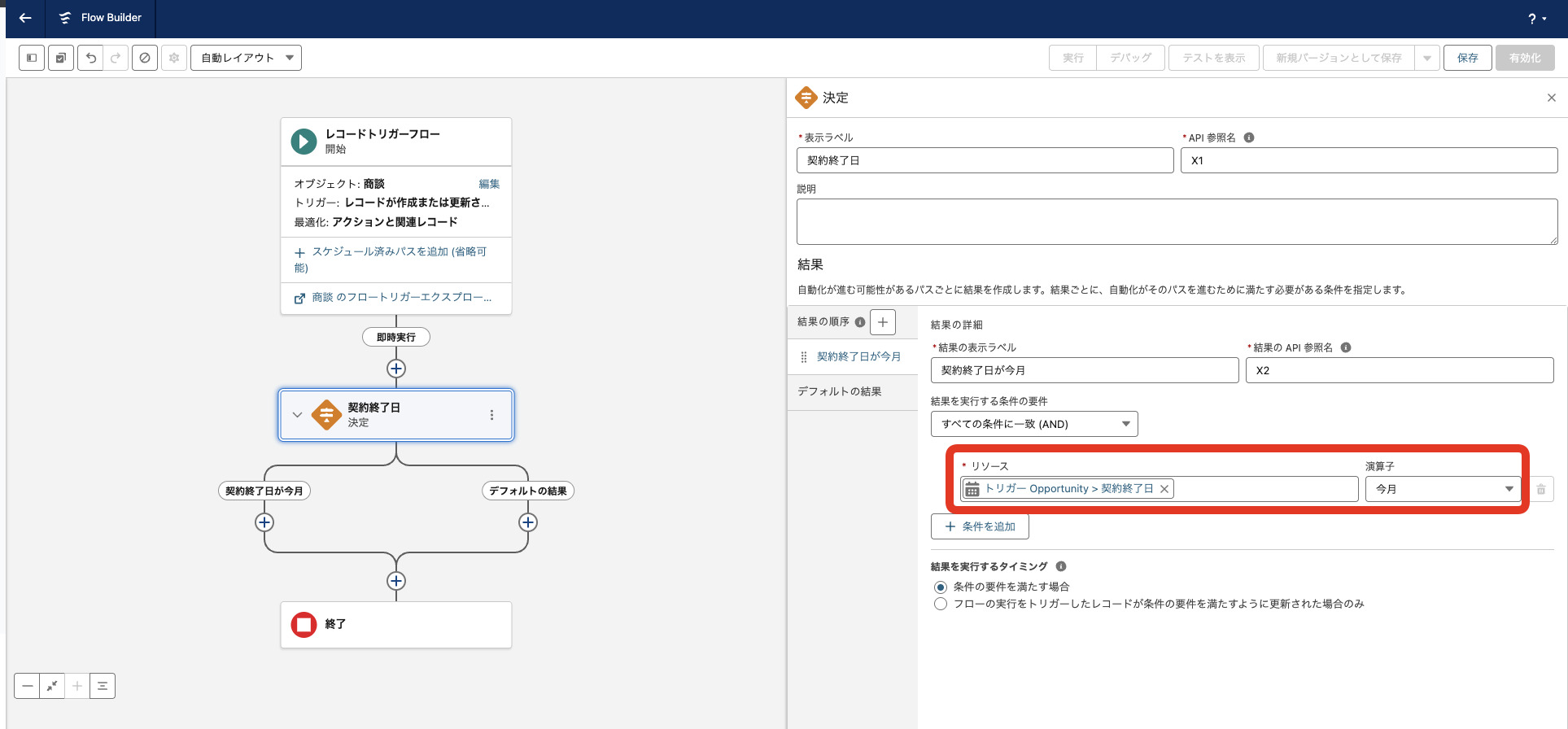
■ 「契約終了日が今月」の商談を判定する場合
これまでは、たったこれだけの判定にも数式リソースの作成が必須でした。
※12月と1月の跨ぎを考慮したりと、型合わせも含めて気を使うところが多かったと思います。
これからは数式を一切書かず、以下の設定だけでOKです!
項目: 契約終了日 | 演算子: [今月] |
■ その他の日付演算子の活用パターン
「過去数日間」で放置レコードを抽出
「最終活動日が7日以上前」といった条件も、日数を入力するだけ。
「会計四半期」ベースの判定
「今四半期」「前四半期」といった、地味に面倒な計算も選択肢から選ぶだけ。
「昨日・今日・明日」の直感的な指定
スケジュール済みフローなどで、日付を起点にした分岐が格段に作りやすくなりました。
その他にも「来年」「先週」「過去数週間」「過去数ヶ月間」など様々です!
今まで「数式を作るのが面倒だな……」と感じていた処理も、この日付演算子を使えばすぐ設定できます。
フローの変数一覧が「判定用の数式リソース」で埋め尽くされることもなくなり、後からのメンテナンス性もバツグンです! -
【フロー】スケジュールトリガーの最大バッチサイズが指定可能に
これまでスケジュールトリガーフローを運用していて、「大量のレコードを一気に処理しようとして、ガバナ制限に引っかかってしまった……」という経験はありませんか?
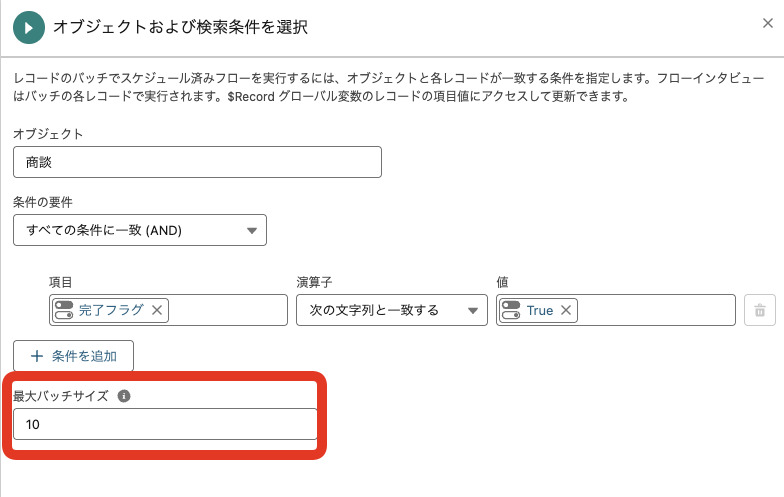
ついにスケジュールトリガーフローの「最大バッチサイズ」を任意に設定できるようになりました! これまでは一律「200」固定だったバッチサイズを、処理の重さに合わせて1〜200の間で自由に調整可能です。
■ 複雑なロジックを含む大量レコードを更新する場合
これまでは、1バッチ(200レコード)あたりの処理が重すぎると、制限エラーでフローが止まってしまうことがありました。
- これまでの設定
- 1バッチ内で200件分の子レコード取得や複雑なループを回すと、Apexガバナ制限(CPU時間など)を超えてしまい、エラーで全停止するリスクがありました。
- これからの設定(数値を指定するだけで完結)
- これからは、フローの開始要素にある「最大バッチサイズ」欄に数値を入力するだけでOKです!最大バッチサイズ: 10 (例) これにより、10件ずつの塊で処理されるため、1実行あたりの負荷が抑えられ、エラーのリスクを劇的に下げることができます。
「最大バッチサイズの指定」は、地味ながらもエンタープライズ規模の運用には欠かせないアップデートです。 特に、夜間に大量のバッチ処理を走らせている環境では、この設定一つで運用の安心感が全く変わります。
<補足>
バッチサイズを小さくすると1回あたりの負荷は下がりますが、全レコードの処理が完了するまでの総時間は長くなります。
夜間のメンテナンス時間内に収まるバランス(50や100など)をテスト環境で調整するのがおすすめです!
■ その他の活用場面
外部システムとの連携(コールアウト)
外部APIの制限に合わせて、一度に送るデータ量を細かく制御したいとき。複雑な関連レコードの更新
パフォーマンスの最適化
ループ内でのレコード取得など、どうしても負荷がかかる処理を安全に動かしたいとき。
処理速度と安定性のバランスを見て、自分の環境に最適なサイズ(50や100など)を模索できます。 - これまでの設定
-
【画面フロー】作成したレコードへ自動遷移が可能に!
画面フローの完了後に「作成したレコードの画面へ自動で遷移させたい」と思ったことはありませんか?
これまでは標準機能で実現することが難しいアクションでしたが、ついにSummer '26で解消されます!
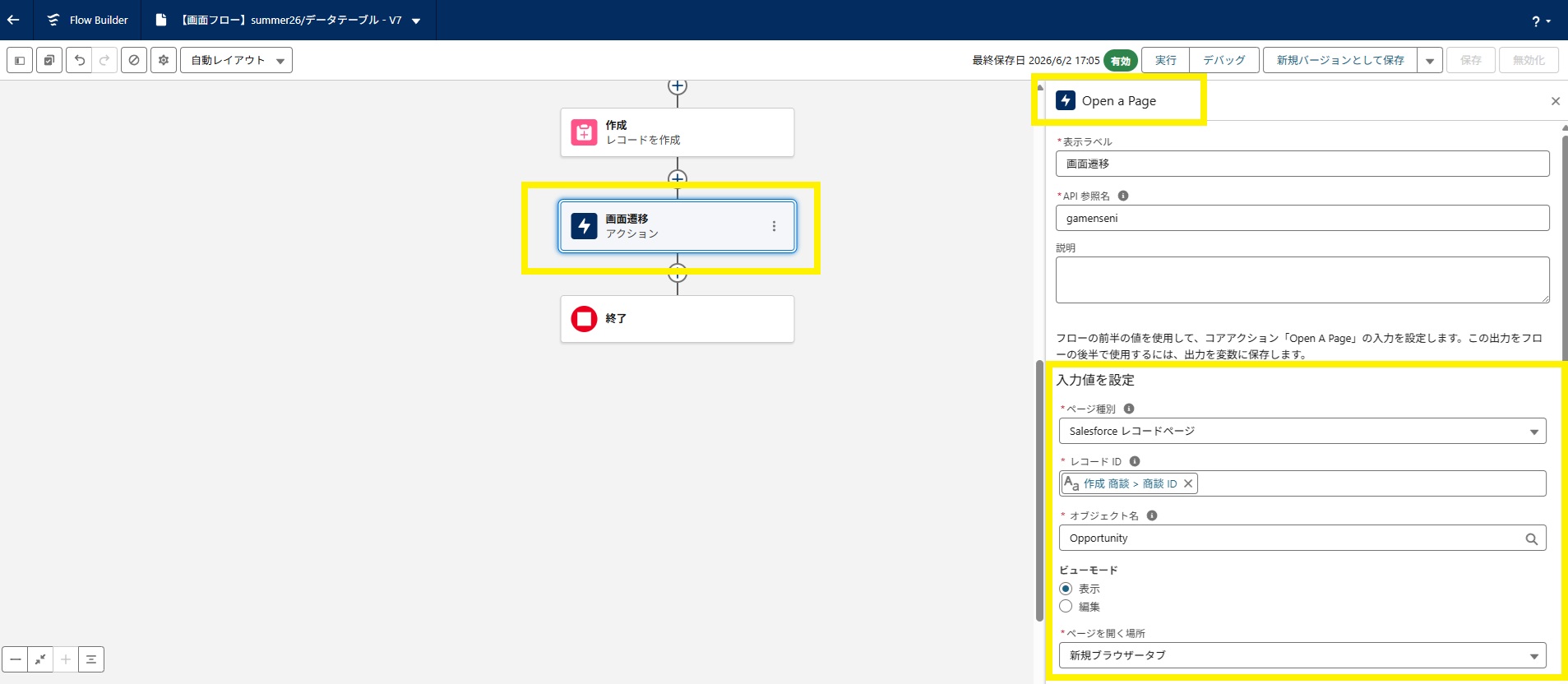
新しく追加された「Open a Page」アクションを使えば、Apex開発などをすることなく、フローの流れの中で自動で遷移することが可能になります。◼️これまでの課題と遠回りな設定
これまで画面フローで新しく商談や物件などのレコードを作成した際、そのレコード画面に遷移させるには、主に以下の2つの方法しかありませんでした。①画面要素にリンクを配置する
②カスタムのApexアクションを作成する
「商談の作成が完了しました。開くには『ここをクリック』してください」のように、リンク先を画面に表示し、ユーザーにクリックしてもらう。
自動遷移させるためのApexなどを開発し、フロー内に配置する。
「ただ作成した画面に自動でジャンプさせたいだけなのに、一手間かかる……」という現場の不満を、今回のアップデートが見事に解決してくれます。◼️設定方法
設定は非常にシンプルです。「アクション」要素から「Open a Page」を選択し、以下の項目を指定するだけで完結します。- ページ種別
- 「Salesforceレコードページ」または「外部Webページ」の2つから選択できます。
- レコードID
- 「Salesforceレコードページ」を選ぶ場合、フロー内で作成したレコードのIDを指定します。
- オブジェクト名
- 作成したレコードのオブジェクトのAPI参照名を指定します。
- ビューモード
- レコードへ遷移する際に、レコードを「表示」させるだけか、最初から「編集」モードとして開くか選択可能です。
- ページを開く場所
- 「新規ブラウザーページ」「新規ブラウザーウィンドウ」「新規Lightningコンソールタブ」の3つから選択できます。
◼️この機能が変える「現場の日常」
「作成したレコードへ自動遷移する」というシンプルな進化ですが、実務においては現場のユーザーとシステム管理者の双方に大きなメリットがあります。レコードを探す手間がなくなる
レコード作成後に、自動で画面遷移するため、ユーザーが「今作ったレコードはどこだっけ?」と探す手間がなくなります。開発いらずで管理者の負担を軽減
これまでApexなど開発スキルが必要だった「自動遷移」が、標準機能のコンポーネントを配置するだけで誰でも設定できるようになります。エラーのリスクも減り、環境のメンテナンス性が格段に向上します。 - ページ種別
-
【画面フロー】トーストメッセージを使用したポップアップ通知表示が可能に!
画面フローで標準のポップアップメッセージを表示できる「Show Toast Message(トーストメッセージ)」アクションが使用できるようなりました。■ トーストメッセージとは?
Salesforceでレコードを作成した際などに、画面の上部に数秒間表示されて自動的に消える、緑色や青色のポップアップメッセージのことです。
例えば取引先(顧客基本情報)を作成した際は、下記の表示がされます。

これまでは、画面フローの標準機能で上記のような通知を出そうとすると、下記のように「フローの画面の中」にしかメッセージを表示できませんでした。
また、通知画面はユーザーがボタンをクリックして画面を閉じる必要があります。
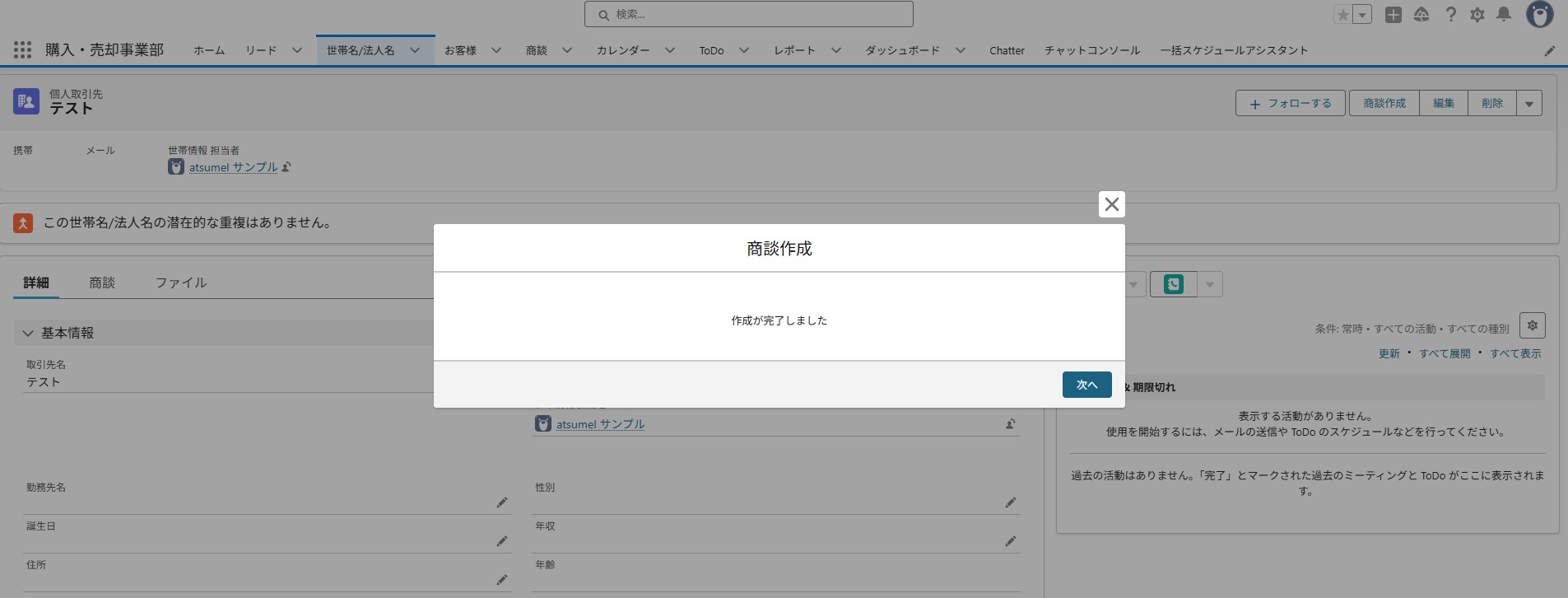
また、画面全体に対してきれいにトーストを表示させるには、LWCなど開発が必要でした。
しかし、新しく追加された「Show Toast Message」アクションを使えば、これまでLWCなどのプログラム開発が必要だった自由度の高いトースト通知を、フローの標準機能だけで簡単に実装できるようになります。■実現する2つの活用パターン
①フロー完了時の通知
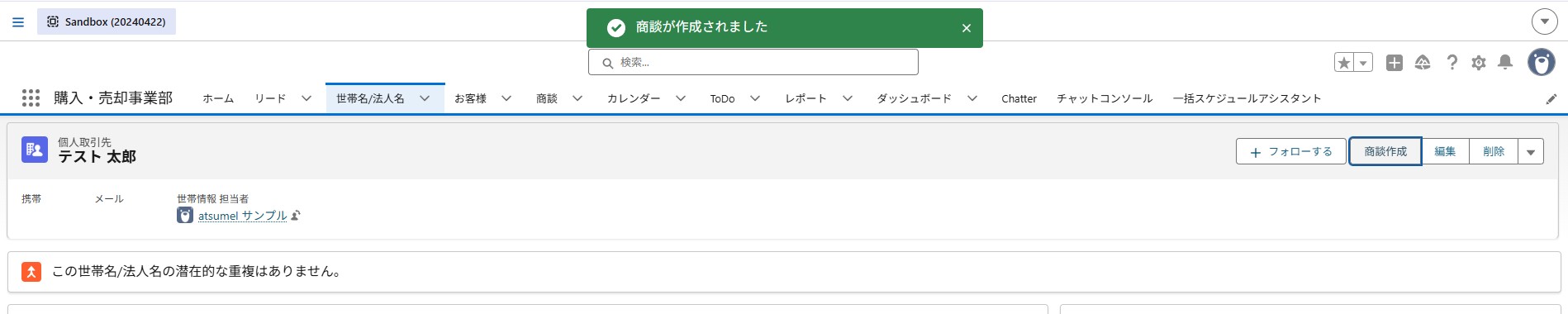
画面フローで商談や活動などを作成して「完了」した際、画面上部に「商談を作成しました」とメッセージを出し、ユーザーに処理が正常に終わったことを通知できます。
②要注意レコードを開いた際の「アラート」通知
「架電NGの取引先」など、ユーザーに真っ先に伝えたい重要情報を、レコードを開いた瞬間に画面上部へポップアップ表示させます。◼️設定方法(構築例)
フロー完了時の通知の構築例
①取引先レコードのボタンから起動するための画面フローを作成します。- トーストメッセージスタイル
- 成功、情報、警告、エラーの4つから選択ができます。
- 閉じる方法
- 自動で閉じるか、手動で閉じるかを選択できます。
- トーストメッセージのタイトル
- メッセージのタイトルを入力します
- トーストメッセージ本文
- タイトルの下に表示する文章を入力します。未入力でも保存できます。
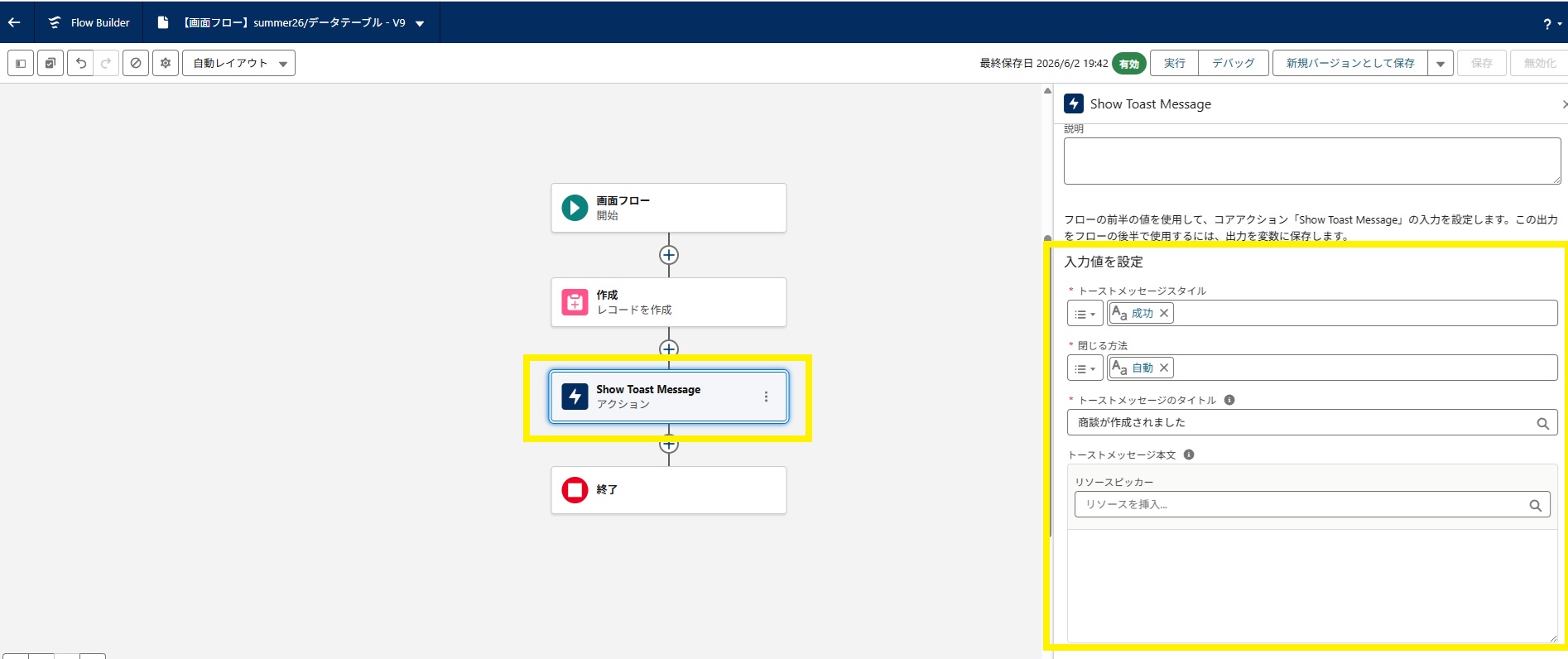
②作成した画面フローから商談を作成
今までのような完了画面を出さなくても、トーストメッセージで通知が出せるようになりました。
ユーザーが完了画面を閉じる手間も省けます。
要注意レコードを開いた際の「アラート」通知の構築例
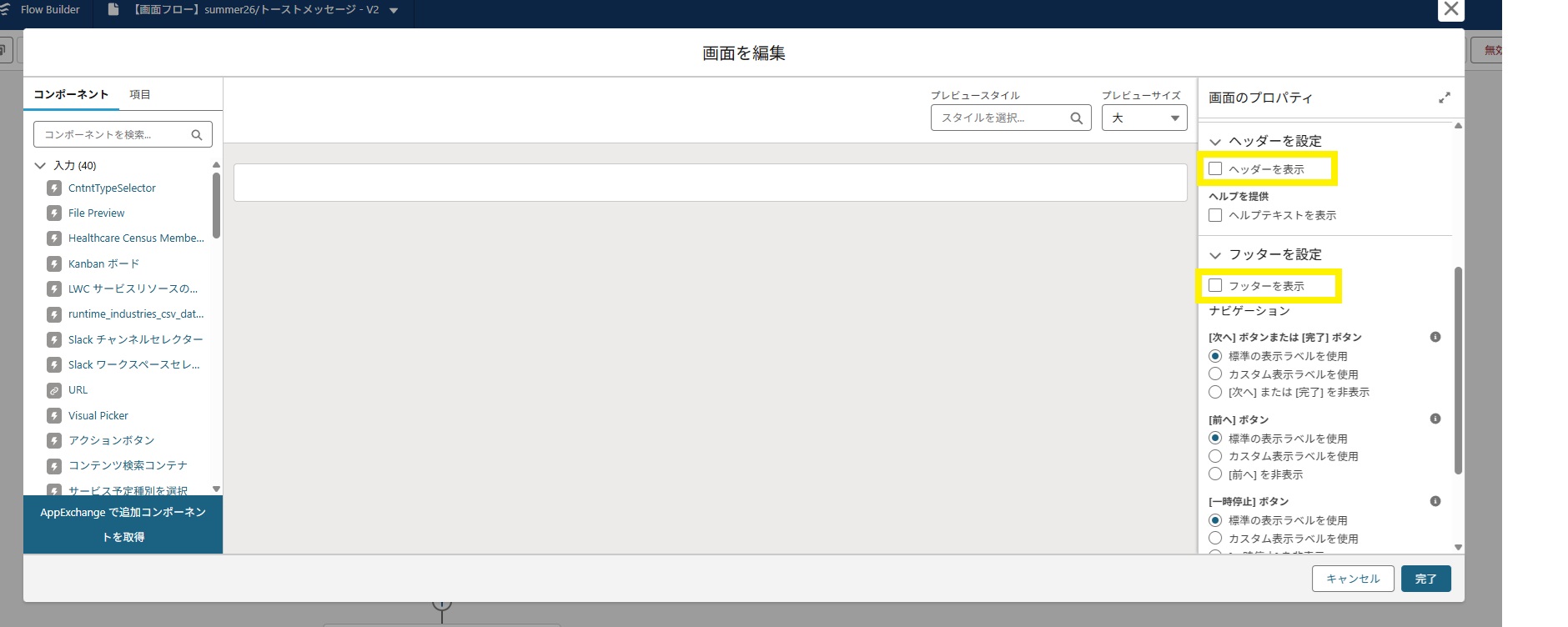
①取引先レコードに埋め込む画面フローを作成します。
・「架電NG」=『true』の分岐に、「Show Toast Message」アクションを配置します。
・「Show Toast Message」の下に、画面要素を配置します。
「ヘッダーを表示」「フッターを表示」の✓を外します。
※画面要素を追加しない場合、レコード画面に、デフォルトの終了画面が表示されてしまいます。
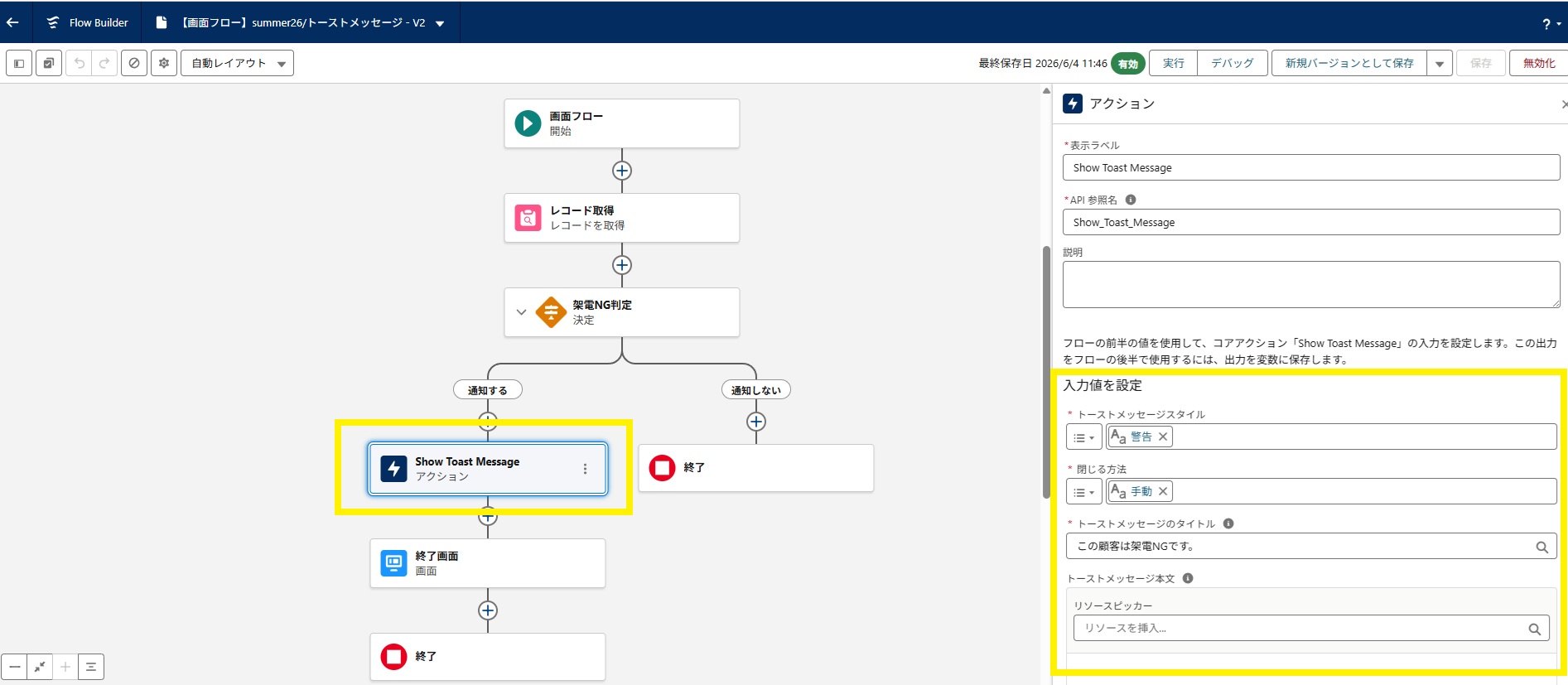
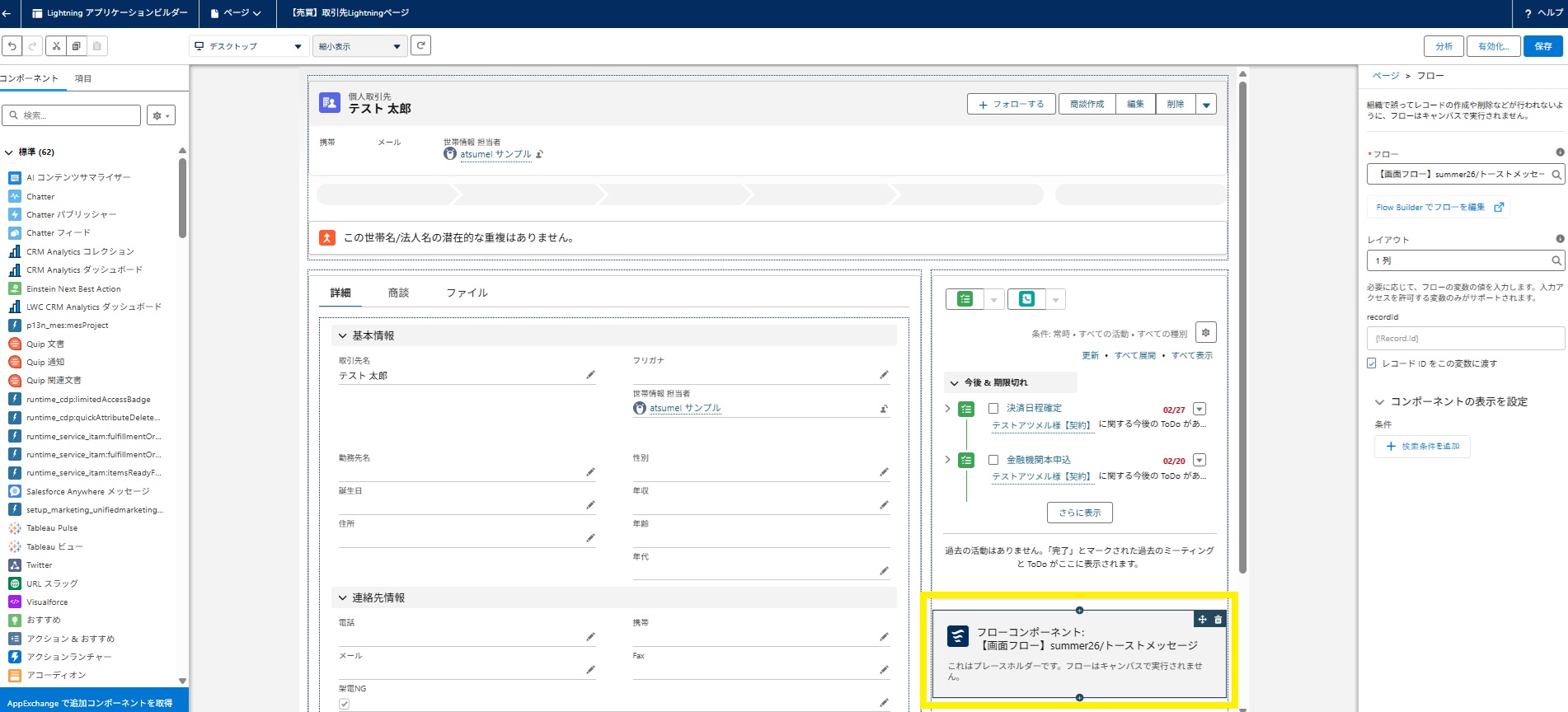
②画面フローをレコードページに埋め込みます。
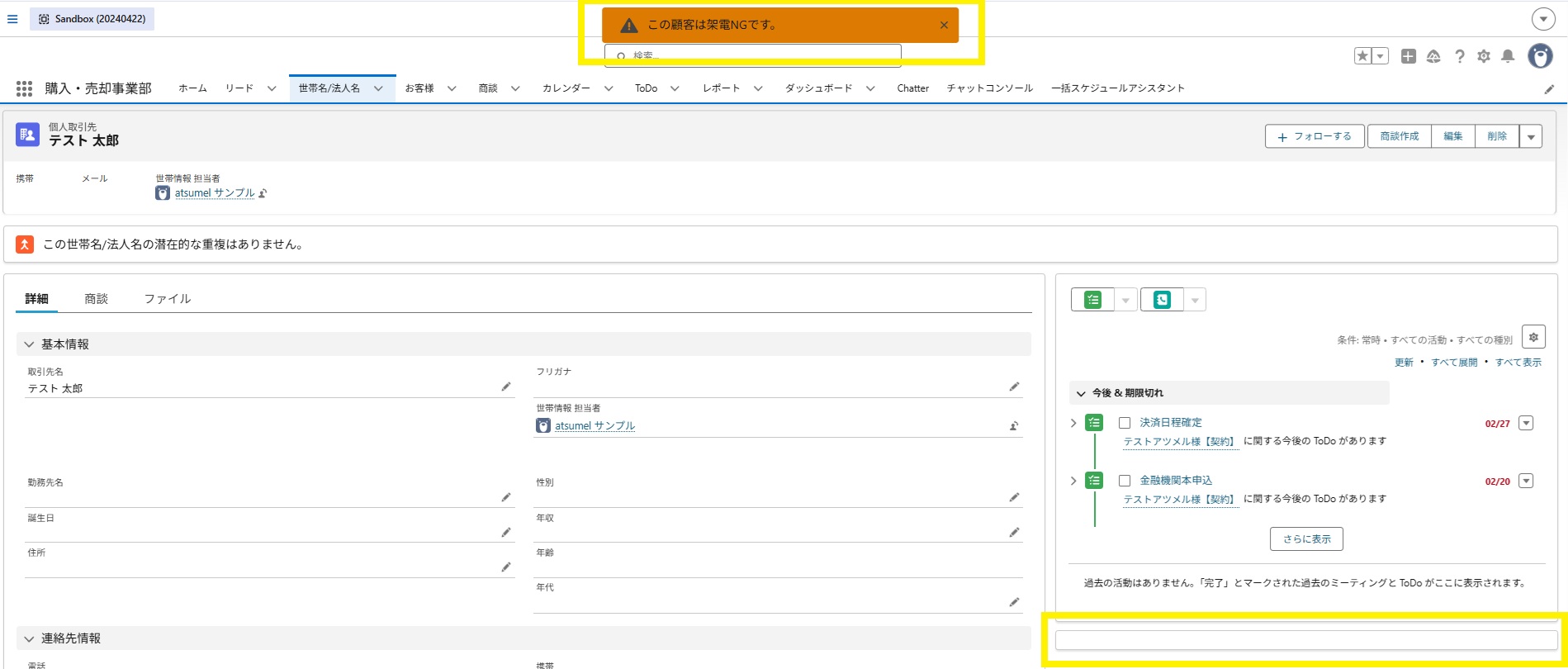
③「架電NG」=『true』のレコードを開きます。
レコードを開くと、トーストメッセージが表示されました。
※画面フローの特性上、画面右下のように、枠が表示されてしまうので、目立たない場所に配置するのがおすすめです。
※画面フローに表示条件を付けて非表示にすると、画面フロー自体が起動しなくなります。
- トーストメッセージスタイル
-
まとめ
皆さま、今回のリリース内容はいかがでしたでしょうか。
特にフロー関連では、これまで以上に柔軟で高度な自動化が可能となる機能が多数追加されました。
日々の運用効率化や属人化の解消、さらなる業務最適化につながるアップデートとなっています。「具体的にどの機能を活用すればよいのか?」
「自社の環境ではどのように活かせるのか?」
「既存フローを見直すべきか?」このようなお悩みがございましたら、ぜひatsumelまでご相談ください。
貴社の業務や組織体制に合わせた最適な活用方法をご提案いたします。今回のアップデートを、単なる“新機能情報”で終わらせず、“実務改善につながる一歩”として活用していきましょう。