行動を追跡!Account Engagement(旧:Pardot)トラッキングコードの基本と設定方法 2026年04月10日
「Webサイトに誰が、、、どのページを熱心に見ているのか、、」
「Webサイト内の行動がわかれば、もっと戦略的な営業ができるのに……。」
営業活動に取り組む中で、そう感じたことはありませんか? Account Engagement(旧:Pardot)なら、トラッキングコードを設置することで、その願いを叶えることができます。
サイト訪問者の動きが「足跡」として可視化されることで、興味関心の把握やスコアリング、最適なタイミングで自動メールを配信することも可能です。そこで今回は、「足跡」を確実に捉えるためのトラッキングコードの基本と、今すぐ実践すべき設定方法を分かりやすく解説します。
- CONTENTS
-
Account Engagement(旧:Pardot)の「トラッキングコード」とは?
「トラッキングコード」とは、あなたのWebサイトに訪れたユーザーの動きを追跡するためのJavaScriptのコードです。Account Engagement(旧:Pardot)は、あなたのWebサイトのドメインに対してトラッキングコードを作成してくれます。作成してくれたトラッキングコードをWebサイトに設置することで、サイトを訪問した人の行動を追跡することができます。
どうしてトラッキングコードで足跡がわかるの?
トラッキングコードは、サイト訪問者のブラウザにCookie(クッキー)を付与する役割があります。Cookieが付与された状態でサイトを訪問することで、以下の情報がAccount Engagement(旧:Pardot)に記録されます
- どのページを閲覧したか
- どの資料をダウンロードしたか
- 過去に何度サイトを訪れているか
- どの広告や検索キーワードから流入したか
ユーザーがフォームから問い合わせを行ったり、メール内のリンクをクリックしたりした瞬間に、これまでのすべての「足跡」がAccount Engagement上の「プロスペクト(見込み客)」の情報と紐付きます。
トラッキングコードで追跡した行動を戦略的に活かす
トラッキングコードは、マーケティング活動を戦略的なものに昇華させることが可能です。トラッキングコードでWebサイト内の行動を以下のように活かすことができます。
機能・メリット 詳細と活用例 興味関心のスコアリング 特定のページ(例:見積もりページ)を何度も見ているユーザーをホットリードとして、自動でスコアを加算できます。 リアルタイムの通知 検討度の高い顧客がサイトを訪れた瞬間に、担当営業へ通知を飛ばして「今」アプローチすることが可能になります。 例:メール本文にある査定書のリンクをクリックしたら営業に通知
パーソナライズ 過去の閲覧履歴に基づいて、その人が興味を持ちそうな内容に、メール本文を送り分けることができます。 -
知っておくべき2種類のトラッキング設定
Account Engagementのトラッキングコードは、「サードパーティ」と「ファーストパーティ」の2種類があります。プライバシー保護の観点も踏まえ、どちらを選ぶべきか間違えないように、違いを理解しておきましょう。
補足2種類と説明していますが、トラッキングコードのコード自体は1つです。アカウント設定画面で、ファーストパーティーかサードパーティーのどちらを有効化するだけの違いです。サードパーティトラッキングコード(非推奨)
サードパーティトラッキングコードは、 閲覧しているサイトのドメイン(例:atsumel.com)とは違うドメインで登録されたAccount EngagementのコードでCookieを付与します。第三者として計測を行うことになるため、プライバシー保護の観点から、Google ChromeやSafariなどの主要ブラウザで規制されているため、計測はほとんどできません。
そのため、次に説明するファーストパーティークッキーの利用を当社では推奨しています。
ファーストパーティトラッキングコード(推奨)
自社サイトのドメインの一部としてCookieを付与する仕込みです。Webサイトのドメイン(例:atsumel.jp)とトラッキングコードのドメイン(例:go.atsumel.jp)を一致させた上で登録することで、自社サイトとしてトラッキングを行うことができます。
サードパーティートラッキングとは違い、自社Webサイトの精度が高いトラッキングを行うことができます。昨今のCookie規制を踏まえると、ファーストパーティートラッキングによる設定が大前提となります。
-
トラッキングコードの設定手順
トラッキングコードで正しく計測するためには、Account Engagement側と自社ドメインの「認証作業」からファーストパーティークッキーを有効化させる必要があります。具体的な手順は、以降ステップを確認して下さい。
ステップ1:トラッカードメインの追加
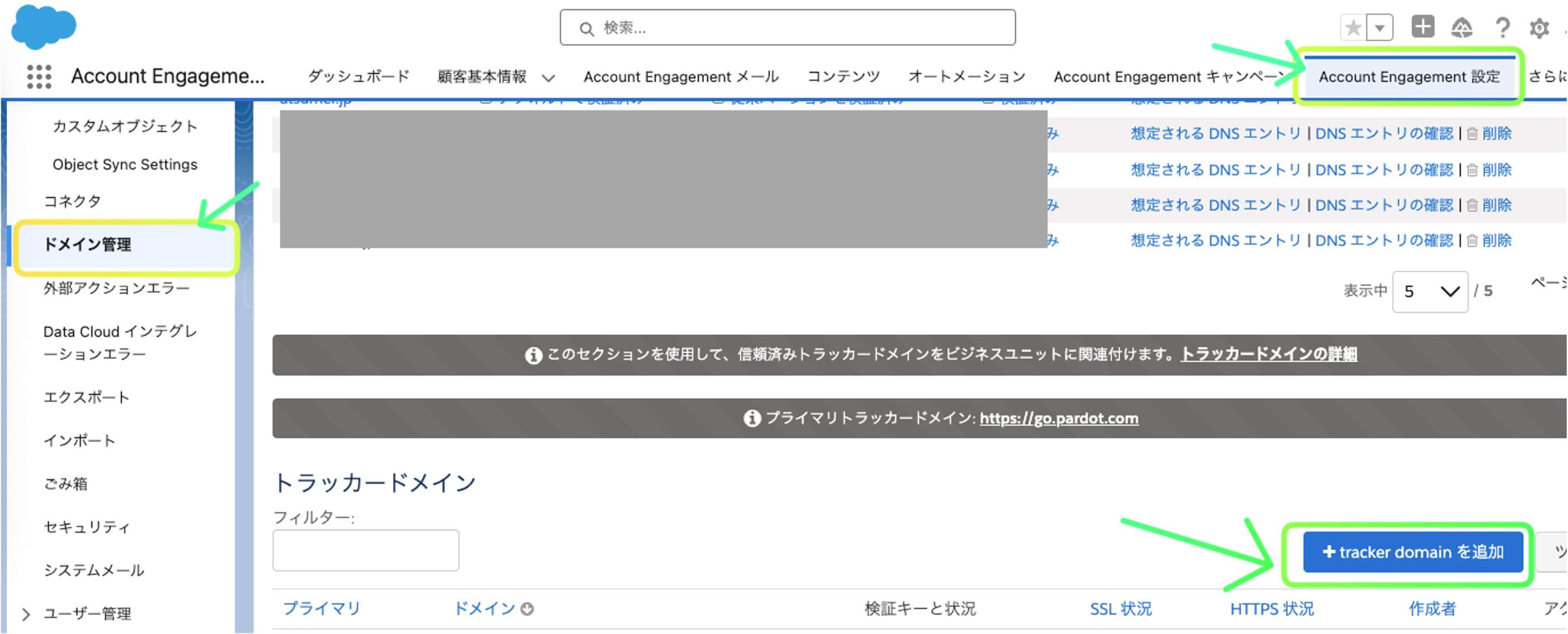
まずは、「Account Engagement設定 > ドメイン管理」から設定画面を遷移します。開いたページで「+Tracker Domainを追加」をクリックして入力画面を開きます。
入力画面が開いたら、使用したいドメイン(例:go.atsumel.com)を入力して「トラッカードメインを作成」ボタンをクリックします。デフォルトのキャンペーンは任意のキャンペーンを選択します。
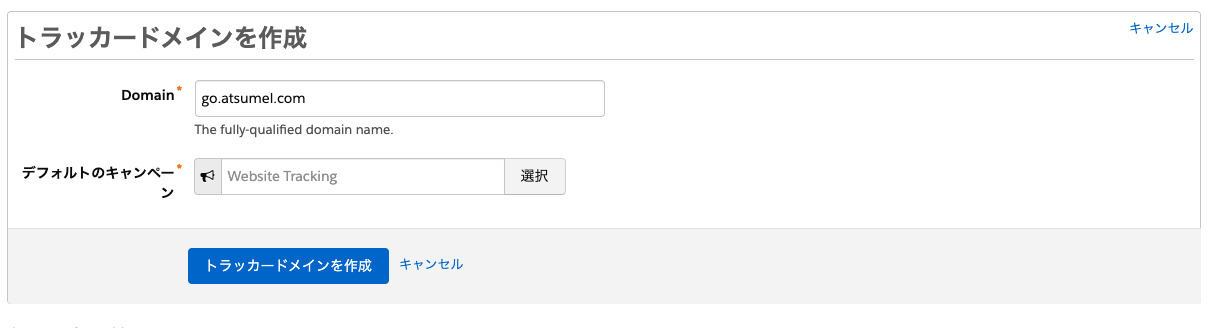
トラッカードメインの作成が完了したら、ドメインを管理しているDNSサービスにCNAMEを登録するべき値が表示されます。
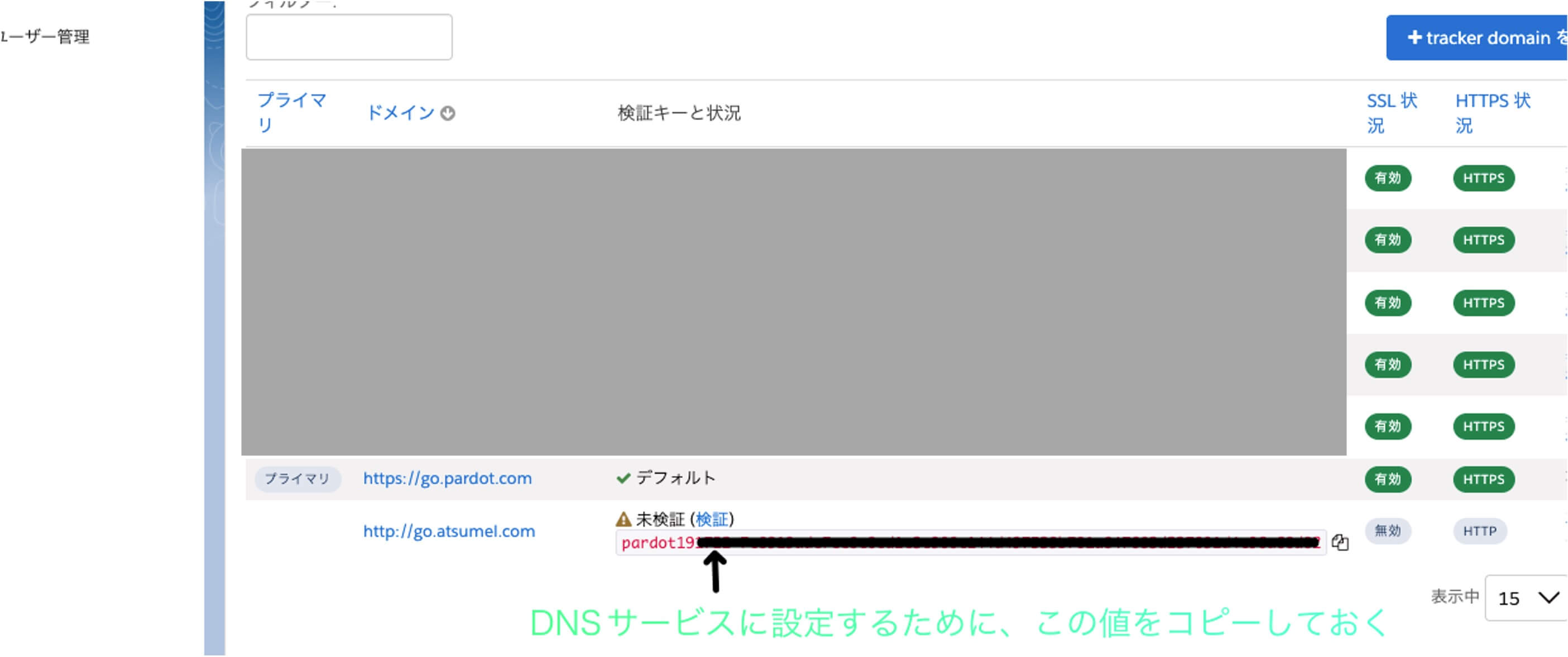
トラッカードメインが作成されただけでは、作業はまだ完了していません。上記画像のように「未検証」が表示されていることがわかります。この「未検証」を「検証」に変更するためには、ドメインを管理しているDNSサービスで作業を行う必要があります。ここに表示された値は後に必要となりますので、上画像の指示の通り、コピーしておきましょう。
ステップ2:ドメインを管理しているDNSサーバーで「CNAMEレコード」を追加
次はDNSサーバーで作業を行います。ドメインを管理しているDNSサーバーの管理画面にログインしましょう。先ほどAccountEngagemnetで登録したトラッカードメインのコピーした値をCNAMEレコードとして保存します。この作業によってAccount Engagementのシステムへ紐付けることができます。
CNAMEレコードには以下の手順で作業を行います。
- ドメインを管理するDNSサービスにログイン
- DNSサービスで新しくCNAMEレコードを作成
- CNAMEレコードのホスト名には、トラッカードメインに入力した(例:go.atsumel.com)値を入力
- CNAMEレコードのValue値は、先ほどコピーしておいたトラッキングドメインの値を入力します。
- 登録情報を保存します。
作業が完了したら、再度AccountEngagementの設定画面に戻りますが、DNSの浸透に時間がかかる場合がありますので、これからの作業は1日〜2日後にやると良いかもしれません。(私の経験では1時間後に作業ができたので、DNSの浸透時間はケースバイケースと認識してください。)
DNSレコードの浸透が完了したことを前提に、再度AccountEngagementの設定画面で作業を行います。トラッカードメインの箇所にある「検証」ボタンをクリックします。
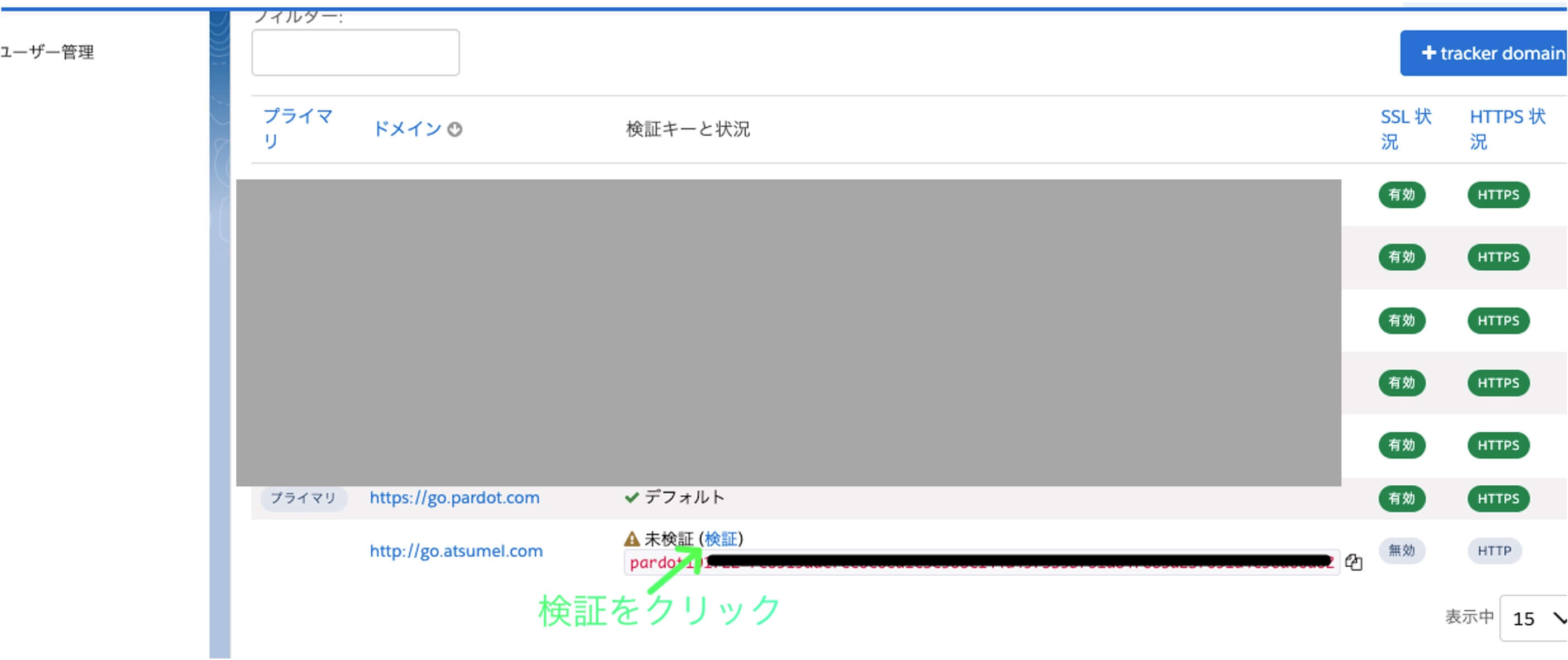
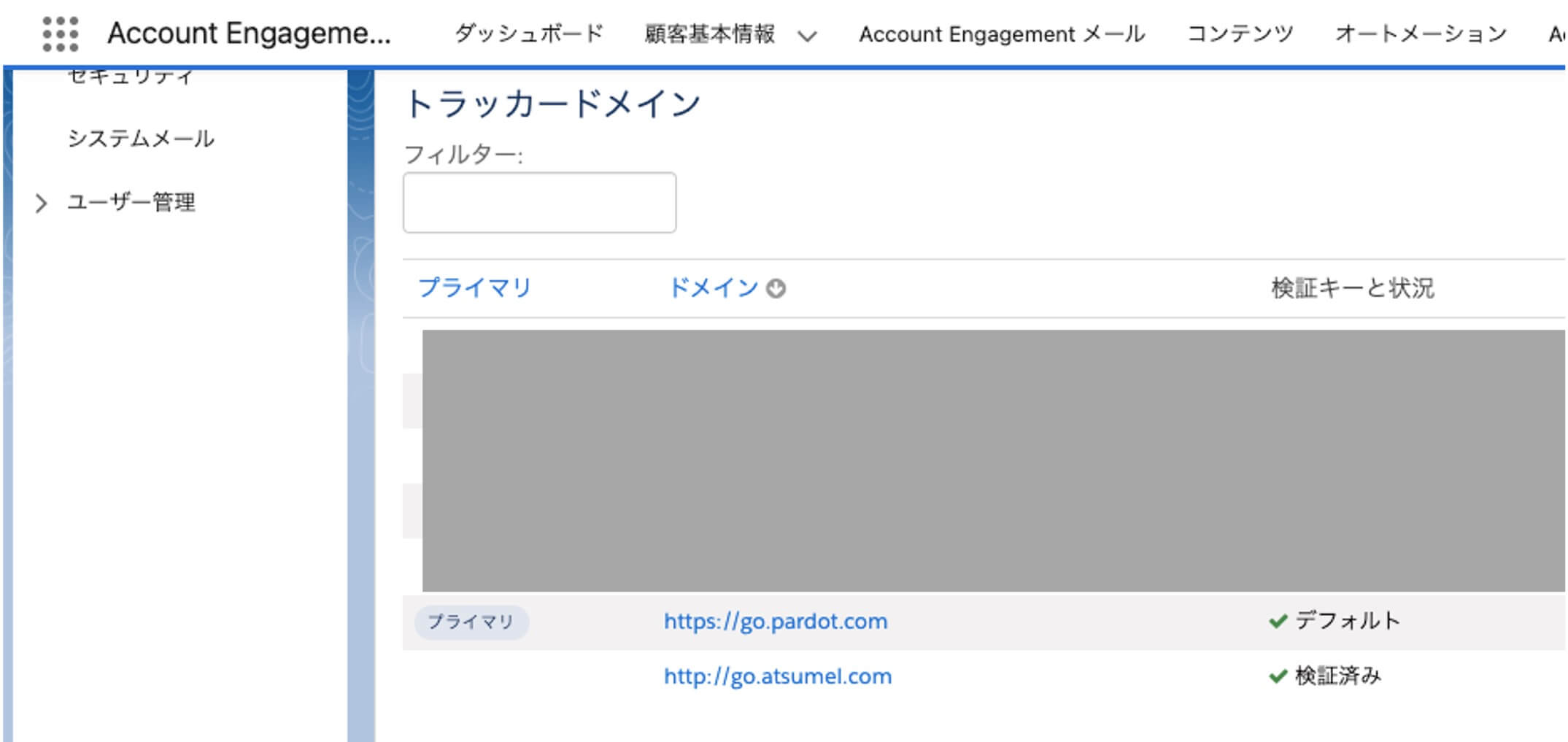
検証ボタンをクリックした後に、「検証済み」の表示が出れば本ステップの作業は完了です。
ステップ3:Account Engagementの設定変更
次に、システム側でファーストパーティトラッキングの使用設定をします。「設定 > アカウント設定 > 編集」をクリックします。
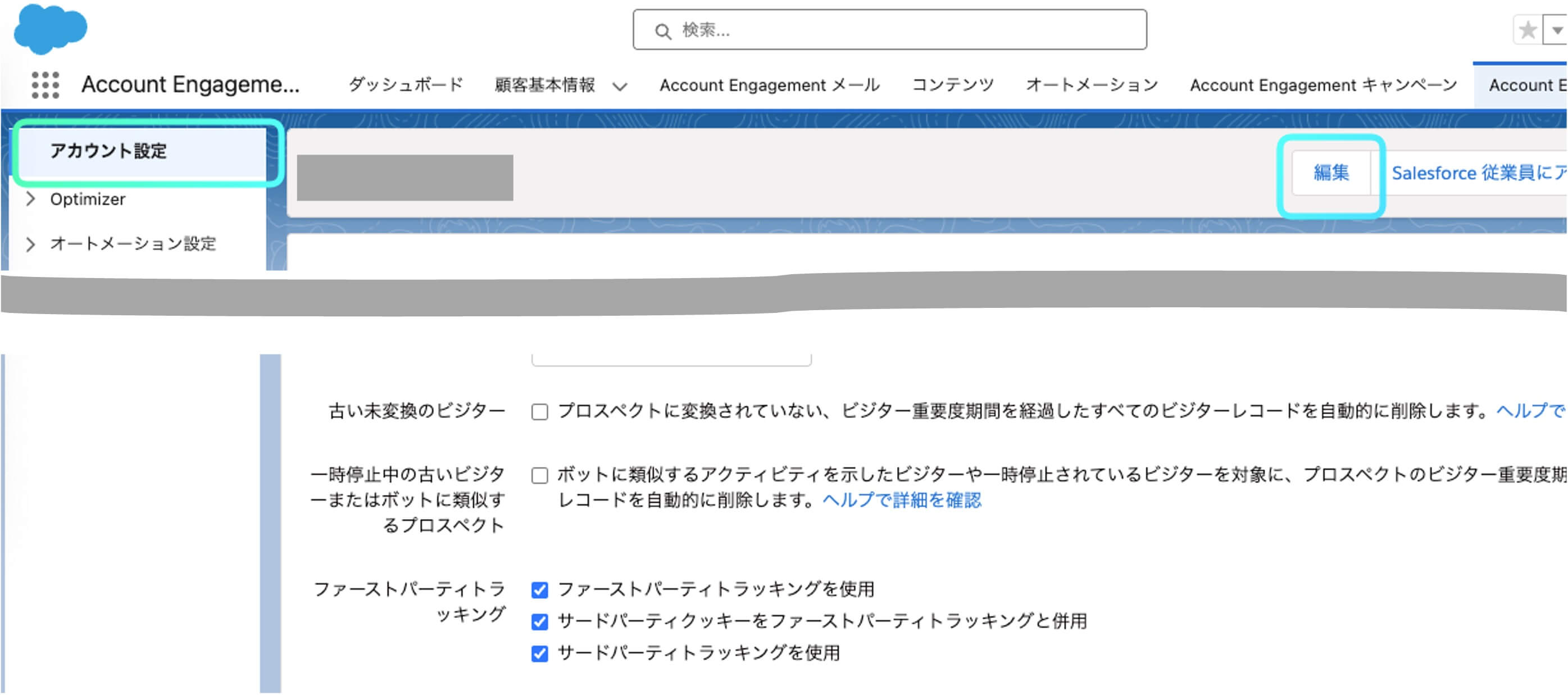
編集画面を開いたら、設定項目「ファーストパーティトラッキングを使用」にチェックを入れて「アカウントを保存」をクリックすることでファーストパーティーCookieを有効化したことになります。
設定作業は終盤です。最後にトラッキングコードをサイトに設置しましょう。
ステップ4:専用コードの発行と設置
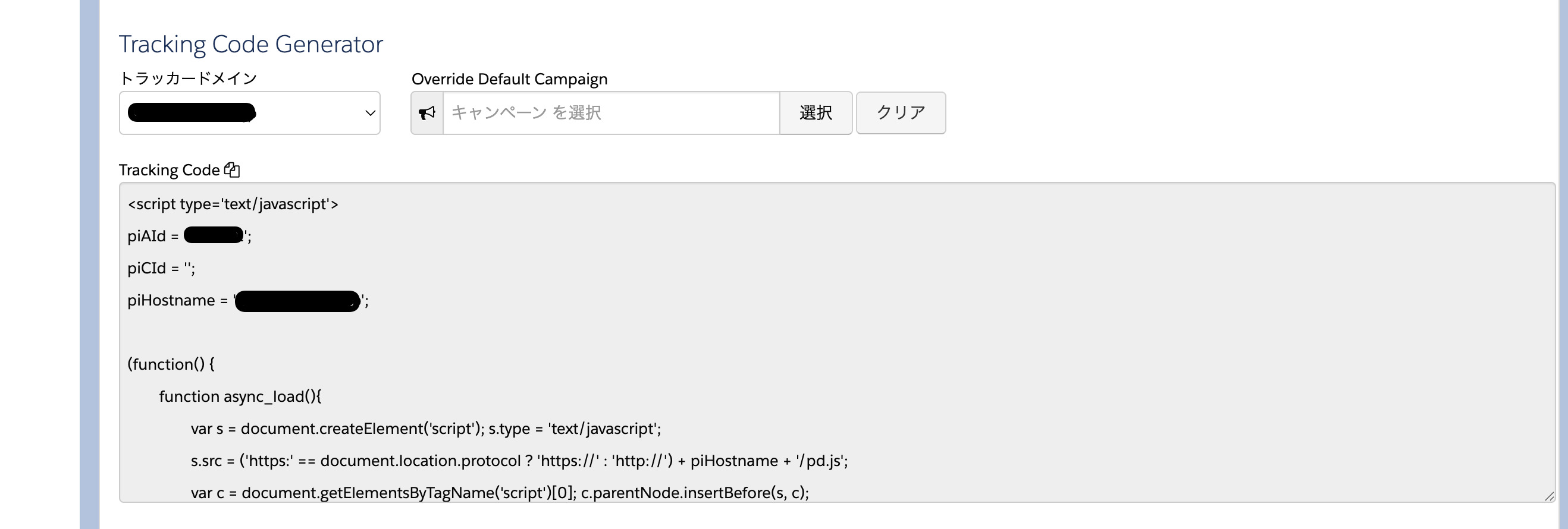
ドメインの設定が終わると、そのドメイン専用の新しいトラッキングコードが発行できるようになります。「Account Engagement設定 > ドメイン管理」の画面最下部にある「Tracking Code Generator」から対象のドメインをプルダウンから選んで、コードを表示させます。設定したトラッキングドメイン(例:go.atsumel.com)が選択されていることを確認し、JavaScriptコードをコピーします。
最後に、コピーしたコードをサイトへ埋め込みます。Webサイトの全ページの タグ直前に貼り付けます。
これでWebサイトに訪れたユーザーの行動の足跡がつきますので、戦略的な営業活動に役立てることができます。
最後に、当社が設定をサポートする上でよくある質問を回答しますので、最後にご確認ください。
-
よくある質問
設置はGoogleタグマネージャー(GTM)でも可能ですか?
はい、可能です。GTMは直接HTMLを編集せずに済むため、コードの差し替えや修正がスムーズになります。
トラッカードメインにルートドメイン(サブドメインなし)は使えないのですか?
ルートドメインでも可能ですが、サブドメインの使用を推奨します。 ルートドメイン(例:atsumel.com)は、すでにWebサイト自体を表示するための設定が割り当てられていることが多く、加えてトラッキング設定をすると、サイトが表示されなくなるなどのエラーを引き起こすリスクがあります。go.atsumel.com のように役割を分けるのが一般的で安全な方法です。
複数のWebサイト(別ドメイン)を運用している場合はどうすればいいですか?
ドメインごとにトラッカードメインを設定してください。 ファーストパーティトラッキングの原則は「サイトとコードのドメインを一致させる」ため、ドメインごとに設定します。サイトA(a-site.com)とサイトB(b-site.com)を両方追跡したい場合は、それぞれのドメインに対応したトラッカードメイン(go.a-site.com と go.b-site.com)を作成し、専用のコードを発行・設置します。
設置したコードが正しく動いているか、自分で確認する方法はありますか?
ブラウザの「デベロッパーツール」で確認できます。 サイトを表示した状態でデベロッパーツールを開き、[Application] > [Cookies] の欄をチェックしてください。そこに設定したトラッカードメイン(例:go.atsumel.com)の名前がついたCookieが表示されていれば、正しく計測が行われています。
-
まとめ:正確な「足跡」がマーケティングの質を変える
Account Engagement(旧:Pardot)のトラッキングコードは、Webサイトに訪れる顧客一人ひとりの興味関心を深く理解するために必須の設定です。ここから得られた興味関心に沿ったマーケティング活動を展開することで成果を飛躍させることが可能です。
Account Engagementの運用でお困りなら、atsumelにご相談ください
私たちatsumelは、単なる導入支援にとどまらず、今回のようなテクニカルな最適化から、蓄積したデータを商談・成約へつなげるための実践的な運用コンサルティングまで「Account Engagement(Pardot)導入・活用支援」でサポートしています。ぜひお気軽にお問い合わせください。貴社のビジネスに最適な「計測の基盤」を、一緒に作り上げましょう。