 30分無料相談を予約する
 資料請求
資料請求
Salesforceレポートのインライン編集とは?有効化の方法から使い方まで徹底解説 2026年06月02日

Salesforceのレポートを閲覧しながら、そのままデータを修正できたら便利だと思ったことはありませんか?それを実現するのが「インライン編集」機能です。本記事では、Salesforceのレポートにおけるインライン編集の概要・有効化方法・操作手順をわかりやすく解説します。
- CONTENTS
-
レポートのインライン編集とは?
インライン編集とは、作成したレポートの画面上で、データを直接編集(名前や売上金額など変更)することができるレポート機能です。編集をするために個別のレコードページに遷移すること無く、データが一括変更できるので便利な機能です。
例えば、レポートをみんなでみているような打ち合わせの時に、打ち合わせをしながらデータを修正することができますので効率よく確認ができます。
当社atsumelのSalesforceサポートでも、「データ入力の手間を減らしたい」というご相談をいただいた際に、ご提案する便利な機能の一つです。
インラインで編集できない項目
インライン編集は便利な機能ですが、編集できない項目も中には存在します。以下は編集できないので把握しておきましょう。
- ToDo オブジェクトと行動オブジェクトの項目
- [レコード ID] や [作成日] などのシステム項目
- 名前項目や住所項目などの複合項目
- 選択リスト
- カスタム日付/時間項目
- 暗号化されたテキスト項目
- 数式項目
- 標準項目種別 (日付/時間、自動採番、積み上げ集計、レコードタイプ、主従関係、ロングテキストエリア、リッチテキスト、階層)
- ページレイアウトまたはレコードタイプの制限によって編集が許可されていないその他の項目
システム側で自動登録される項目(作成日など)や自動計算される項目はインライン編集できないため注意が必要です。そのほかにも、そもそも項目の閲覧・編集権限がない場合は、インライン編集できません。
-
インライン編集を有効化する方法
Salesforceのレポートでインライン編集を利用するには、組織レベルでの設定が必要です。また、システム管理者の権限を持つ人でないと有効化できないので、できない人はシステム管理者にお願いしましょう。
実際の手順は以下の通りです。
- Salesforceにシステム管理者としてログインします
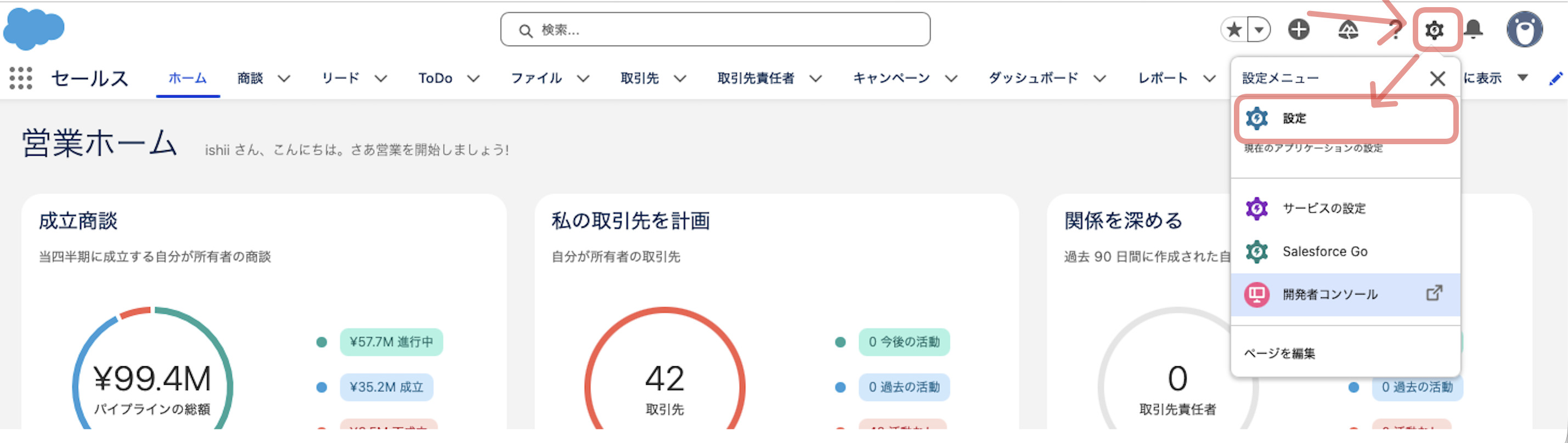
- 画面右上の歯車アイコンから「設定」を開きます
- クイック検索ボックスに「レポート」と入力し、「レポートとダッシュボードの設定」を選択します。「レポートのインライン編集を有効化」にチェックを入れ、「保存」をクリックして設定を完了します
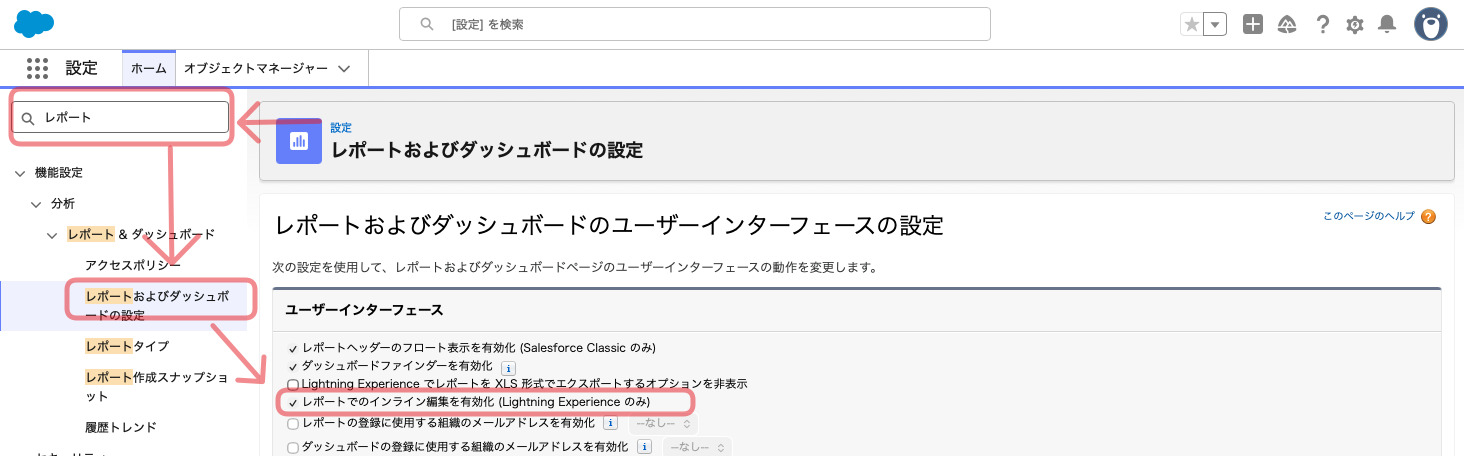
設定後は、対象のレポートを表示した際にインライン編集のオプションが利用可能になります。
-
レポートのインライン編集の方法
設定が完了したら、実際にレポート画面でインライン編集を行ってみましょう。有効化が済んでいれば難しくありません。
まずはレポートを開きます。レポートの開き方やレポートの作成方法は「 【初心者向け】Salesforceレポートの作成・活用完全ガイド!形式の選び方から共有方法まで解説」をご確認ください。

インライン編集はこの画面からデータを更新することが出来ます。レポートを確認しつつ、更新漏れがある!!など気づいた際にササっと対応でき、非常に便利です!
それではレポート画面の操作方法です。編集したい該当箇所の鉛筆マークをクリック
編集をしたい項目の上にカーソルをあてます。カーソルを項目の値にあてると「鉛筆マーク」が出てきます!出てきたら正解です!)

新しい値を入力・選択する
「鉛筆マーク」をクリックすると下記の画面に遷移をするので、変更したい値を選択(テキストなどの場合は値を記載)

変更を保存する
値を変更すると、セルの背景色が変わり「未保存」の状態になります。画面下部に表示される「保存」ボタンをクリックすることで、実際のレコードにデータが反映されます。

複数の行を一気に修正したい場合は、それぞれのセルを変更した後に、最後にまとめて「保存」ボタンを押すだけで一括更新が可能です。
-
まとめ
レポートのインライン編集は、大量のデータを効率よく最新の状態に保つために欠かせない便利機能です。
「画面の行き来が多くてデータ入力が面倒」と感じているなら、まずはシステム設定でインライン編集が有効になっているか確認してみましょう。一部編集できない項目がある点にさえ注意すれば、日々の業務スピードを圧倒的に加速させることができるはずです。ぜひ今日からのデータメンテナンスに活用してみてください。
なお、弊社atsumelではSalesforceの導入・運用サポートまで幅広くご支援しています。インライン編集の設定方法がわからない、Salesforceをもっと使いこなしたいとお考えの方は、ぜひお気軽にご相談ください。




 電話でお問合せ 052-526-1391