 30分無料相談を予約する
 資料請求
資料請求
【初心者向け】Salesforceレポートの作成・活用完全ガイド!形式の選び方から共有方法まで解説 2026年06月03日
「Salesforceを導入したけれど、データの集計や分析がうまく使いこなせていない」「Excelでの集計作業に限界を感じている」と感じていませんか?
Salesforceに蓄積されたデータを最大限に活かすための強力な武器が「レポート」機能です。
一見難しそうに見えるレポート作成ですが、基本の仕組みさえ理解してしまえば、Excelのピボットテーブルのような面倒な作業も、より簡単に、かつ正確に行うことができます。
本記事では、Salesforceのレポートの基本概念から、ダッシュボードとの違い、レポートタイプの選び方、具体的な作成・共有ステップまでを実際の画面イメージに沿ってわかりやすく解説します。さらに、一歩進んだ「業務効率を劇的に上げる活用テクニック」もご紹介します。
- CONTENTS
-
Salesforceのレポートとは
Salesforceのレポートとは、標準機能として登録(入力)されたデータを集計することができる機能です。レポート機能による集計は、様々な表現(グラフ、表、マトリクス、結合)ができますので、データの全体像を把握しやすくすることもできます。さらに、レポートデータをcsvやExcelでエクスポートができることに加えて、定期的にレポートをメールで送信することもできる便利な機能があります。
Excelの集計でやや面倒なピボットテーブルのような作業は、データベースとして構築されているSalesforceであれば、設定が容易、且つ正確に集計することができます。
個別レポートをまとめた画面で見るにはダッシュボードたくさん作ったレポートを1画面で俯瞰した上で、打ち合わせをしたいようなシーンでは、レポートと同じく標準機能であるダッシュボードを活用します。 -
Salesforceのレポートタイプ
レポート作成に取り掛かる前に、レポートタイプを理解しておく必要があります。これを理解しておかないと、「作ろうとしたレポートがなんで作れない、、、」といった壁にぶつかってしまうからです。
まずは、Salesforceのレポートには「標準レポートタイプ」と「カスタムレポートタイプ」があることを覚えてください。以下でそれぞれを説明します。
標準レポートタイプ
レポートタイプの1つは、標準レポートタイプです。標準レポートタイプは、Salesforceに最初から用意されてあるレポートタイプのことをいいます。Salesforceに存在する標準の取引先や取引先責任者、商談オブジェクトは標準レポートタイプに存在します。
カスタムオブジェクトであっても、カスタムオブジェクトを作成する時に「レポートを許可」の設定にチェックをオンしていると標準レポートタイプに自動作成されます。
カスタムレポートタイプ
標準レポートでは難しい集計をしたい場合やレポート編集時に不要な項目を事前に非表示にしておきたい、、といったレポートを作成したい場合はカスタムレポートを作成します。3層や4層のデータを結合して集計したい場合やリレーションをもった参照先の項目をレポートでまとめて表示したい場合は、カスタムレポートが向いています。
どちらを使うべきか迷っている場合は、データ階層が2階層目までのシンプルな集計は標準レポートタイプを選びます。一方で、3,4の深い階層の集計やレポートのテンプレートを決めておきたい場合は、カスタムレポートを選択するのが一般的です。
より詳しいレポートタイプの選び方を学びたい場合は「正しいレポートタイプの選び方」を確認してみてください。また、「標準レポートではどうしても出したいデータが出せない…」という場合は、カスタムレポートタイプの出番です。 実際の設定画面の操作手順や、「ほしい項目がレポートに出てこない!」というときの解決方法は、こちらの【Salesforce カスタムレポートタイプの使い方】で分かりやすく解説しています。
-
表現可能なレポート形式
標準レポート、カスタムレポート問わずに、レポートでは以下の形式で集計の表現が可能です。
- 表形式
- サマリー
- マトリックス
- 結合レポート
表形式
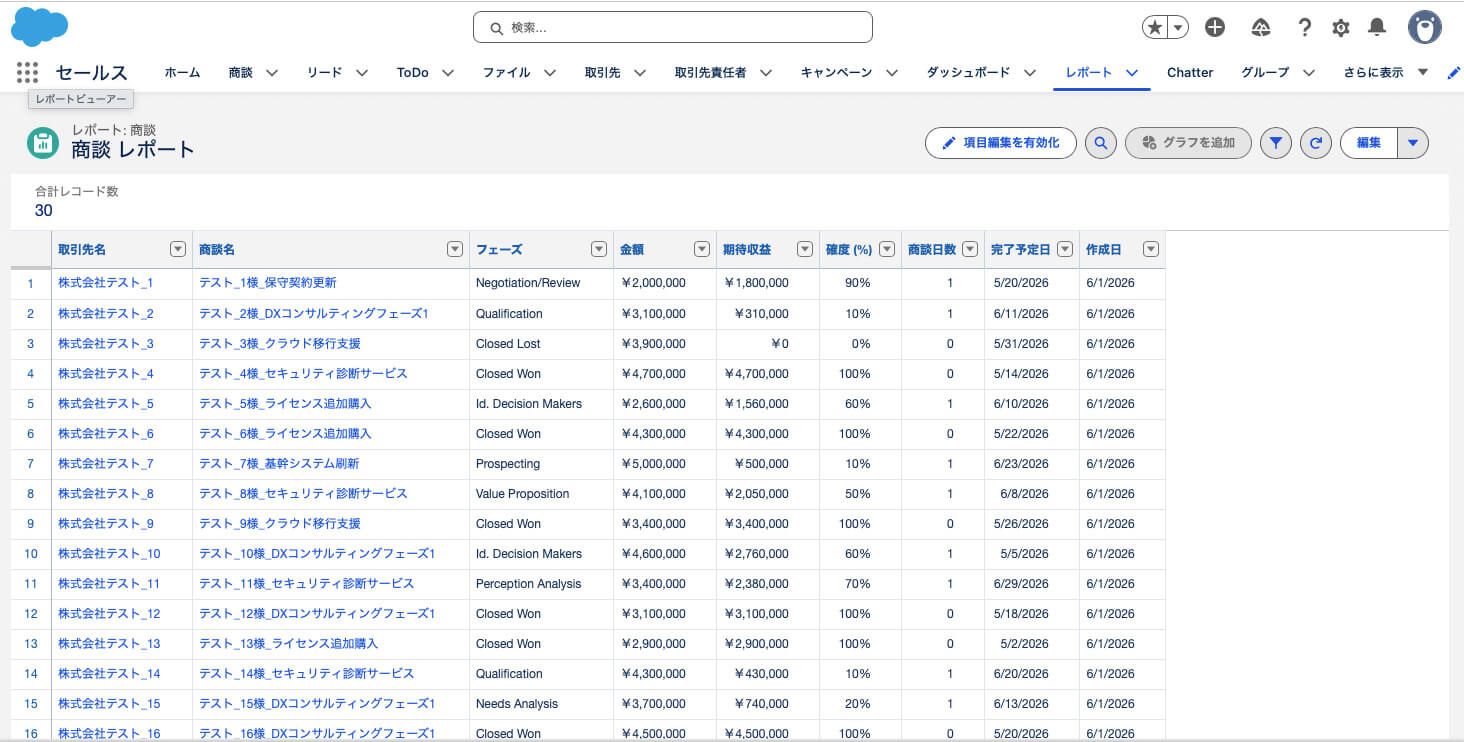
Excelのシートのように、データを一覧にした最もシンプルなレポート形式です。行をグループ化することなく一覧表として、レポート表示したい場合に利用します。ただし、この表形式のままだと、ダッシュボードでグラフ化することができないので注意が必要です。
サマリー
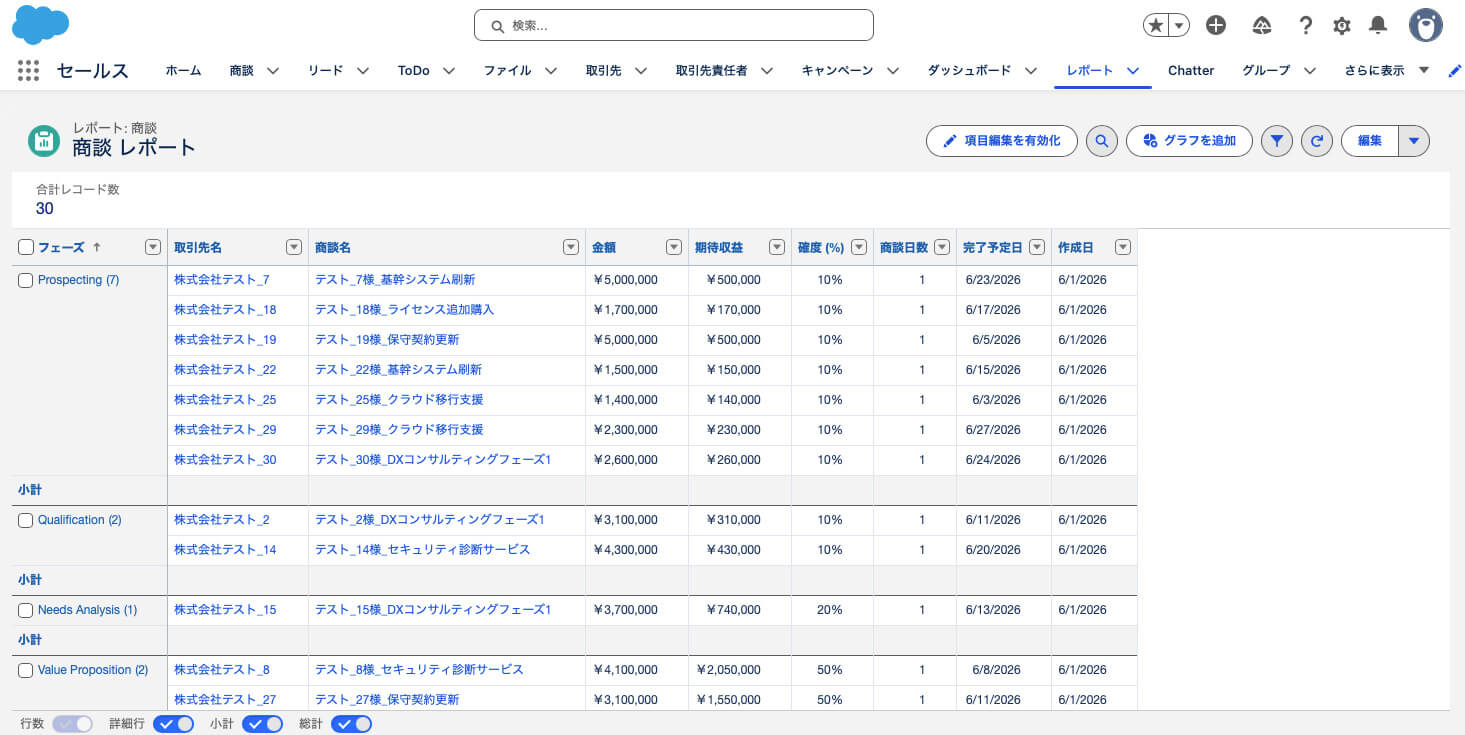
サマリーは、データを特定の項目ごとにグループ化したレポート形式です。例えば、営業担当者ごとにグループ化したり、商談のフェーズごとにグループ化したい場合は、サマリー形式を活用します。
営業が担当している商談に対して、営業担当ごとの売上合計を集計したい場合に活用されます。データをビジュアライズしたい場合に最もよく利用されます。
マトリックス
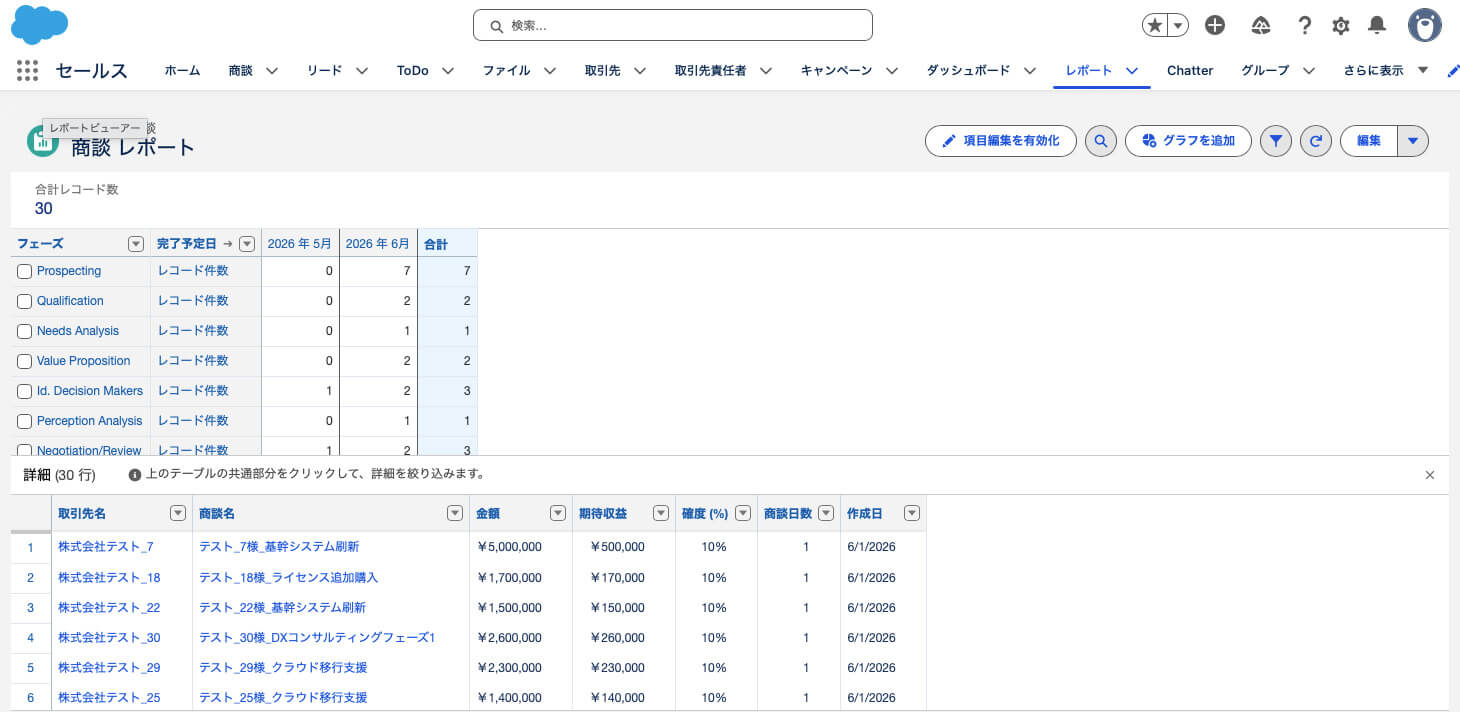
Excelのピボットテーブルのように、データを縦(行)と横(列)でクロスしてグループ化する形式がマトリックスです。縦に営業担当者、横に月を配置して、営業担当者の月別売上推移を表示する場合によく利用されます。多角的な分析をしたい場合は、マトリックスを用います。
結合レポート
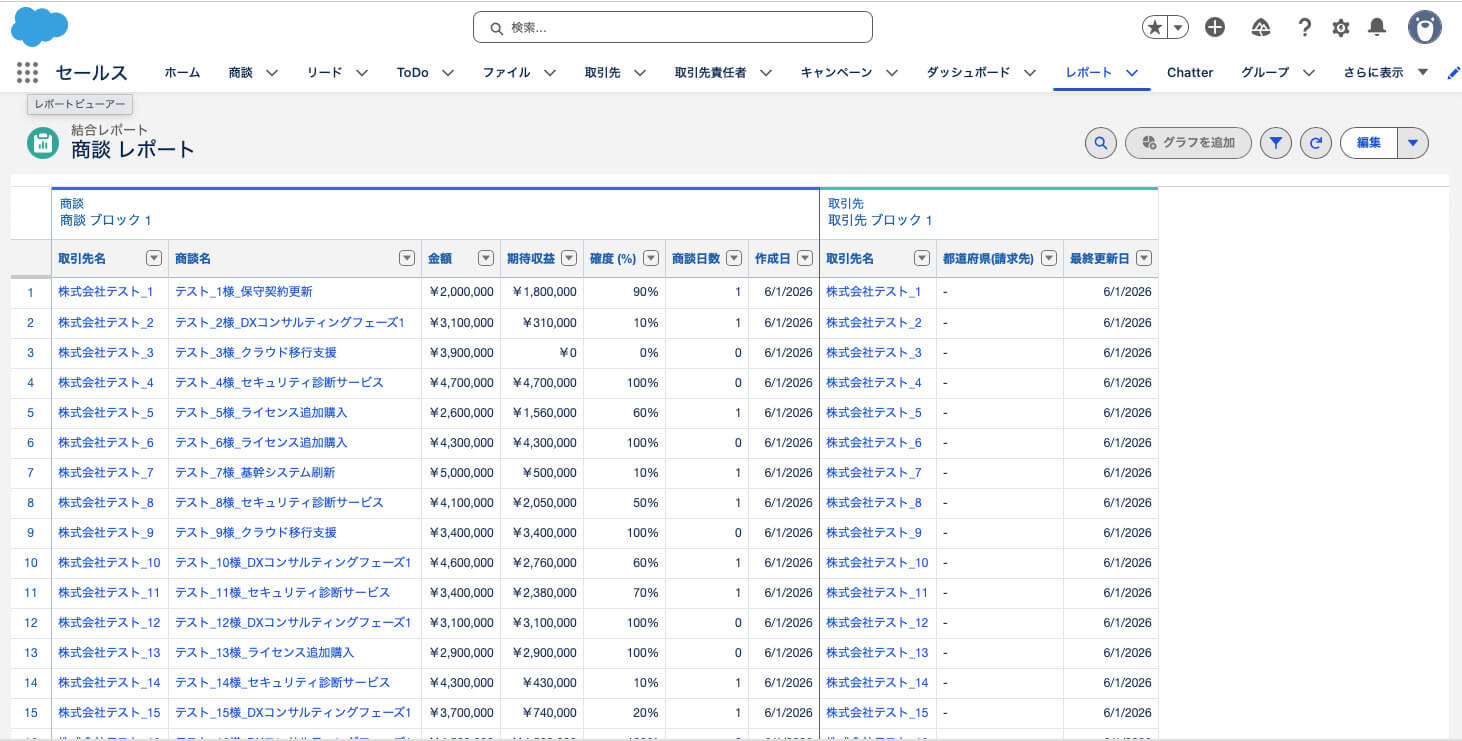
あるレポートに、別種類のレポートを横並びに結合表示させる形式が結合レポートです。取引先を結合の軸にして、左に商談、右側にサポートへの問い合わせを並べるような別種類のデータを並べて表示したい場合に使います。
「上期と下期の商談実績を1つにまとめたい」など、複数のデータを横並びにする結合レポートの具体的な作成手順は、こちらの【Salesforce 結合レポートの作成方法】で画面キャプチャ付きで注意事項と合わせて解説しています。
注意:よくある間違った結合レポートの使い方結合レポートは、異なるデータをまとめられる便利な機能ですが、使いづらいデータがレポートに表示されているケースをよく見かけます。 共通の親(リレーション)がない無関係なデータを並べたり、時間などの「偶然の共通点」で無理やり結合しても、データが連動していないために分析に役立たないことがあります。 そうした場合は、結合レポートでは無く、オブジェクト間でリレーションを持ったデータ構造にしましょう。 -
レポートの作成方法
それではレポートの作成方法を説明します。ここでは、商談オブジェクトの簡単なレポート作成方法を実際の画面を操作しながら説明します。
作成方法の手順は以下の通りです。
- レポートの編集画面を開く
- レポートに表示項目を選ぶ
- レポートの表示条件を選ぶ
- 行をグループ化してデータを見やすくする
- 保存する
それぞれの細かい手順は以下で説明します。
レポートの編集画面を開く
まずはレポートの編集画面を開きます。画面のメニューバーにある「レポート」をクリックします。メニューにない場合は、メニューバーの一番左にある9つのドットボタンを開き、ワード検索で「レポート」を入力して表示されるレポートをクリックします。
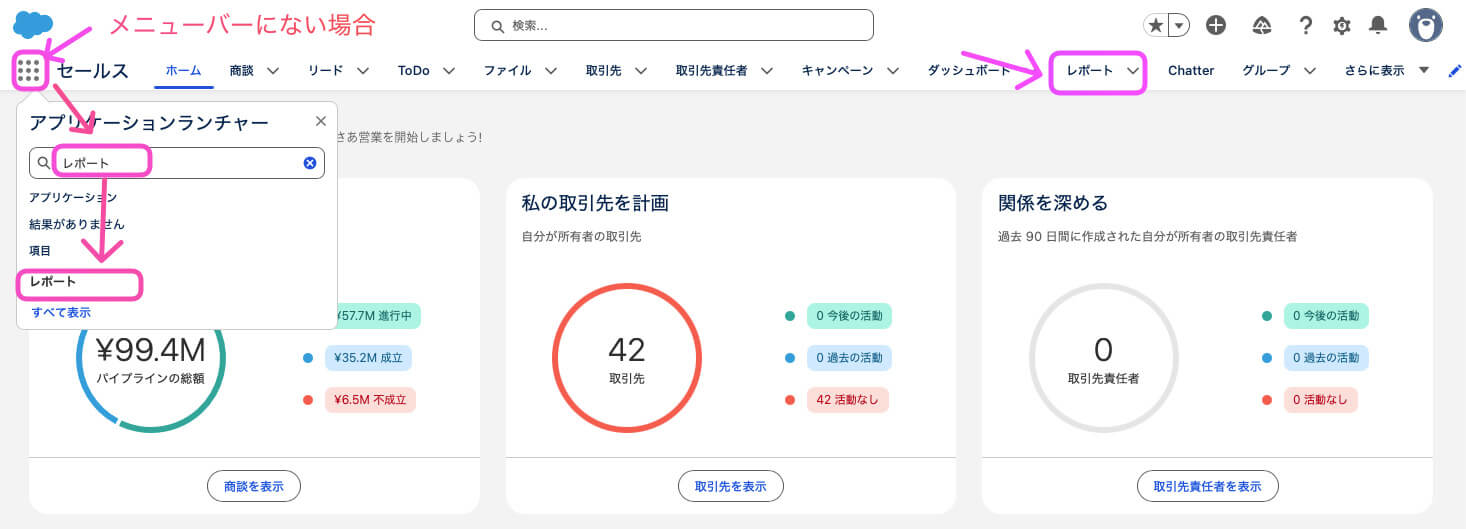
レポート画面を開いたら、画面右上にある「新規レポート」をクリックします。

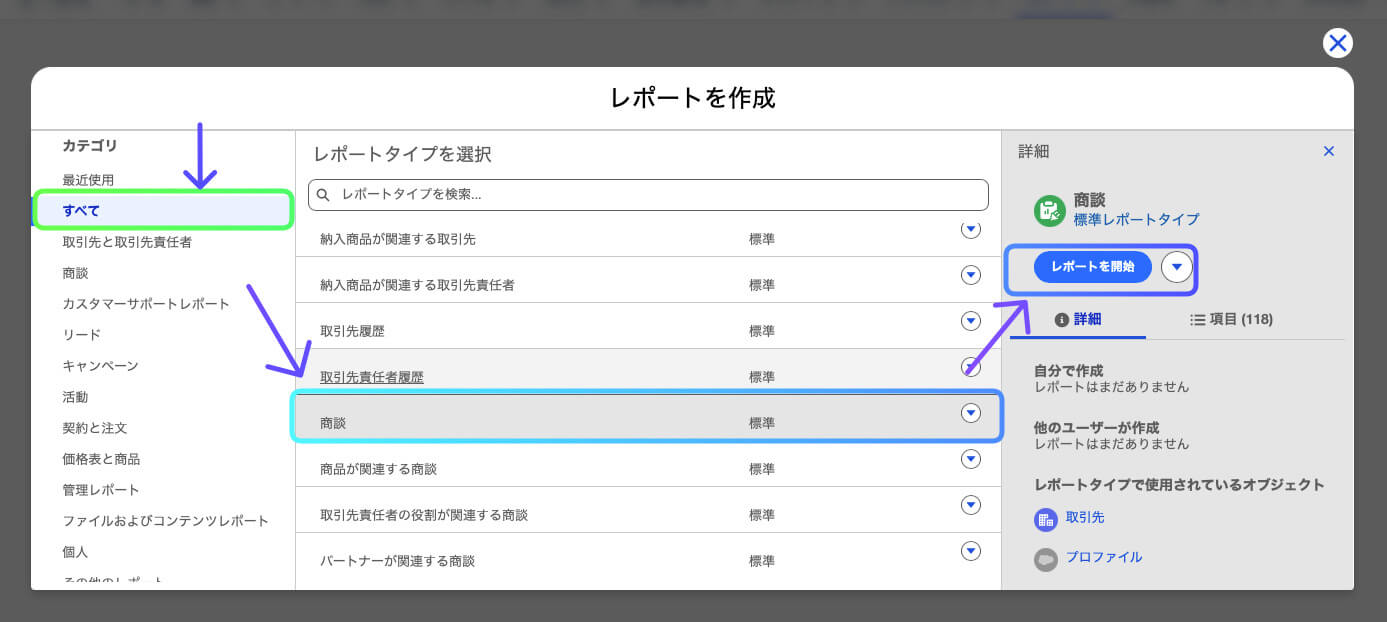
「新規レポート」ボタンをクリックした後に表示されたポップアップ画面で、レポートタイプを選びます。ここには標準レポートとカスタムレポートのどちらも表示されています。作成したいレポートをここから探します。全てのレポートから探したい場合は、ポップアップ画面左のカテゴリで「すべて」を選択して探します。
本コラムでは標準レポートタイプの「商談」オブジェクトのレポートを作成しますので「商談」をクリックして「レポートを開始」ボタンをクリックしてレポート編集画面を開きます。
レポートに表示項目を選ぶ
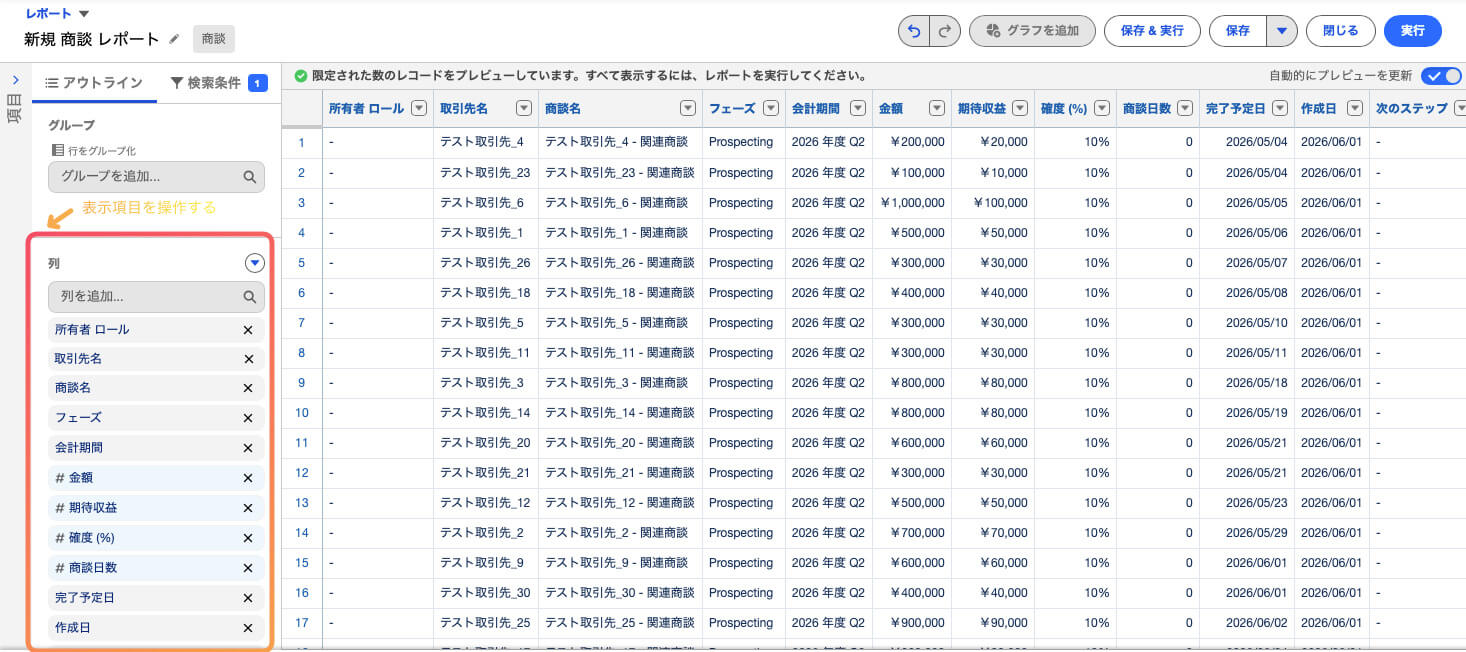
表示されたレポート編集画面から、レポートに表示したい項目を選びます。レポートの表示項目の編集は編集画面の左側のタブが「アウトライン」であることを確認した上で、列を編集します。
既に表示されている項目を非表示にしたい場合は、項目名の右ある「×」をクリックします。レポートの表示項目を増やしたい場合は、検索バー(列を追加...と書いてある箇所)から項目を選択します。
レポートの表示条件を選ぶ
レポートの表示項目を選び体裁を整えたら、次は表示するデータの検索条件を指定します。 表示するデータの検索条件は、左側のタブを「アウトライン」から「検索条件」に変更します。タブの「検索条件」をクリックします。

タブ「検索条件」をクリックしたら、検索条件を指定します。現状の設定では商談の「完了予定日」が当会計四半期(2026/04/01-2026/06/30)になっていますので、「今月および先月」に変更してみましょう。
条件変更したい箇所をクリックして、変更画面を表示します。「範囲」の「当会計四半期」をクリックした上で、「今月および先月」をスクロールして探して「適用」のボタンをクリックします。
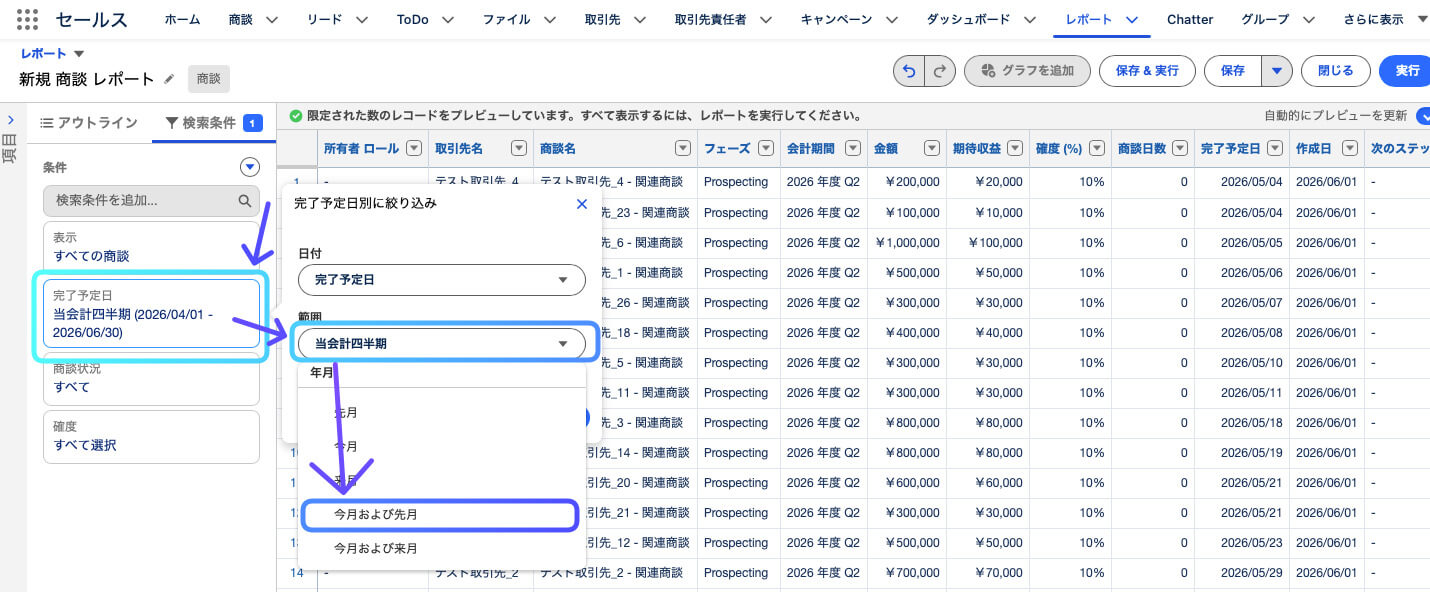
こうして検索条件を変更したことでレポートの集計対象のデータを変更することができました。もっとみやすくするために次の作業を行いましょう。
行をグループ化してデータを見やすくする
試しに作っている商談レポートのデータをより見やすくします。現状のレポートを商談のフェーズごとにグルーピングしてみます。これによってどの商談フェーズがどのくらいの案件数や、売上かがみやすくなります。
レポートの表示項目を操作したタブ「アウトライン」を再び表示します。左側メニューにあるタブ「アウトライン」をクリックします。タブ「アウトライン」の下にある「グループ」にある行をグループ化に項目「フェーズ」をドラッグ&ドロップで移動します。
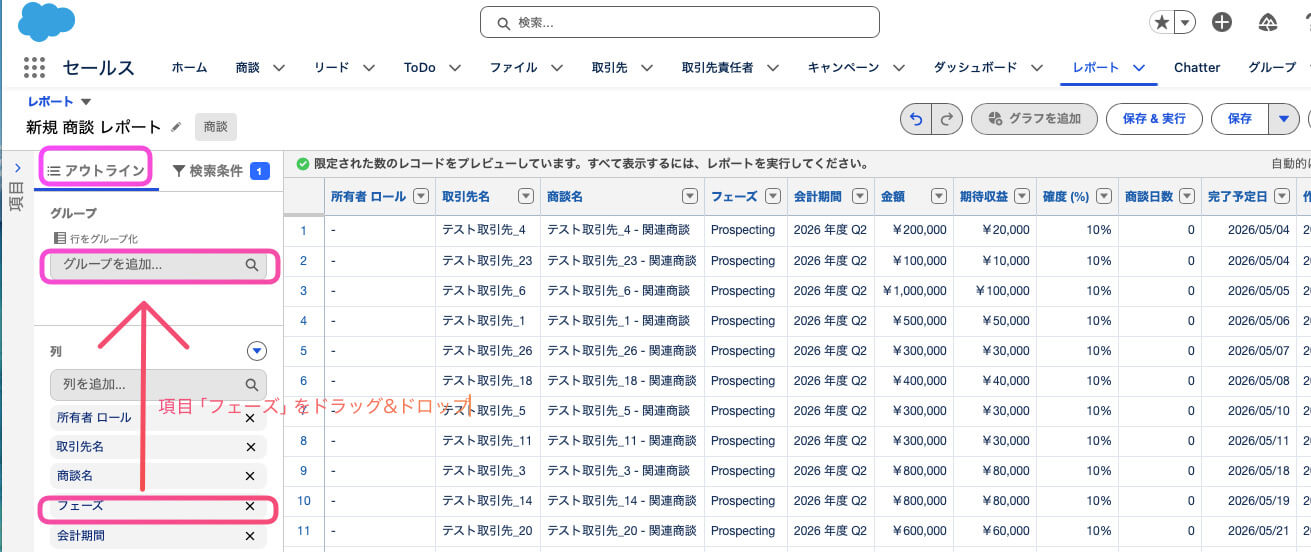
ドラッグ&ドロップに成功したら行がグループ化されて表示されます。成功した場合は以下のキャプチャのようになります。
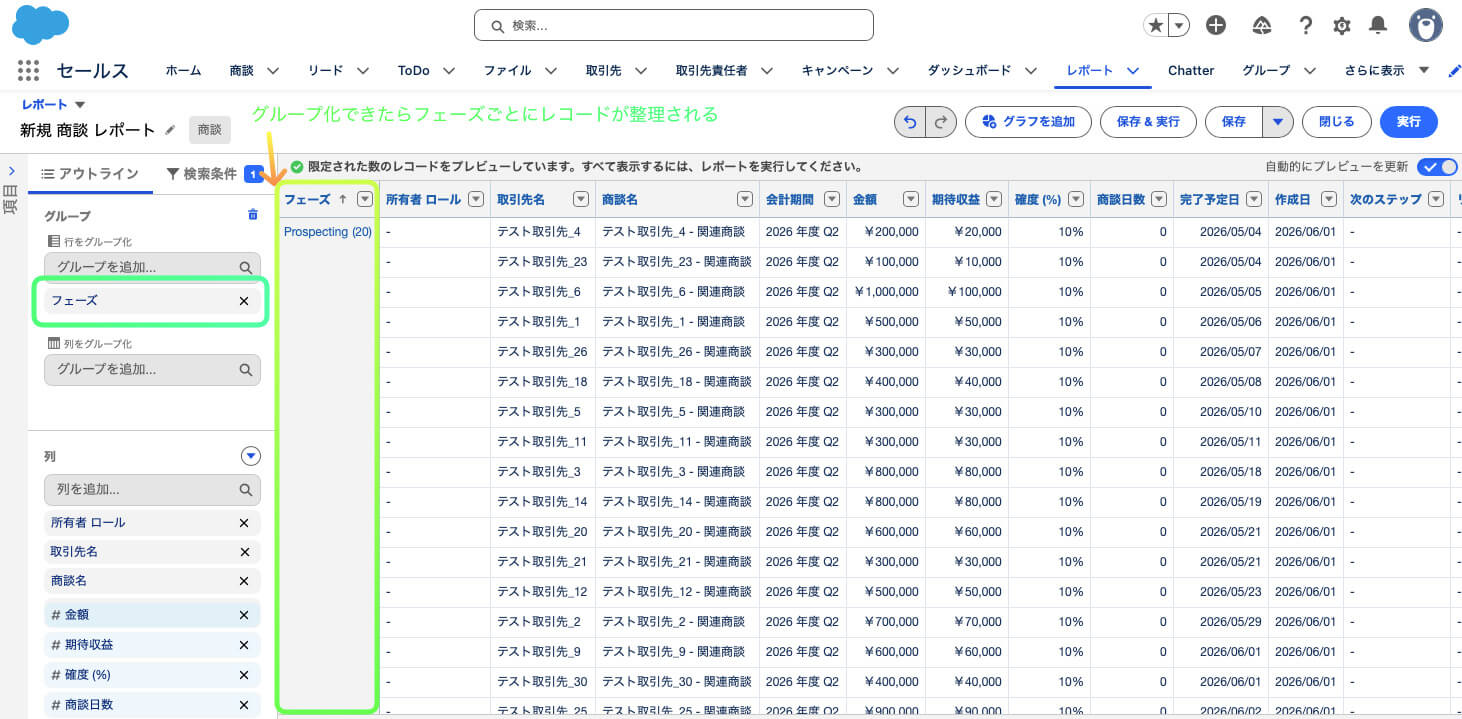
グループ化することで、別機能のダッシュボードに貼り付けることができるようになったり、グループごとに小計を出すことができます。
保存する
作成されたレポートを保存しましょう。レポートの保存には画面右上にある「保存」をクリックします。表示されたポップアップ画面で、レポート情報を入力しましょう。レポート名は任意の名称で、レポートの一意の名前は任意の英数字、フォルダーを選択しましょう。

フォルダーの扱いや作成方法は次で説明します。
-
作成したレポートを他ユーザーに公開・共有する
作成したレポートは、自分だけの非公開で保存することもできれば、他ユーザーに対して公開することもできます。さらに、特定の部署やメンバーだけに公開することも可能です。人事情報は人事部だけに、売上情報のレポートは営業メンバーのような使い方をしたい場合は、レポートの公開・共有設定が便利です。
レポートをフォルダで管理する
レポートを保存するときは、レポートの格納先のフォルダを必ず指定しなければなりません。このフォルダ単位で公開・共有設定ができます。
フォルダは「新規フォルダ」ボタンから作成できます。
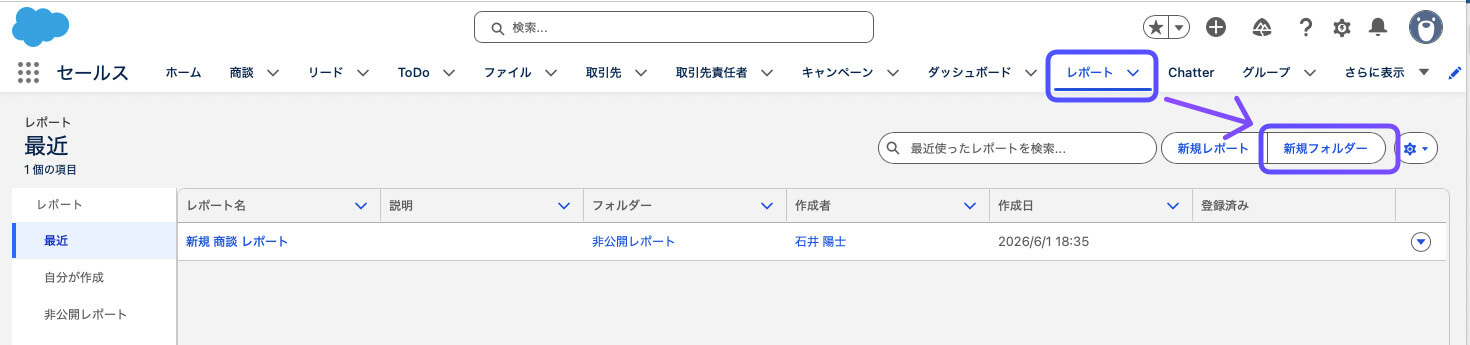
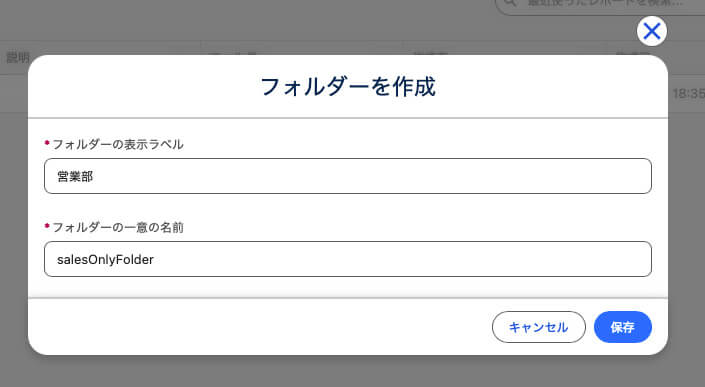
ボタンを押した後に表示されるポップアップ画面でフォルダ情報を入力します。任意の情報を入力して保存しましょう。
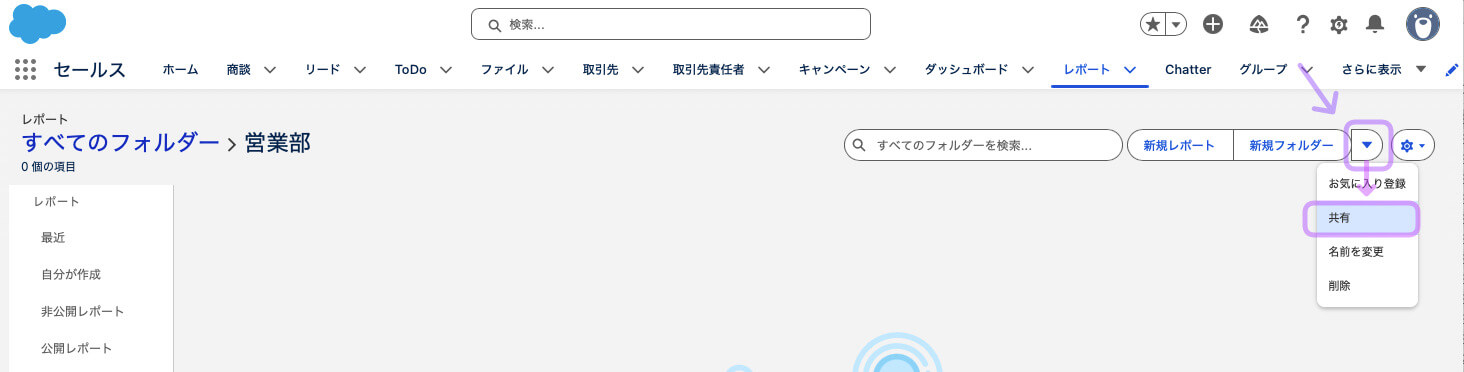
保存できたら、転送された画面が今しがた作成したフォルダ名になっていることを確認して「▼」から「共有」ボタンをクリックします。
表示されたポップアップから共有情報を設定します。共有先では「ユーザー、ロール、ロール&内部下位ロール、公開グループ」といった共有先の単位を指定します。ユーザー単位で共有する場合は「ユーザー」を選び、名前から該当ユーザーを選択して、アクセスを「表示、編集、管理」から選び、「共有」ボタンをクリックすることで設定が完了します。
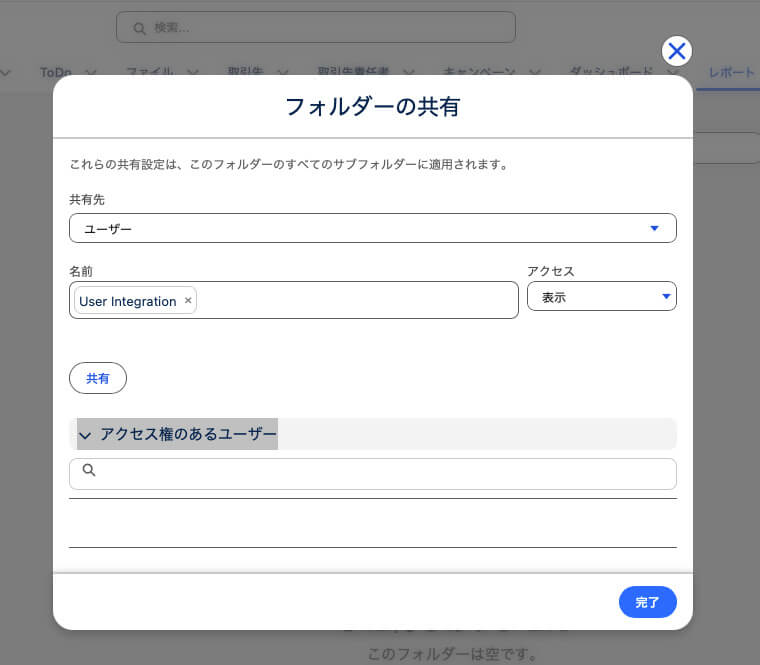
これでフォルダの共有設定が完了です。この設定によってフォルダの中にあるレポートを共有権限を持つ対象者が見ることができます。
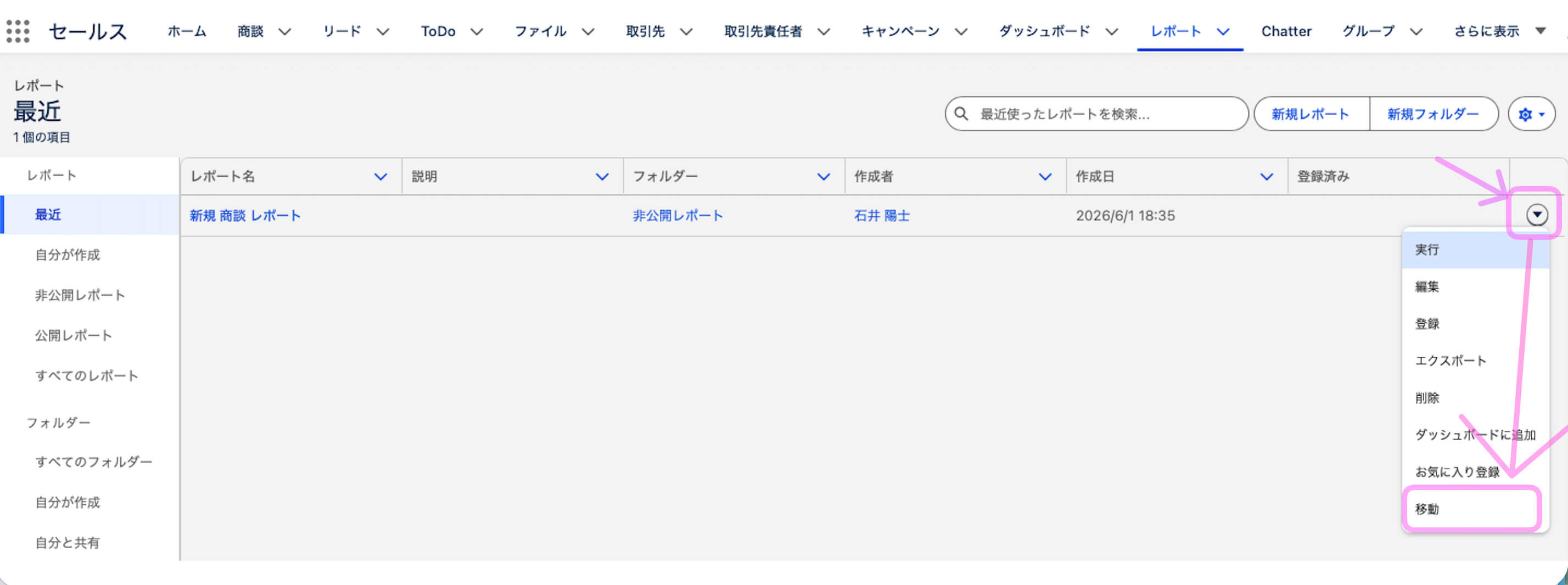
既に作成したレポートのフォルダ先を変更は、レポート一覧の右側にある「▼」から「移動」をクリックすることでフォルダを変更することが可能です。
-
業務効率を上げるレポートの活用方法4つ
Salesforceのレポートは業務効率を上げる機能がたくさんあります。もっとレポートを活用して上級者になりましょう!
①相対日付を活用する
Salesforceのレポートで日付の集計期間を指定するときは、絶対日付と相対日付のどちらも設定することができます。相対日付は「先月の売上」「今年のタスク」のように特定の期間でデータを絞り込むことができます。

相対日付を活用すれば、レポート集計期間の日付を都度更新せずにリアルタイムで変更されますので理解しましょう。詳しい相対日付に関する指定方法は記事「Salesforce相対日付の一覧ガイド!リストビュー・数式の応用まで」をご確認ください。
②レポートをダウンロード(エクスポート)する

Salesforceで作成したレポートはダウンロードすることが可能です。CSVやExcel形式のように、必要な体裁でエクスポートができます。表示したレポート画面から「▼」をクリックして「エクスポート」を選択してレポート形式を選びます。
細かい操作方法やエクスポート形式について知りたい方は「Salesforceのレポートエクスポート機能の活用法」をご確認ください。
③定期的にレポートをメール配信する
レポート画面を開くのが面倒な場合は、定期的なレポートのメール配信の登録がおすすめです。レポートのメール配信は定期的な頻度(毎日、毎週、毎月)やファイル形式、受信者を設定することができます。
表示したレポート画面から「▼」をクリックして「登録」を選択して、メールの配信設定を行います。細かい設定方法や注意事項は「レポートをメールで確認する方法」をご確認ください。
④レポート画面から項目の値を編集する(インライン編集)

レポートの機能の中には、インライン編集機能があります。このインライン編集を有効化すると、レポート上から項目を編集することができます。打ち合わせでレポート画面を表示しながら、間違いがあれば編集できますので興味がある方はインライン機能を有効化しましょう。インライン編集の使い方や有効化方法は「Salesforceレポートのインライン編集とは?有効化の方法から使い方まで徹底解説」をご確認ください。
-
まとめ
本記事では、Salesforceのレポートの基本から、ダッシュボードとの連携、具体的な作成・共有手順、そして一歩進んだ活用テクニックまでを解説しました。
-
Excelよりも簡単・正確:データベースと直結しているため、複雑なクロス集計も数クリックで完了。
-
適切なレポートタイプの選択:データの階層に応じて「標準」と「カスタム」を使い分ける。
-
自動化と共有の最大化: 定期的なメール配信やフォルダ共有で、チーム全体の情報共有を効率化。
Salesforceのレポートは、ビジネスの「今」をリアルタイムで可視化し、次の打ち手を決めるための強力な武器です。まずは身近なデータの集計から始めてみてください。
もし、「自社独自の複雑なデータ構造でレポートを作りたい、、」「もっと高度なダッシュボードを構築したい、、」とお悩みなら、atsumelのSalesforce運用・保守支援サポートへお気軽にご相談ください。確かなノウハウを持ったプロが、貴社のスムーズなSalesforce運用と業務効率化を伴走サポートいたします。
-




 電話でお問合せ 052-526-1391