 30分無料相談を予約する
 資料請求
資料請求
【完全版】Salesforceダッシュボードの作り方|グラフの選び方や応用機能を徹底解説 2026年07月16日

「Salesforce(セールスフォース)に蓄積されたデータを1画面にまとめて、売上推移や目標の進捗をリアルタイムで可視化したい」
そんな時に活用したいのがダッシュボードの機能です。
最初は難しそうに感じるダッシュボードですが、使い始めて慣れてしまえば難しくありません。今回は、ダッシュボードの基本情報から作成方法、グラフの選定方法まで紹介していきます。
- CONTENTS
-
Salesforceのダッシュボードとは?
Salesforceのダッシュボードは、社内に蓄積されたさまざまなデータを1画面に集約し、リアルタイムで視覚的に把握できるツールです。ダッシュボードに表示するリソースはレポートで構成されておりますので、事前にレポートを作成しておく必要があります。
営業の売上進捗、マーケティングのリード獲得数、カスタマーサポートの対応件数など、本来なら個別に確認しなければならない複数のデータを、グラフやチャートを使ってひと目で把握できるようにします。経営層の意思決定や、現場の進捗管理(マネジメント)には欠かせない機能です。
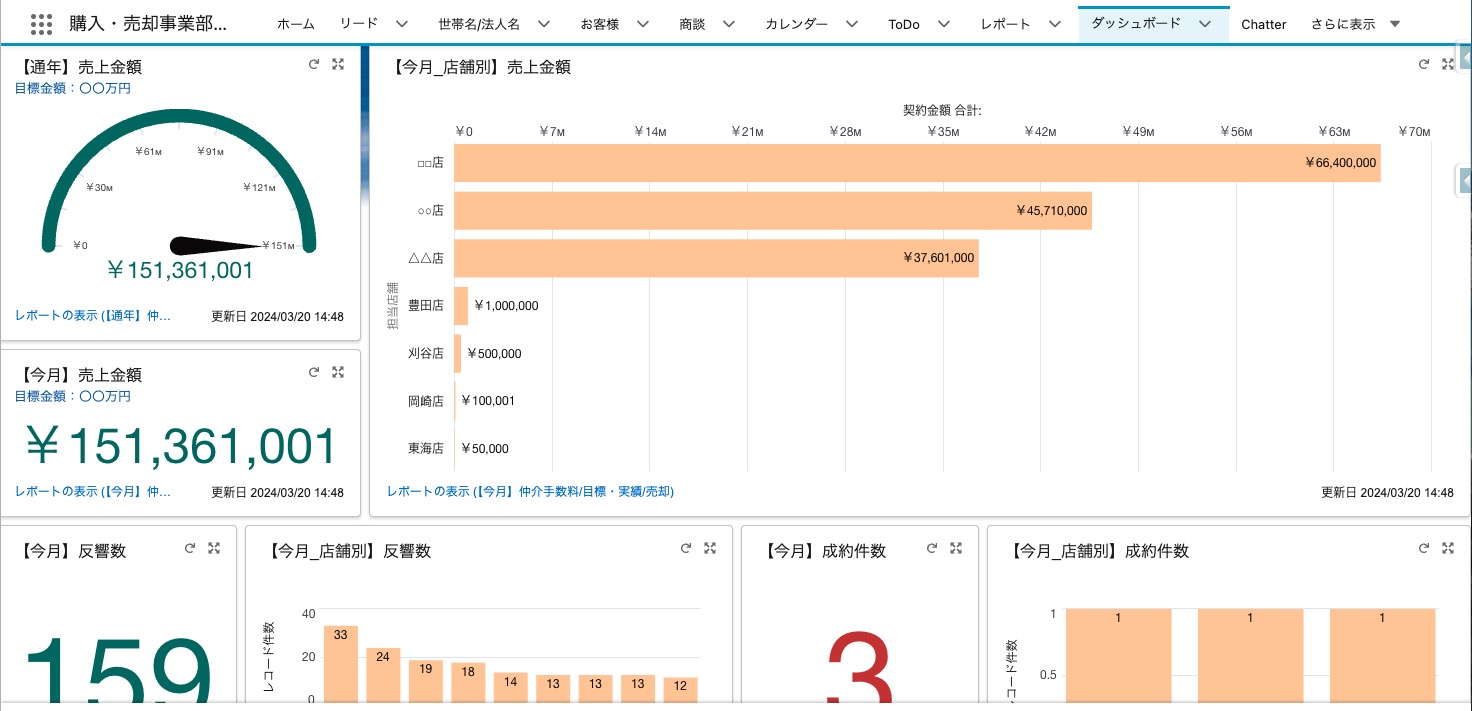
ダッシュボードは直感的なドラッグ&ドロップ操作で編集可能です。表示させたいグラフの大きさや配置箇所といったレイアウトは、簡単に操作できます。
-
Salesforceダッシュボードの作り方 3ステップ
Salesforceのダッシュボード作成は、大きく分けて以下の4つのステップで進めます。「事前にレポートを用意する」という基本を押さえ、操作に慣れてしまえば簡単に作成できます。
事前準備:ダッシュボードを構成する「レポート」を作成する
先述の通り、ダッシュボードに様々なグラフやデータを表示するためには、元となるデータ(レポート)を作成する必要があります。事前にダッシュボードに表示させたいデータを用意して保存しておきます。
レポートがまだ作成しておらず、レポートの作成方法を知りたい方は詳細に説明した「【初心者向け】Salesforceレポートの作成・活用完全ガイド!形式の選び方から共有方法まで解説」をご確認ください。
①ダッシュボードを新規作成する
Salesforceの画面上部にあるナビゲーションバーから「ダッシュボード」タブを選択します。
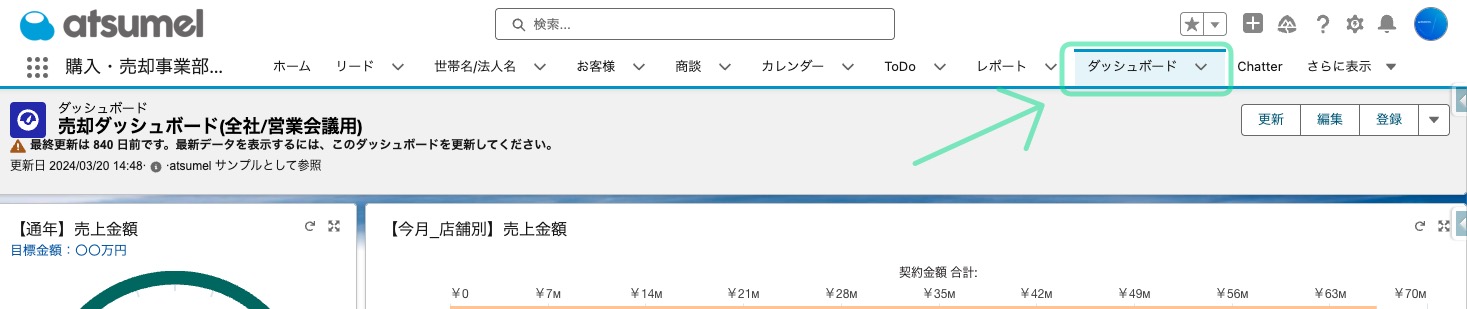
ナビゲーションバーから「ダッシュボード」タブが見当たらない場合は「アプリケーションランチャー(左上の9つのドット)」から検索してください。
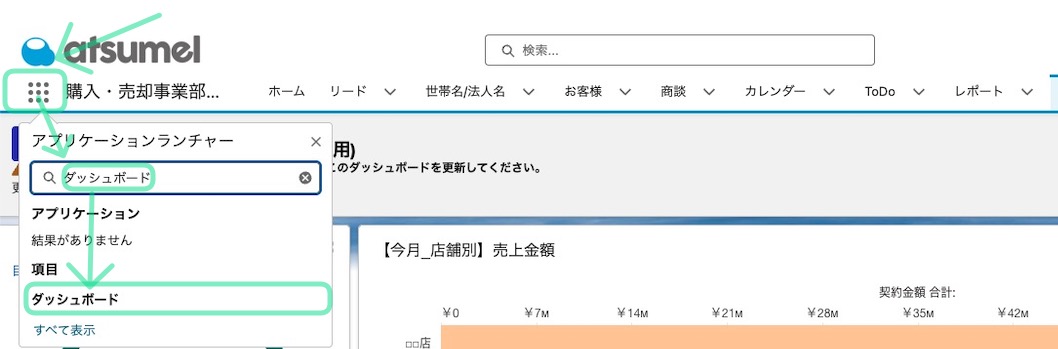
メニューから「ダッシュボード」をクリックしたら、画面右上にある「新規ダッシュボード」ボタンをクリックします。
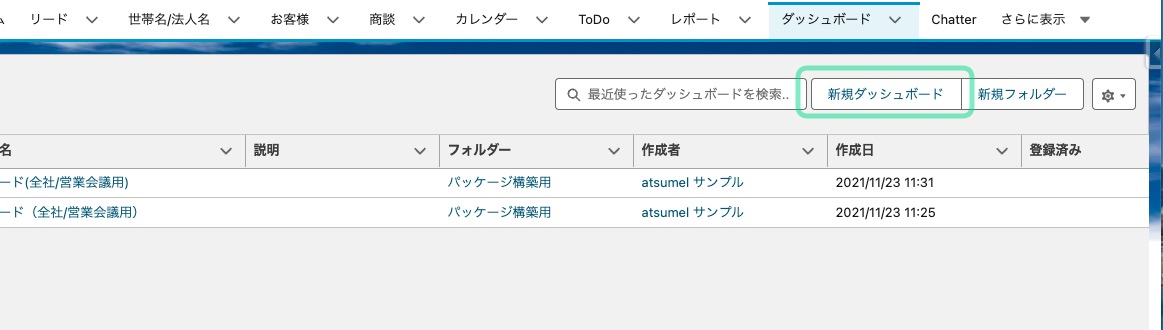
ポップアップ画面が表示されるので、ダッシュボードの「名前」を入力し、保存先となる「フォルダ」を選択して「作成」をクリックします。
補足:ダッシュボードのフォルダについて作成したダッシュボードをチームメンバーや上司に見てもらうには、保存する「フォルダ」の共有設定が正しく行われている必要があります。「作成したのに他の人が見られない!」というトラブルを防ぐためにも、フォルダの正しい共有手順を解説した「Salesforceでレポート・ダッシュボードのフォルダを共有する方法」もぜひ合わせてご覧ください。共有したダッシュボードの編集権限は「【ケース別】Salesforceダッシュボード編集権限の付与ガイド 」をご確認ください。②コンポーネント(グラフ)を追加する
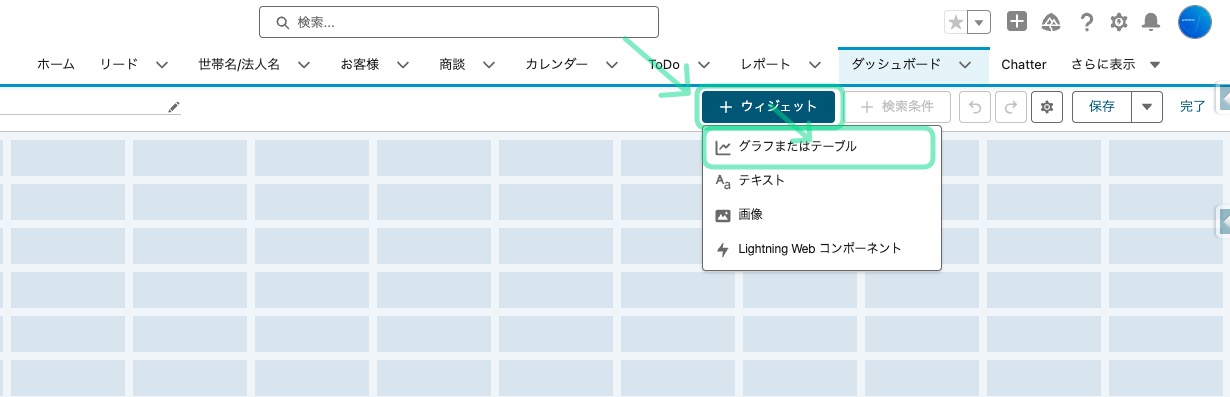
真っ白な編集画面(エディター)が開きます。画面上部にある「+コンポーネント」ボタンをクリックします。 ボタンをクリックすると、まずは作成するコンポーネントの種類を選択するメニューが表示されます。ここでは「グラフまたはテーブル」を選択します。
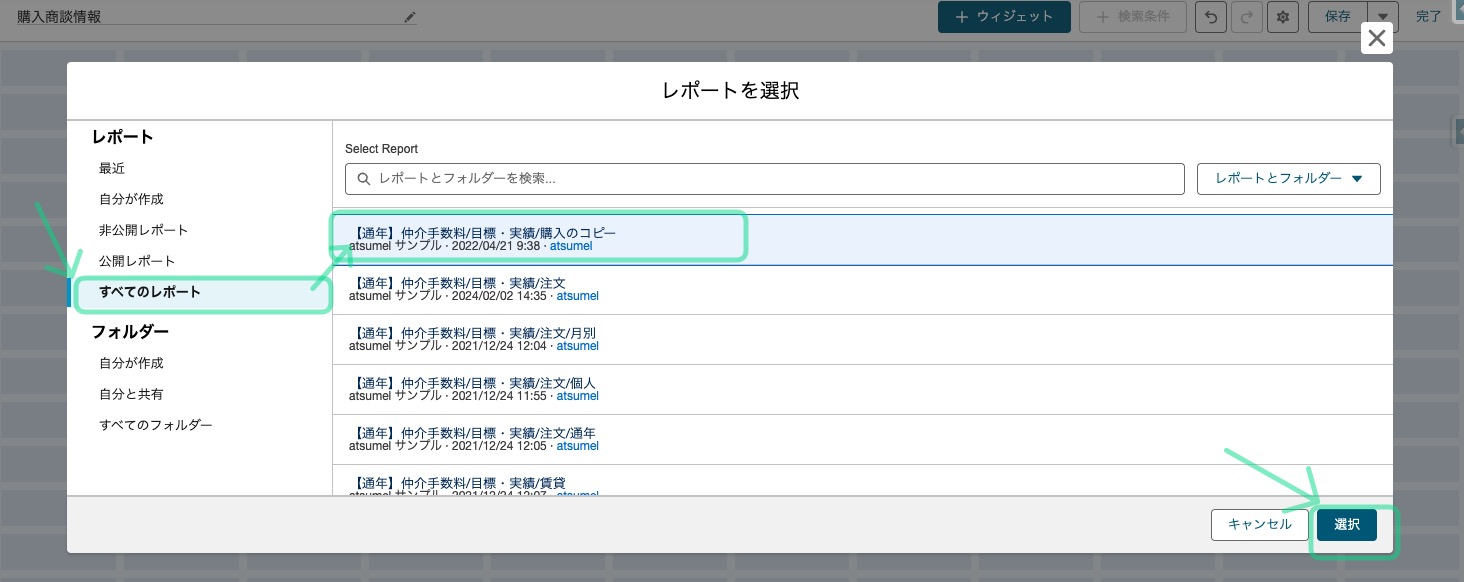
「グラフまたはテーブル」をクリックすると、事前に作成したレポートを選択することができます。左側のメニューからレポートを検索して、任意のレポートを選び、「選択」をクリックします。
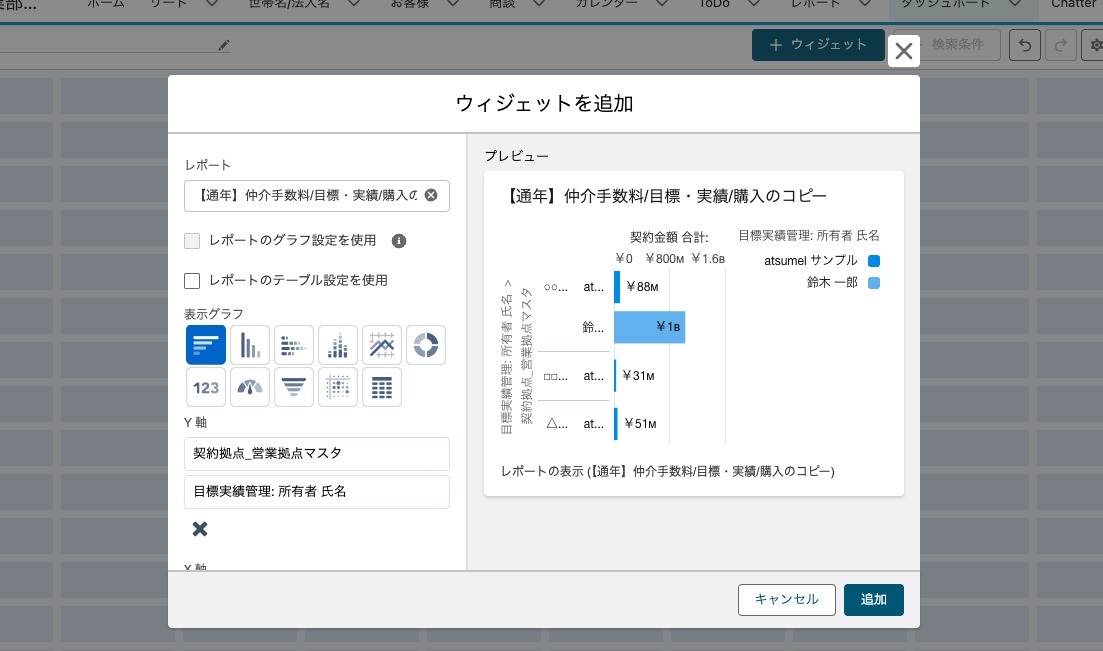
レポートを選択したら、詳細なグラフの設定画面が表示されます。メニューから「縦棒グラフ」「ゲージ」など、表現したいデザインを選び、右下の「追加」をクリックします。
③配置を調整して保存・共有する
エディター上にグラフが配置されます。グラフの端をドラッグ(マウスで掴んで動かす)することで、直感的にサイズを変更したり、位置を並び替えたりできます。
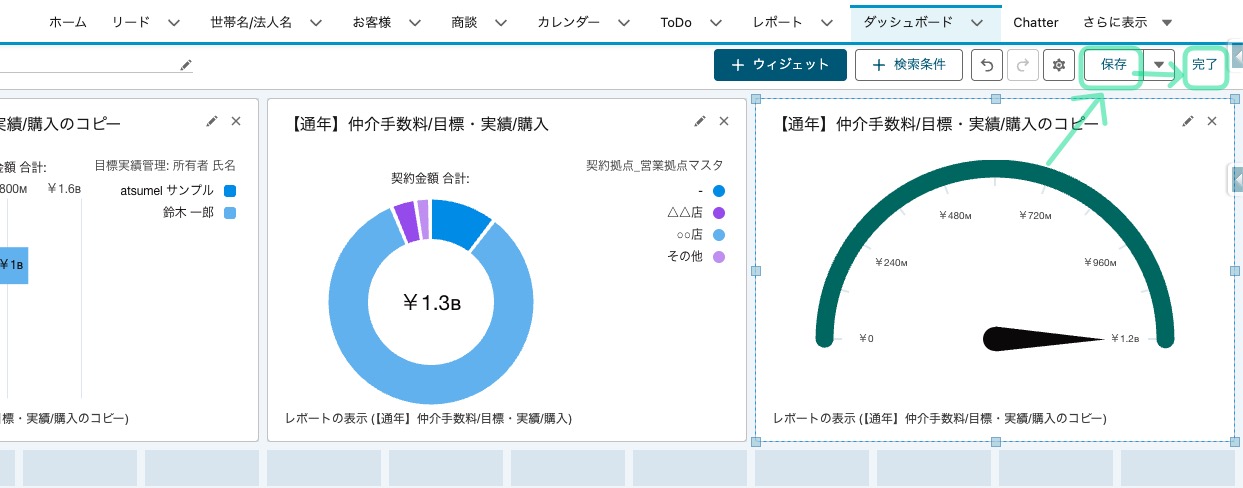
理想のレイアウトが完成したら、画面右上にある「保存」、続けて「完了」をクリックすればダッシュボードが公開され、フォルダを共有している他のユーザーも閲覧できるようになります。
-
ダッシュボード使う「グラフ」の選び方
Salesforceのダッシュボードには多くのグラフ形式(コンポーネント)が用意されていますが、「どれを使えばいいか分からないから、なんとなく縦棒グラフばかり使っている」というケースは少なくありません。
データを正しく伝え、迅速な意思決定につなげるためには、「ビジネスの目的」に合わせて最適なグラフを選択することが重要です。実務でよく使う代表的なグラフの選び方をまとめました。
目標値に対する進捗がわかる「ゲージグラフ」
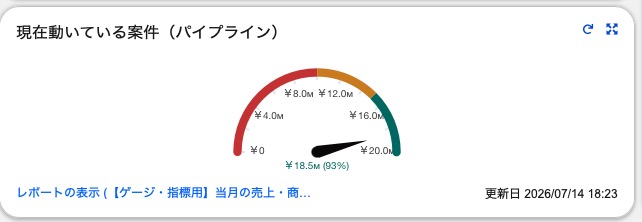
当月の売上目標、年間獲得リード数など「目標に対する現在の達成率」を可視化したいときは、ゲージグラフがおすすめです。
上記のゲージグラフは売上目標2000万に対して、現在いくら受注できているかを円弧のメーターで表しています。目標に対する赤・黄・緑は任意に設定することができます。
数値を強調する「メトリクスグラフ(指標)」
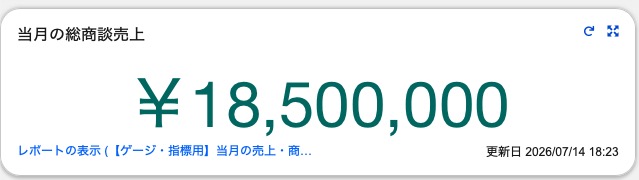
今月の総商談件数、現在の未対応ケース数など、「単一の合計値」を目立たせたいときにメトリクスグラフを使います。成果となる重要KPIをわかりやすく数値のみで表示します。
営業プロセスが見える「じょうごグラフ(ファネル)」
営業のフェーズごとの案件数や金額の推移など、プロセスごと状況を分析したいときにじょうごグラフを使います。
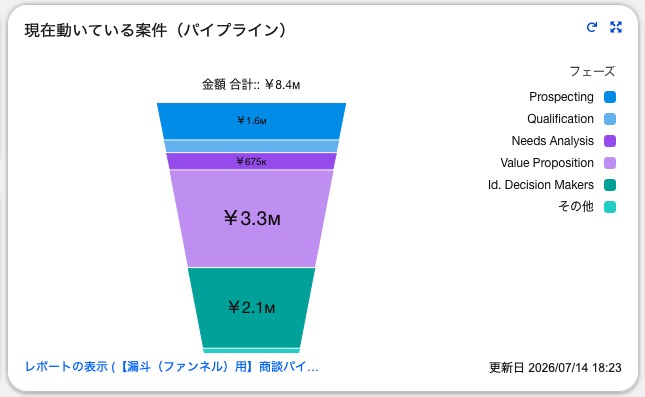
上記は、商談の進捗に対してフェーズごとの合計金額がどうなっているかを逆三角形で表示しています。どのフェーズで案件が滞留しているかといった課題が一目でわかります。
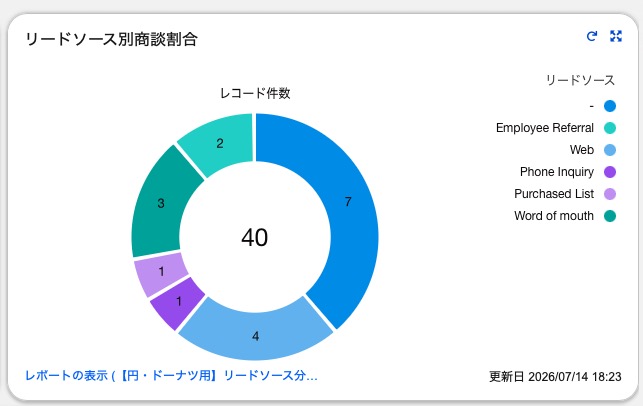
比率を把握する「ドーナツグラフ」
リードの獲得経路や売上の構成比率といった全体における全体の比率を見せたい時はドーナツグラフを選択します。
月別売上と取引先の内訳を同時に比較する「積み上げ横棒グラフ」
取引先や担当者別の売上月別推移を見ながら中身の内訳を可視化したい時に積み上げ横棒グラフを使います。グラフにマウスオンすると、金額などの詳細を表示することができます。
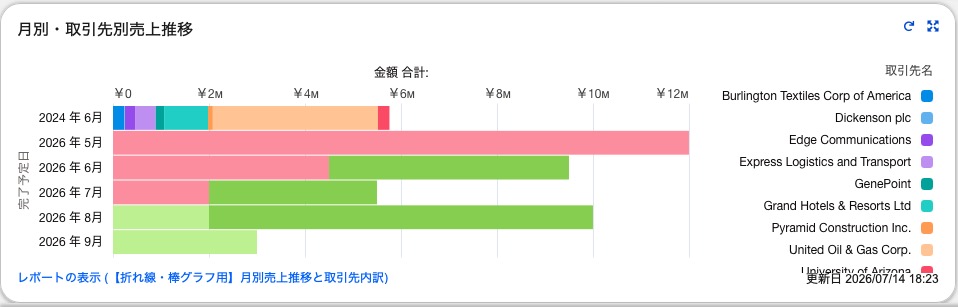
上記は縦軸に「完了予定月」、横軸に「金額の合計」を集計して、さらにグラフの内部を「取引先名」で色分けして積み上げています。「どの月に、どの取引先から大きな売上が上がるのか」を分析することができます。
時系列に便利な「折れ線グラフ」
月別の売上推移や週ごとの商談獲得数推移など時間の経過に伴うトレンドを確認するには折れ線グラフがおすすめです。
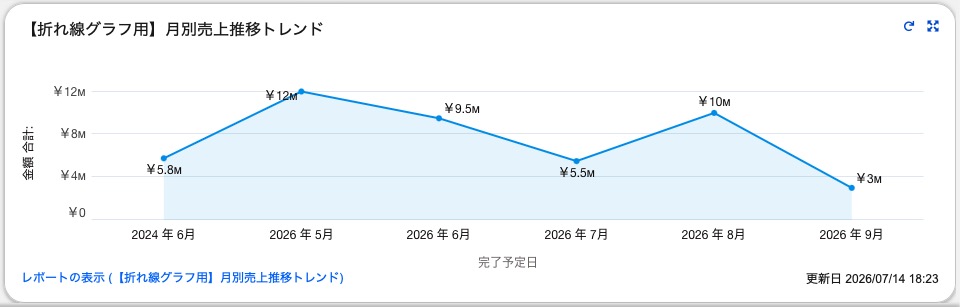
上記は売上が月別の推移で上昇トレンドにあるかどうかといった傾向を確認することができます。
これまでに紹介したグラフ6つを1つのダッシュボードで表示すると下記のように表示することができます。
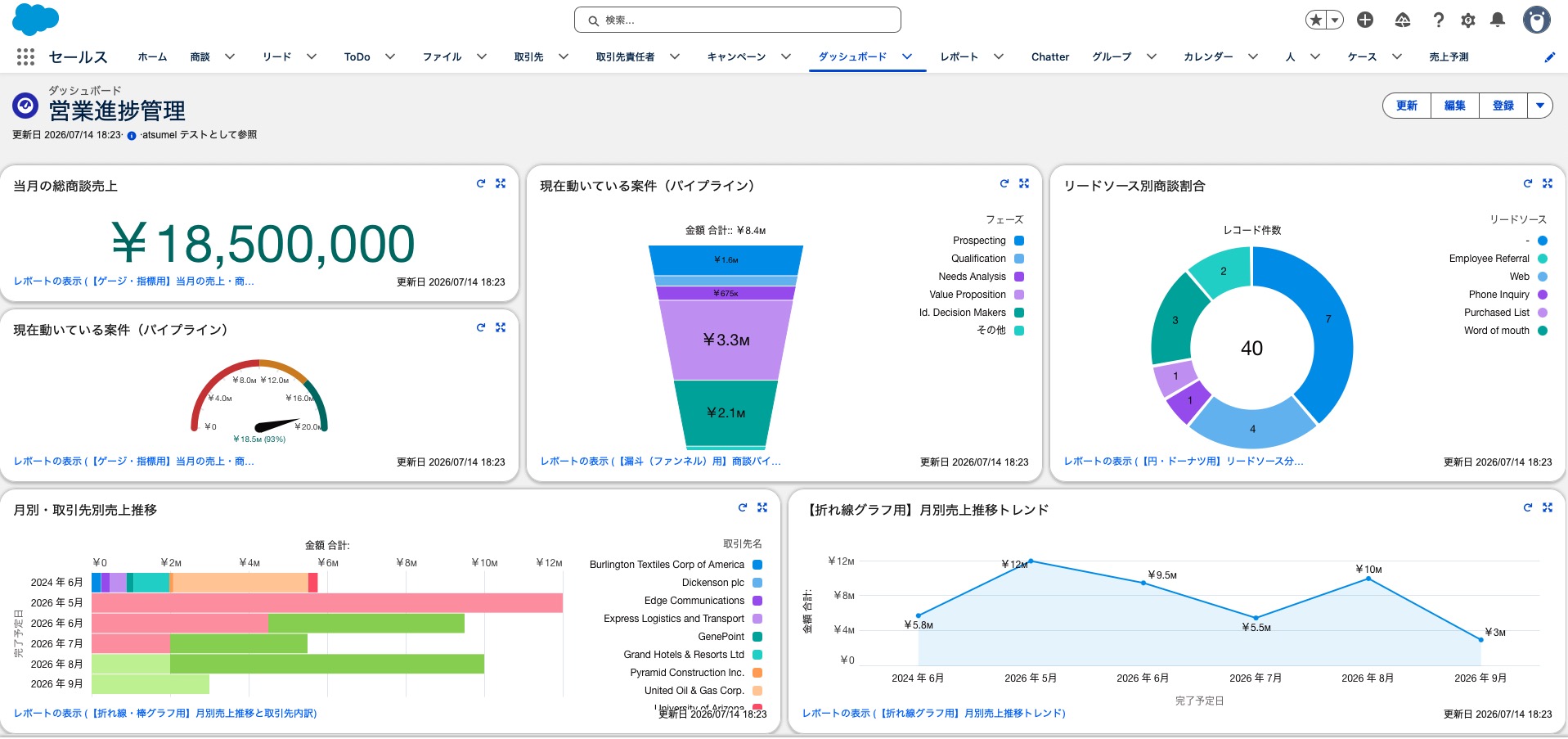
上記のようにダッシュボード1つにまとめると、売上の進捗管理がわかりやすくなるのではないでしょうか。入力したデータに基づいてリアルタイムで表示できることが、Salesforceのダッシュボードの強みです。
ここまででダッシュボードの作り方やグラフの説明をしてきましたが、より発展的にダッシュボードを活用するために、応用機能を紹介していきます。
-
ダッシュボードでできる6つのこと
ダッシュボードの基本的な作り方やグラフの配置方法をマスターしたら、次はさらに運用を効率化する「応用機能」を使いこなしましょう。Salesforceには、データの分析精度を上げたり、共有を自動化したりするための便利な機能が豊富に備わっています。
絞り込み(検索条件・フィルタの設定)
ダッシュボードに「検索条件(フィルタ)」を追加すると、閲覧者が画面上で動的にデータを絞り込むことができるようになります。
たとえば、営業全体の売上ダッシュボードに「商談所有者(担当者)」や「取引先業界」といった検索条件を追加しておけば、閲覧者はプルダウンから自分や特定の業界を選ぶだけで、瞬時に関連データだけに表示を切り替えられます。
以下は商談が作成された日付を基に、今月もしくは来月のデータを検索条件とするフィルターを設定しています。
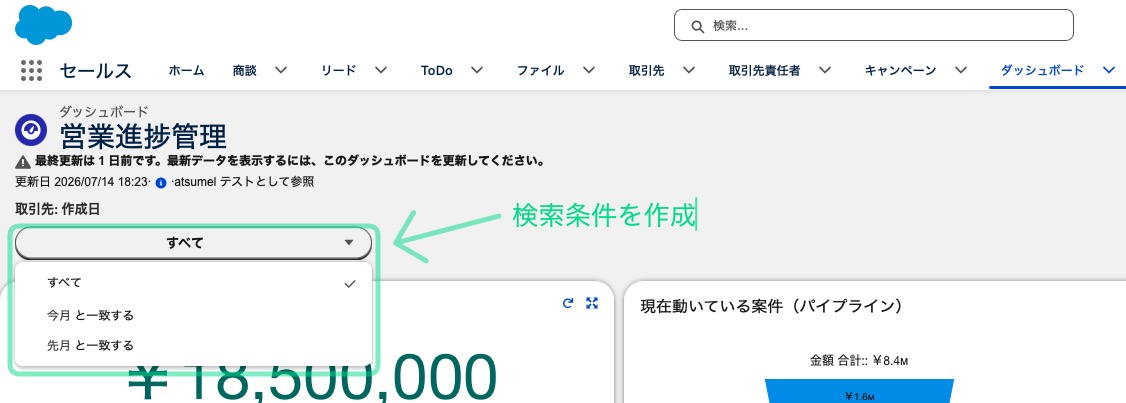
設定方法はダッシュボードの編集画面で「+検索条件」をクリックし、絞り込みたい項目と条件を指定します。最大5個までフィルタを指定できます。
関連記事: 「Salesforceのダッシュボードの検索条件で効率アップ!その設定方法を画像付きで解説」
ログインユーザーで表示切り替えする「動的ダッシュボード」
ダッシュボードには、データを「誰の権限で表示するか」を制御する設定があります。
通常は、ダッシュボード作成者の権限で同じデータが表示されますが、「動的ダッシュボード」機能を使用すると、「閲覧者自身」の権限に基づいたデータに自動表示切り替えすることができます。 これにより「自分に関連する商談データだけ」を自動的に表示させることができます。
さらにマネージャーといった上位職に当たる人は、この機能を活用して複数人のデータを個別に表示させることができます。以下画像のように、表示するユーザーを変更することができます。
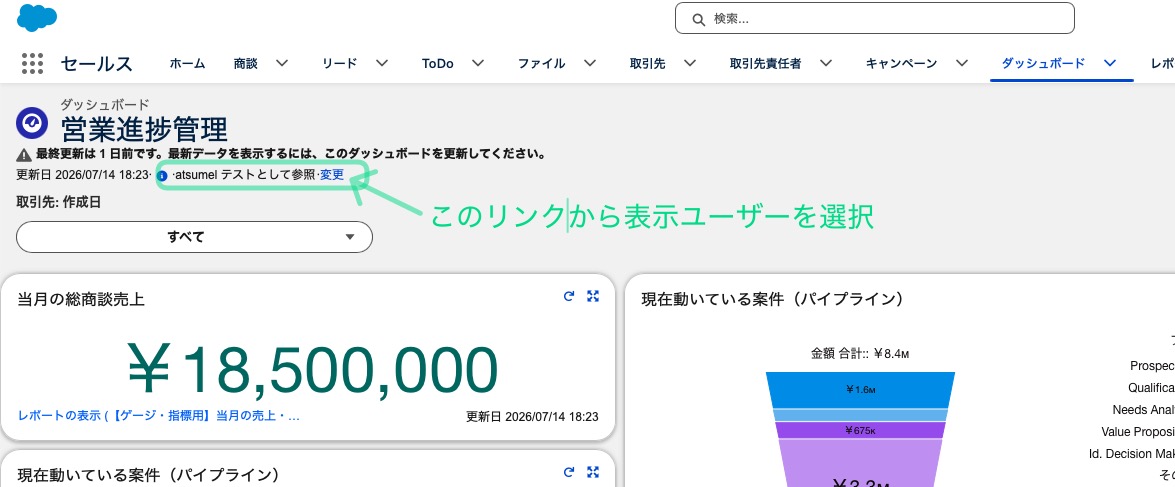
設定は、 ダッシュボードのプロパティ(歯車マーク)を開き、「次のユーザーとしてダッシュボードを表示」で「ダッシュボード閲覧者」を選択します。
関連記事:「Salesforceの動的ダッシュボードとは?設定手順と注意点」
3. エクスポート(画像保存)
ダッシュボードのグラフを資料や報告書に貼り付けたいときは、画像のデータを取得することができます。ダッシュボードの画面右上にある「▼」から「ダウンロード」を押すと、画面の画像を取得することができます。

4. 自動メール(登録)
「Salesforceにログインしてダッシュボードを見るのが面倒」という上司やメンバーに対しては、自動メール送信機能が便利です。
指定したスケジュール(例:毎週月曜日の朝9時)で、最新のダッシュボードのキャプチャ画像と詳細へのリンクを、指定したユーザーのメールアドレスへ自動で配信することができます。
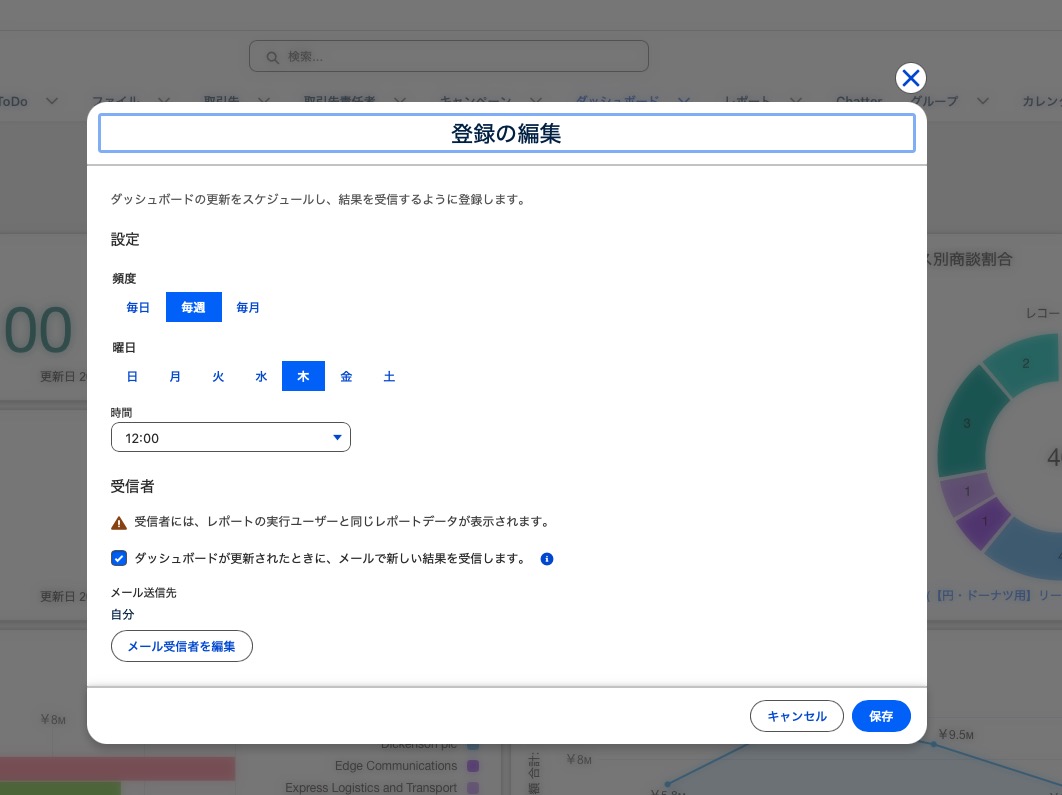
設定はダッシュボードの閲覧画面右上にある「登録」ボタンをクリックし、配信頻度(毎日・毎週・毎月)や時間帯、受信者(自分やグループ、特定のユーザー)を設定します。
注意ダッシュボードの登録は、動的ダッシュボードを設定していると「登録」ボタンが表示されないので、注意しましょう。細かい設定方法は「Salesforceのダッシュボードをメールで自動送信!通知の設定方法を解説」で解説していますので参考にしてください。
5. 自動更新(データの最新化スケジュール)
Salesforceのダッシュボードは、開いた時点のデータが常に最新とは限りません。画面上部の「更新」ボタンを手動でクリックすることで最新のデータに同期されますが、これを自動化することができます。
先ほどの「自動メール(登録)」機能と組み合わせることで、「指定した日時にデータを自動で最新化し、その状態のダッシュボードをメールで送信する」という一連のサイクルを自動化できます。これにより、常に最新の営業進捗が関係者に共有される仕組みを構築できます。
6. LWC(Lightning Web Components)の追加
Summer '26リリース(2026年5月頃)から、独自のグラフや特殊なデータ表示を行いたい場合は、LWC(Lightning Web Components)をダッシュボードに追加することができるようになりました。
自社で開発したカスタムコンポーネントや、AppExchange(Salesforceのアプリストア)からインストールした拡張ツールをコンポーネントとして配置することで、ダッシュボードの表現力を無限に広げることが可能です。
-
Salesforceダッシュボードに関するよくある質問(FAQ)
Q1. ダッシュボードで使いたい「グラフ」が選択できないのはなぜですか?
コンポーネントを追加した際、使いたいグラフ(折れ線や棒グラフなど)のアイコンがグレーアウトして選択できない場合、元となるレポート側で「グループ化(グルーピング)」が設定されていないことが原因です。グラフに必要なグループ化がされているか確認しましょう。
Q2. 動的ダッシュボードを設定したのに「表示ユーザーの変更(代理表示)」ができないのはなぜですか?
「すべてのデータの参照」権限がないユーザーは、表示ユーザーの変更ができません。システム管理者や「全てのデータの参照」権限を持つユーザーが変更できる対象者です。
Q3. ダッシュボードに「登録」ボタンが表示されない(自動メール配信ができない)のはなぜですか?
「登録」ボタンが見当たらない場合、そのダッシュボードが「動的ダッシュボード(次のユーザーとして表示:ダッシュボード閲覧者)」に設定されていることが原因です。動的ダッシュボードを設定している場合は、登録機能が利用できない仕様(制限)になっています。
-
まとめ
Salesforceのダッシュボードは、社内のデータ(レポート)を視覚的にまとめ上げ、一目で組織の現状を把握できる便利な機能です。活用できれば会議で素早く進捗を確認できますので、使いこなせるようにしましょう。
もし自社でのダッシュボード構築やレポートの設計、高度なLWCの導入などでお悩みの際は、Salesforceの活用支援のプロフェッショナルであるatsumelの「Salesforce運用・保守支援サポート」まで、ぜひお気軽にご相談ください!




 電話でお問合せ 052-526-1391