 30分無料相談を予約する
 資料請求
資料請求

Salesforceのダッシュボードの検索条件で効率アップ!その設定方法を画像付きで解説 2026年07月17日

Salesforceでデータを分析する上で便利なダッシュボードですが、データを「営業メンバーごと」「今月と今四半期ごと」など、見たい切り口に合わせてその都度新しいダッシュボードを作っていませんか?
そんな時におすすめなのが「ダッシュボードの検索条件」です。
この記事では、Salesforceのダッシュボードに検索条件を設定する活用例から、詳細な設定手順を解説します。
-
Salesforceのダッシュボードの検索条件とは
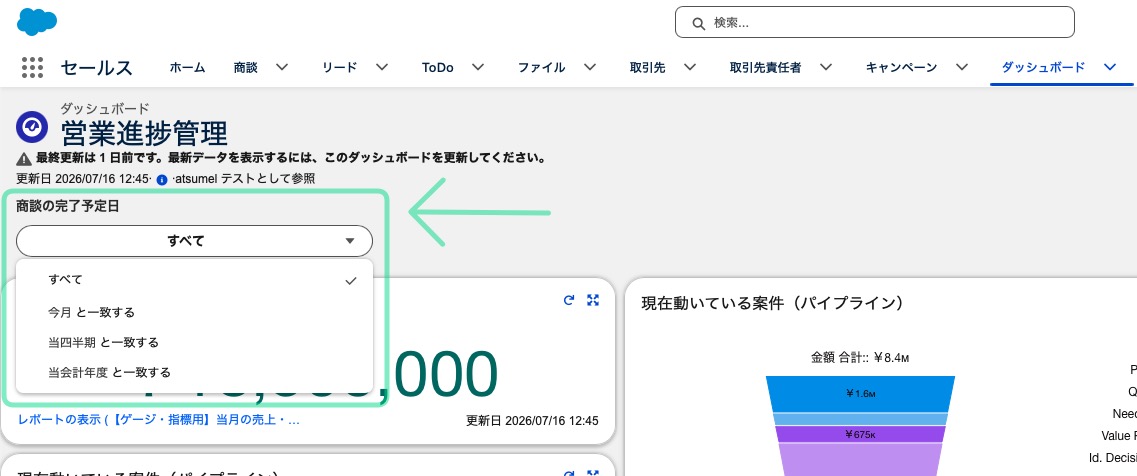
salesforceのダッシュボードの検索条件は、ダッシュボードに検索条件を設定することで自分のみたいデータ(日付といった期間や所有者、担当者、地域など)に併せたデータの表示を動的に表示することができる機能です。ダッシュボード検索条件の仕組み
ダッシュボードの検索条件は、データに含まれる項目を選択して、その項目の値に一致させることで機能します。例えば、商談データが含まれるダッシュボードで、検索条件のフィルター項目を商談の項目「フェーズ」に設定して、項目にある値「提案」「交渉」「成立」を指定してすることで、フィルターすることができます。
検索条件設定に必要な権限
検索条件を作成する前に必要な権限を確認しましょう。誰が作ったダッシュボードか、上位権限を持つかどうかで、必要な権限は変わります。
- 自分がゼロから作った新しいダッシュボードに追加したい場合
- まずはこれが基本です。自分で作成したダッシュボードにフィルターを載せるには、「レポートの実行」と「ダッシュボードの作成とカスタマイズ」という権限が手元のユーザーアカウントに付与されている必要があります。
- みんなが共有している「パブリックフォルダ」の中のダッシュボードに追加したい場合
- 会社全体など、公開されているフォルダ内にあるダッシュボードを編集するには、少し高い権限が必要です。「ダッシュボードを編集する」権限か、もしくは「パブリックフォルダ内のダッシュボードを管理する」権限のどちらかを持っている必要があります。
- 他の人が作ったダッシュボードに勝手に追加(編集)したい場合
- 「同僚が作ったダッシュボードに自分宛てのフィルターを追加したい」というケースです。この場合は、パブリックフォルダに対して強い操作ができる「パブリックフォルダ内のダッシュボードを管理する」権限が必要です。
- 「動的ダッシュボード」にフィルターを追加したい場合
- ログインしたユーザー(閲覧者)によって見せるデータを自動で切り替える、少し特殊な「動的ダッシュボード」にフィルターを仕込みたい場合は、専用の「動的ダッシュボードの管理」という権限が必要になります。
上位権限や他の人が作ったダッシュボードに検索条件を加えたい場合は、ダッシュボードの所有者を変更する方法もあります。ケースバイケースで権限を付与するか、所有者を変更するかは決めていきましょう。
-
Salesforceダッシュボードの検索条件の活用例
実際にダッシュボードの検索条件をどのように使っているか活用例を紹介します。下記はいずれも、1つのダッシュボードでデータを切り替えることができるので、ページを行き来する必要がないため、非常に便利です。
対象部門と活用目的 フィルターする項目 設定する選択肢(値)の例 営業チーム 「今月の見込み」から「四半期、今年度の見込み」までを1つのダッシュボードでスムーズに切り替え 商談 完了予定日 ・今月
・今四半期
・今年度マネージャー・管理職 チーム全体の数字から、個人の進捗状況へワンクリックで絞り込み。メンバーとの1on1で確認を効率化。 商談 所有者 ・営業Aさん
・営業Bさん
・営業Cさん上記の活用例に限らず「これはできる?」といった疑問が生じましたら、ぜひ当社の「Salesforce運用・保守支援サポート」までお気軽にご相談ください。
-
ダッシュボードの検索条件の作成手順
ここからは、実際にSalesforceの画面操作で、ダッシュボードに検索条件を追加する手順を解説します。
ダッシュボード自体の基本的な作成手順や、見やすいグラフの選び方から確認したい方は、まずこちらの記事を参考にしてください。
→【完全版】Salesforceダッシュボードの作り方|グラフの選び方や応用機能を徹底解説【ステップ1】ダッシュボードの編集画面を開く
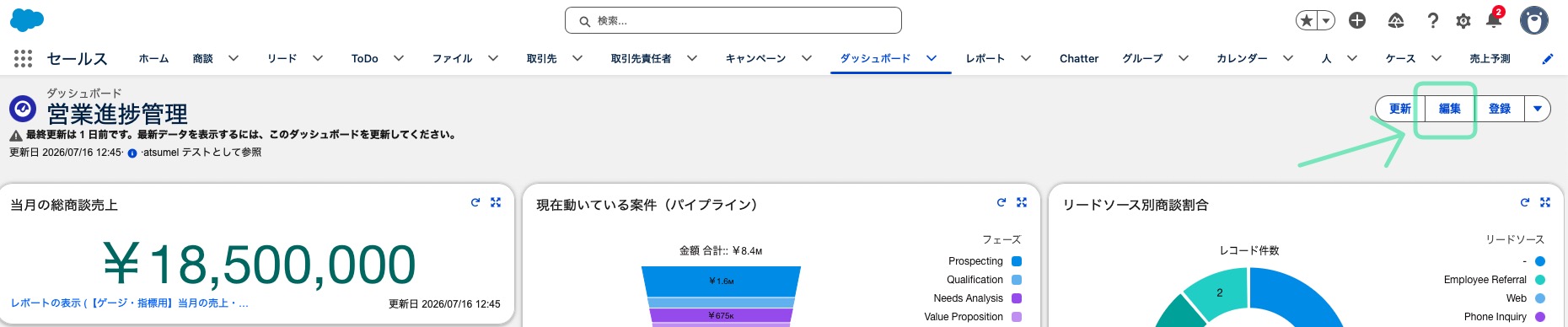
- 検索条件を追加したいダッシュボードを開きます。
- 画面右上にある「編集」ボタンをクリックします。
【ステップ2】検索条件(フィルター)を追加する
- 編集画面の上部メニューにある「+ 検索条件」(または「+ フィルター」)ボタンをクリックします。
- 右側に「検索条件の追加」という設定パネルが表示されます。

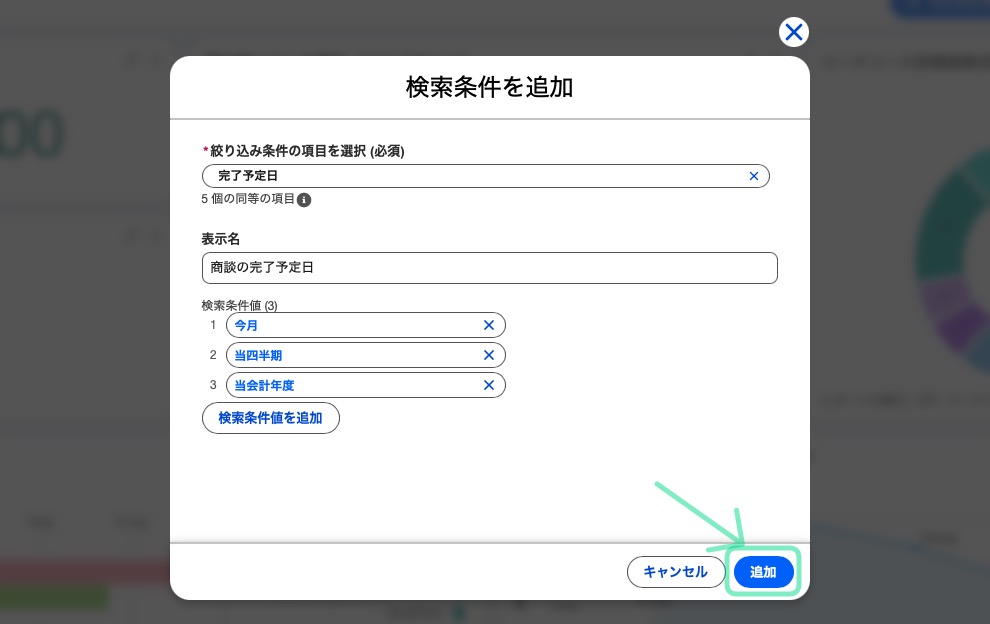
【ステップ3】項目と選択肢(値)を設定する
「項目」の選択: 絞り込みの基準にしたい項目(例:「商談 完了予定日」や「商談 所有者」など)を選択します。
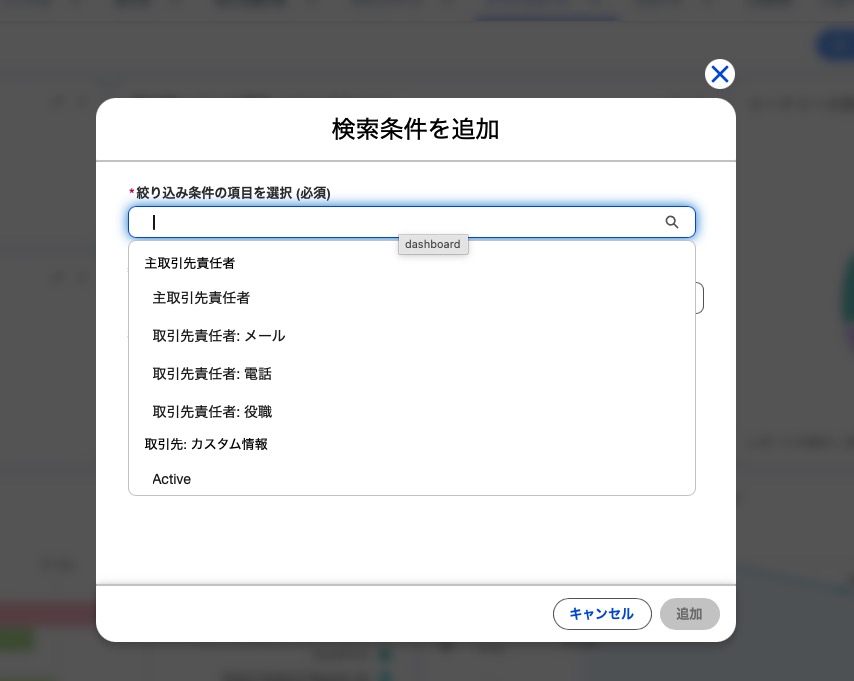
ダッシュボード上に表示される「表示名」を入力します。(自動入力された表示名のままでもよいです。)
「検索条件値」の追加: 閲覧者が選択できるようにしたい「値」を追加していきます。「検索条件値の追加」をクリックし、具体的な値(例:「今月」「今四半期」など)を設定します。
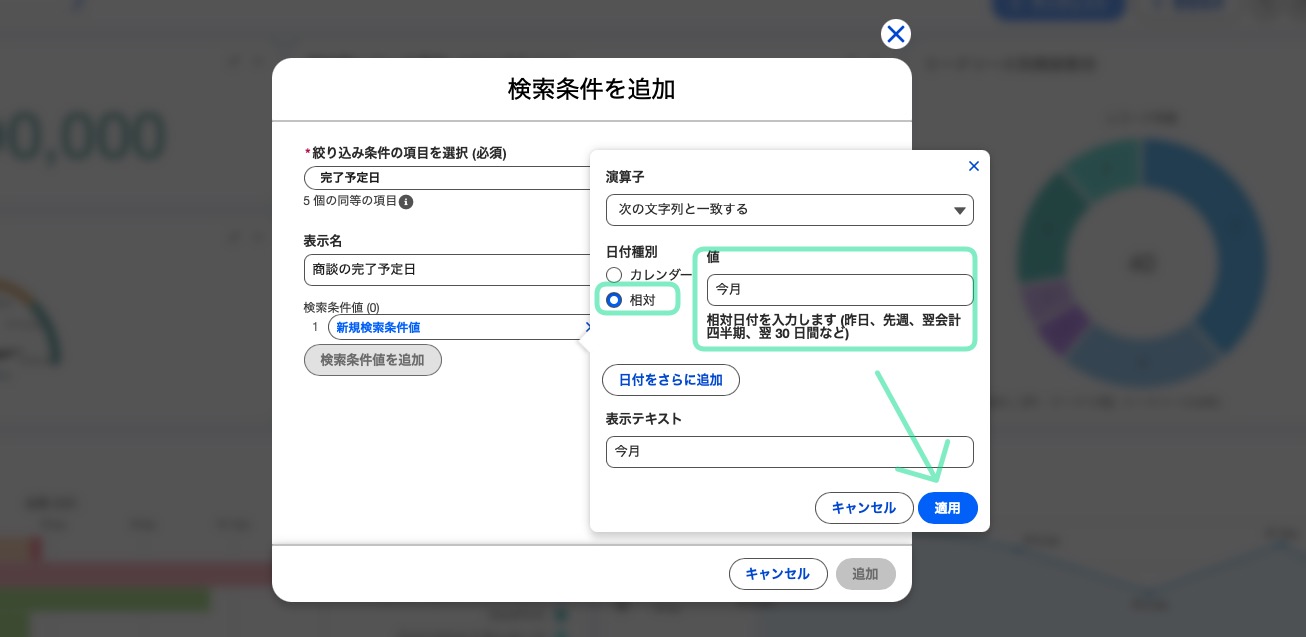
フィルターに必要な検索条件値を繰り返し入力する設定が終わったら、パネル右下の「追加」ボタンをクリックします。
【ステップ4】ダッシュボードを保存して完了
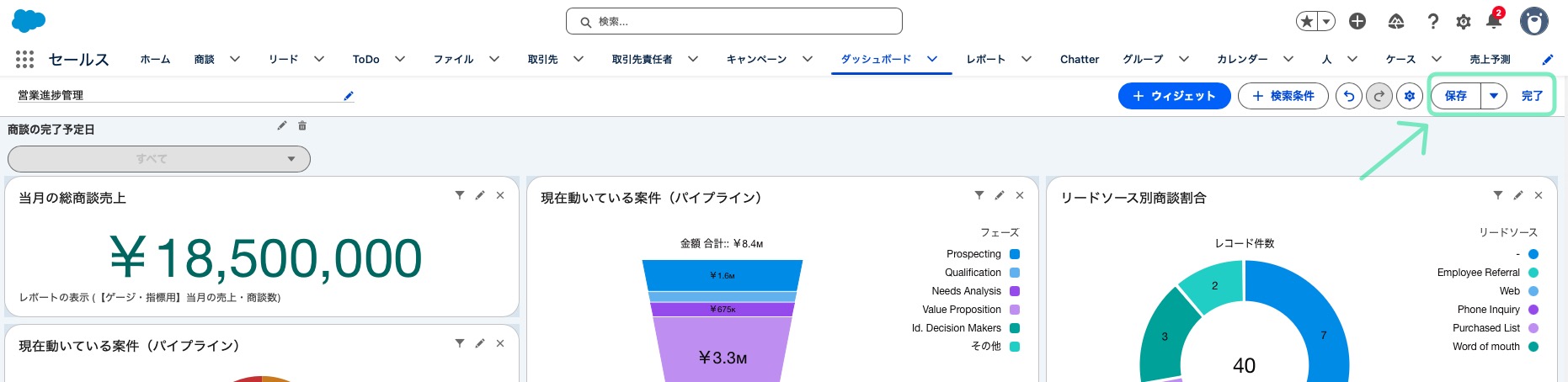
- ダッシュボードの画面上部に、作成した検索条件のプルダウンメニューが追加されていることを確認します。
- 画面右上にある「保存」をクリックし、最後に「完了」ボタンを押して編集モードを終了します。
-
まとめ
以上でダッシュボードをもっと活用するための検索条件の設定方法を解説しました。ダッシュボードの検索条件を活用することで、ダッシュボード1画面で様々なデータをすぐに切り替えることができます。ぜひ活用してください。
もっと活用方法や設定方法について相談したい方は、お気軽にatsumelの「Salesforce運用・保守支援サポート」までご相談ください。




 電話でお問合せ 052-526-1391