 30分無料相談を予約する
 資料請求
資料請求
Salesforceの動的ダッシュボードとは?設定手順と注意点 2026年07月22日
同じ集計のダッシュボードをメンバーの数だけ作成して運用するのが、面倒だと思ったりしたことはないでしょうか。
そんな悩みを持つ方におすすめなのが、ダッシュボードの機能「動的ダッシュボード」です。動的ダッシュボードを活用すれば、複数のメンバーごとに何枚もダッシュボードを作成する手間を省くことができます。
そこで、本記事では動的ダッシュボードについて基本的な解説や実際の操作画面の画像付きで設定手順を解説します。動的ダッシュボードの制限や注意事項も解説しますので、最後までしっかり理解してください。
-
Salesforceの「動的ダッシュボード」とは?
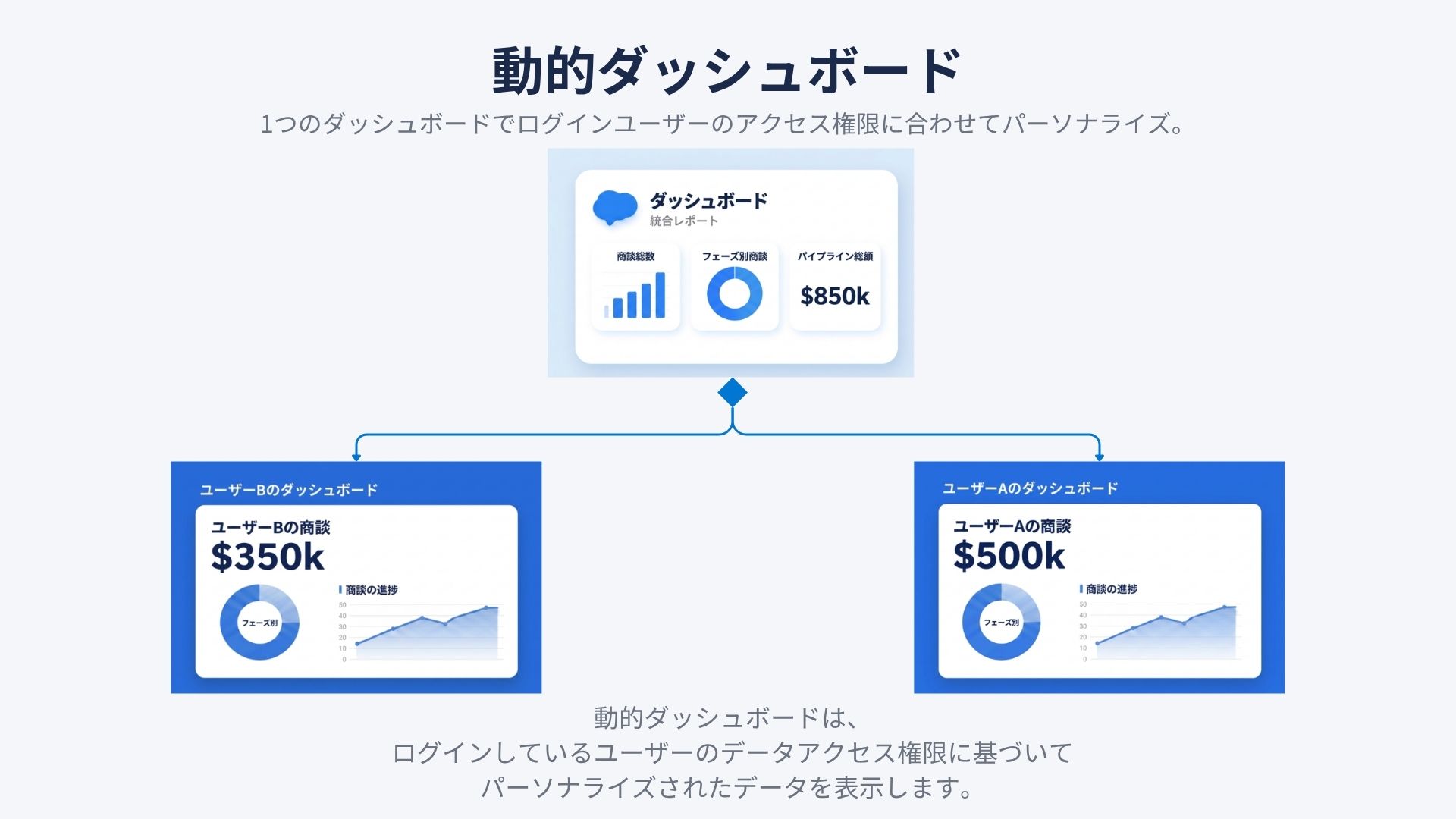
Salesforceの動的ダッシュボードとは、ログインしたユーザーのデータアクセス権限に基づいて、ダッシュボードの表示(集計結果)が自動的に切り替わる機能です。全社共通のデータではなく、ログインしたユーザの自身の集計値をダッシュボードでみたい時に活用します。
動的ダッシュボードではない、通常のダッシュボードは、ダッシュボードを作成した特定の管理者の権限でデータが表示されるため、権限がないユーザーでも全社データが表示されることとなります。一方で動的ダッシュボードを設定すれば、「自社のデータアクセス権限」に基づいた上で、1つのダッシュボードを全員に共有することができます。
検索条件(フィルタ)との違い
動的ダッシュボードを理解する際に、混同しやすいのがダッシュボードの「検索条件」の機能です。それぞれの違いと役割をしっかり認識しましょう。
関連記事:「Salesforceのダッシュボードの検索条件で効率アップ!その設定方法を画像付きで解説」
項目 動的ダッシュボード 検索条件(フィルタ) 主な目的 アクセス権限の制御 & 管理の共通化 データの一時的な絞り込み・分析 表示されるデータ ログインしたユーザーごとの所有・閲覧権限に応じたデータ ユーザーがドロップダウンで選択した条件に合致するデータ 操作方法 自動(開くだけで自分用のデータに切り替わる) 手動(画面上部で条件を選択する) 「登録」機能(メール自動送信) 利用不可(閲覧者によってデータが変わるため) 利用可能(デフォルトの表示状態で送信) 作成個数の制限 あり(エディションごとの上限あり) なし(1ダッシュボードにつき最大5つ設定可) 大きな違いは、動的ダッシュボードがデータのアクセス権限で制御するのに対して、検索条件は絞り込みを手動で行えるところです。
補足: 動的ダッシュボードと検索条件の併用動的ダッシュボードと検索条件は同時に設定・併用することが可能です。2つの機能を駆使することで、より柔軟で確認しやすいダッシュボードを作成することができます。 -
動的ダッシュボードの設定手順
動的ダッシュボードの設定は、既存のダッシュボードの設定画面(プロパティ)から簡単に完了することができます。実際の操作画面に沿って解説していきます。
①ダッシュボードのプロパティを開く
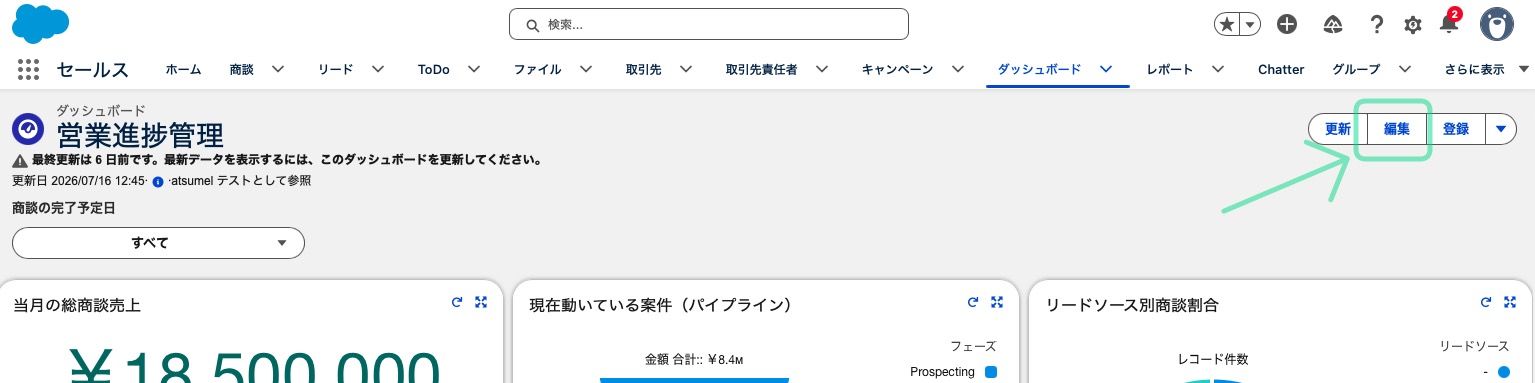
まずはダッシュボードを開きます。開いたら、画面右上にある「編集」ボタンをクリックします。
編集モードに表示が切り替わったら、右上にある「⚙️」マークをクリックしてプロパティ画面を開きます。
②プロパティの設定する
プロパティ画面を開いたら下部にある「次のユーザーとしてダッシュボードを参照」の項目を「ダッシュボード閲覧者」にします。
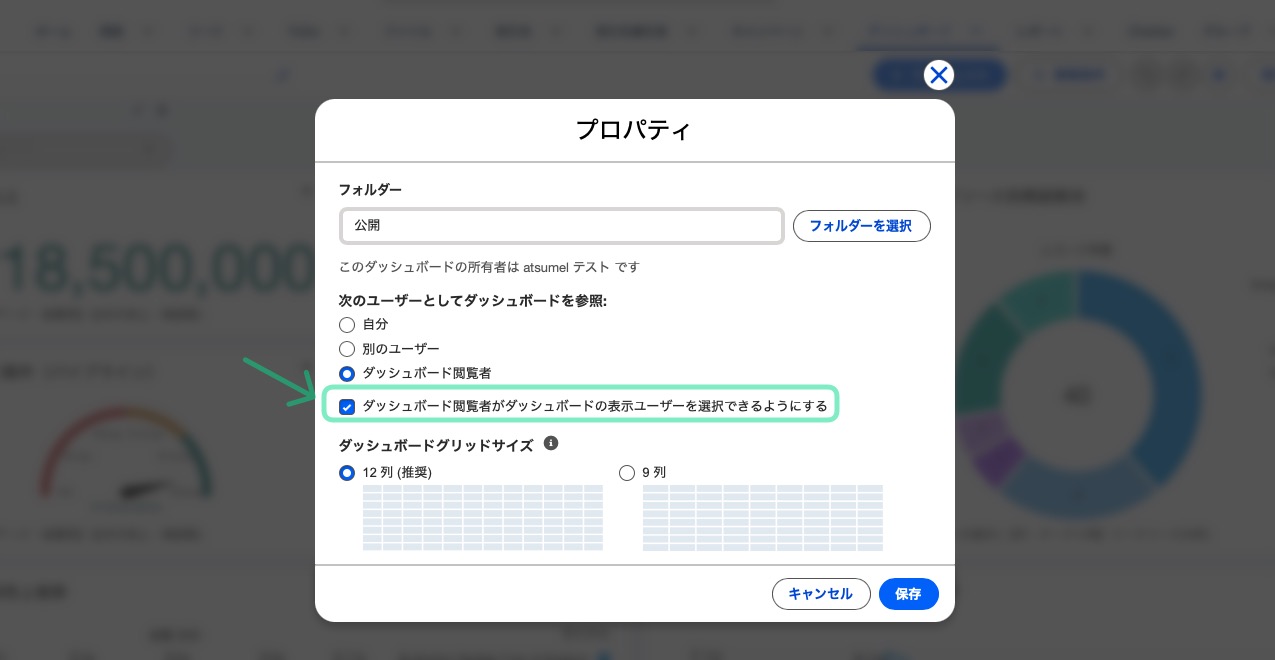 補足もし、マネージャーなどの上位職の人が他の部下のデータに表示を切り替えるような確認をしたい場合は、「ダッシュボート閲覧者」の下にある「ダッシュボード閲覧者がダッシュボードの表示ユーザーを選択できるようにする」にチェックを入れます。
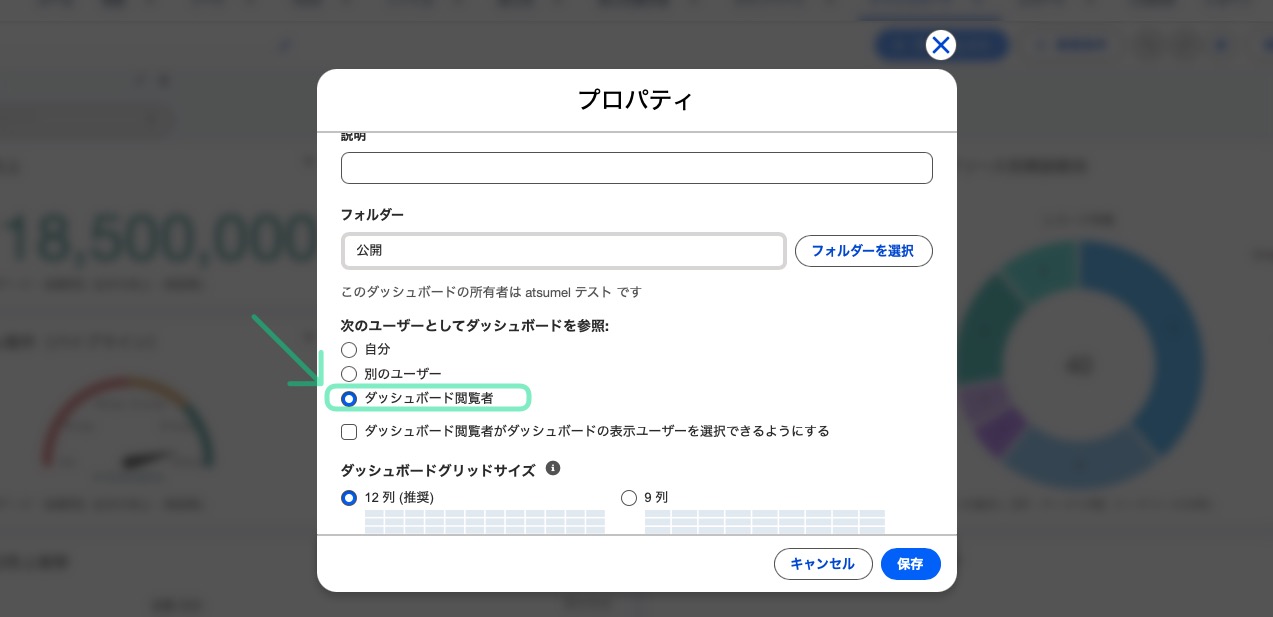
設定が完了したら、表示画面の「保存」をクリックして、ダッシュボード全体の「保存」及び「完了」をクリックして編集モードの画面を終了します。
③表示切り替えを確認してみる
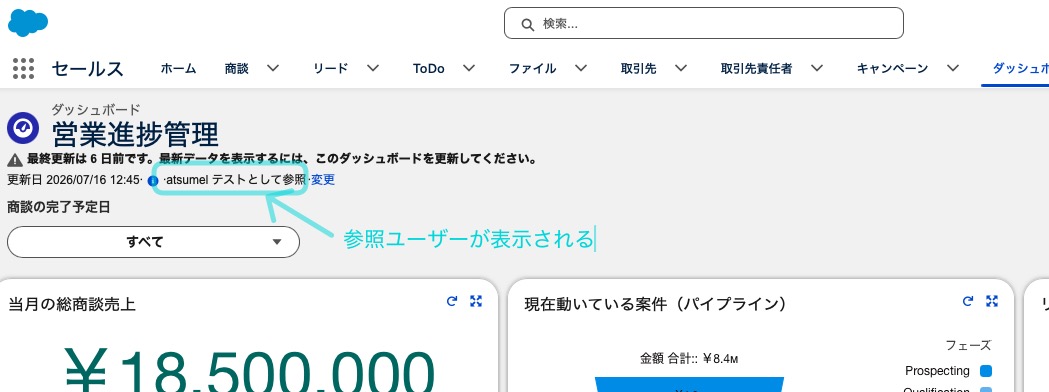
設定が保存されるとダッシュボード左上に表示されている部分に、どのユーザーでダッシュボードを参照しているかが表示されていますので、ログインユーザーで切り替わるか確認しましょう。
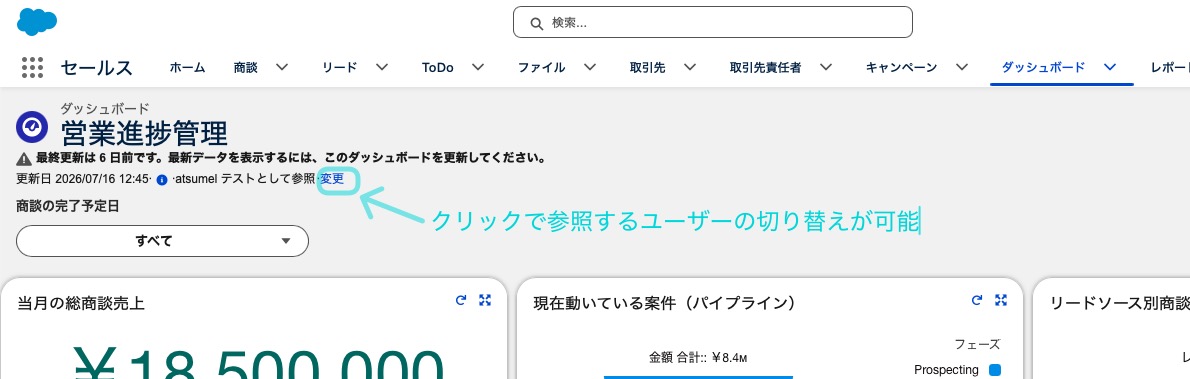
また、「ダッシュボード閲覧者がダッシュボードの表示ユーザーを選択できるようにする」にチェックを入れている場合は、参照しているユーザー表示の横に「変更」のリンクがありますので、このリンクをクリックすることで表示ユーザーを切り替えることが可能です。
以上で設定手順は完了です。
最後に動的ダッシュボードを設定する際の注意事項を確認していきましょう。
-
動的ダッシュボードを設定する際の注意点
動的バッシュボードには設定する際に気をつけるべき制限や注意点があります。これを把握しておかないと、思った挙動にできないかもしれませんのでしっかり理解しておきましょう。
① 動的ダッシュボードの作成上限数がある
動的ダッシュボードはエディションによって作成できる上限数が存在します。無限に作成できるわけではないことを認識しましょう。
エディション 動的ダッシュボードの作成上限数 Developer Edition 組織につき最大 3個 Enterprise Edition 組織につき最大 5個 Performance / Unlimited Edition 組織につき最大 10個 上限を超えたい場合は別途費用が必要となります。
② メール自動送信用機能「登録(サブスクライブ)」が使えなくなる
動的ダッシュボードを設定する場合は、定期的にダッシュボードをメール送信する別機能「登録」を使うことができません。ダッシュボードを定期的にメール送信する運用をしている場合には、注意が必要です。
関連記事:Salesforceのダッシュボードをメールで自動送信!通知の設定方法を解説
③ 組織内に自分以外の「有効なユーザー」がいないと表示切り替えの検証できない
組織内に自分以外の有効なユーザーが存在しない場合は表示切り替えの検証ができません。切り替え対象となるユーザーが自分以外に存在する環境で検証は行いましょう。
-
まとめ
以上で動的ダッシュボードの作成手順から検索条件との違い、注意点を解説してきました。動的ダッシュボードを使いこなせば、いくつもダッシュボードを作成することがなく、1つで運用が可能です。
設定自体も容易にできるため、使いこなせるようにしましょう。もし、ダッシュボードの活用方法や設定手順のサポートが必要な場合は、当社atsumelの「Salesforce運用・保守支援サポート」までお気軽にご相談ください。




 電話でお問合せ 052-526-1391