 30分無料相談を予約する
 資料請求
資料請求
Salesforceのダッシュボードをメールで自動送信!通知の設定方法を解説 2026年07月21日
「ダッシュボードを見るために、Saelsforceのログインが面倒ください、、、」
こんな悩みを持つ方のために利用したいのがダッシュボード機能の「登録」です。この機能を利用すれば、定期的に自動でダッシュボードをメール通知してくれますので、メールで確認したい場合に便利です。
今回はSalesforceのダッシュボードを定期的にメールで自動送信する方法を解説します。
- CONTENTS
-
ダッシュボードのメールで自動送信するための設定方法
①対象ダッシュボードを開く
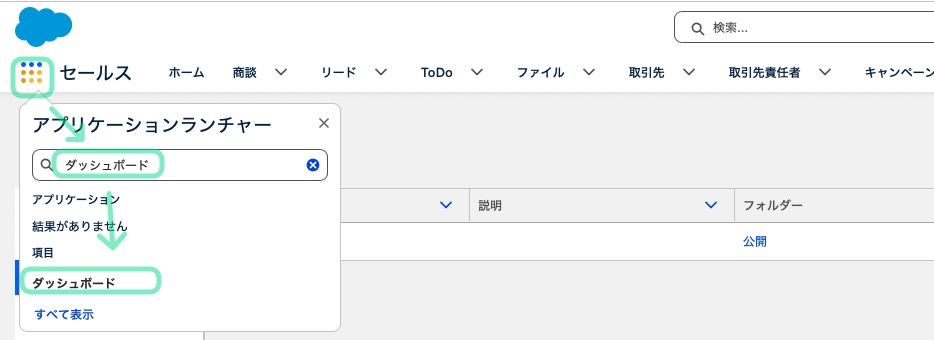
メール送信したいダッシュボードを開きます。メニューから「ダッシュボード」を開きます。

メニューにない方は9つのドットボタンをクリックすると表示される検索バーから「ダッシュボード」を検索します。それでも見つからない方はダッシュボードに対する権限がないかも知れません。管理者権限を持つ方に確認しましょう。
②登録から送信設定を行う
ダッシュボードを開いたら画面右上に存在する「登録」をクリックします。
注意:画面に「登録」ボタンが表示されない!!画面に「登録」ボタンが表示されない場合は、動的表示が設定されていることが要因になっている可能性があります。動的表示とメール送信設定は同時にできないため、どちらかに機能を絞りましょう。
動的表示は、検索条件や表示の制御が該当します。どのような設定に該当するかは記事「【完全版】Salesforceダッシュボードの作り方|グラフの選び方や応用機能を徹底解説」で触れていますので設定を戻しましょう。
登録画面をクリックして表示される通知設定を選択します。ここでは頻度、曜日、時間、添付ファイル(ファイル指定)などが設定できます。
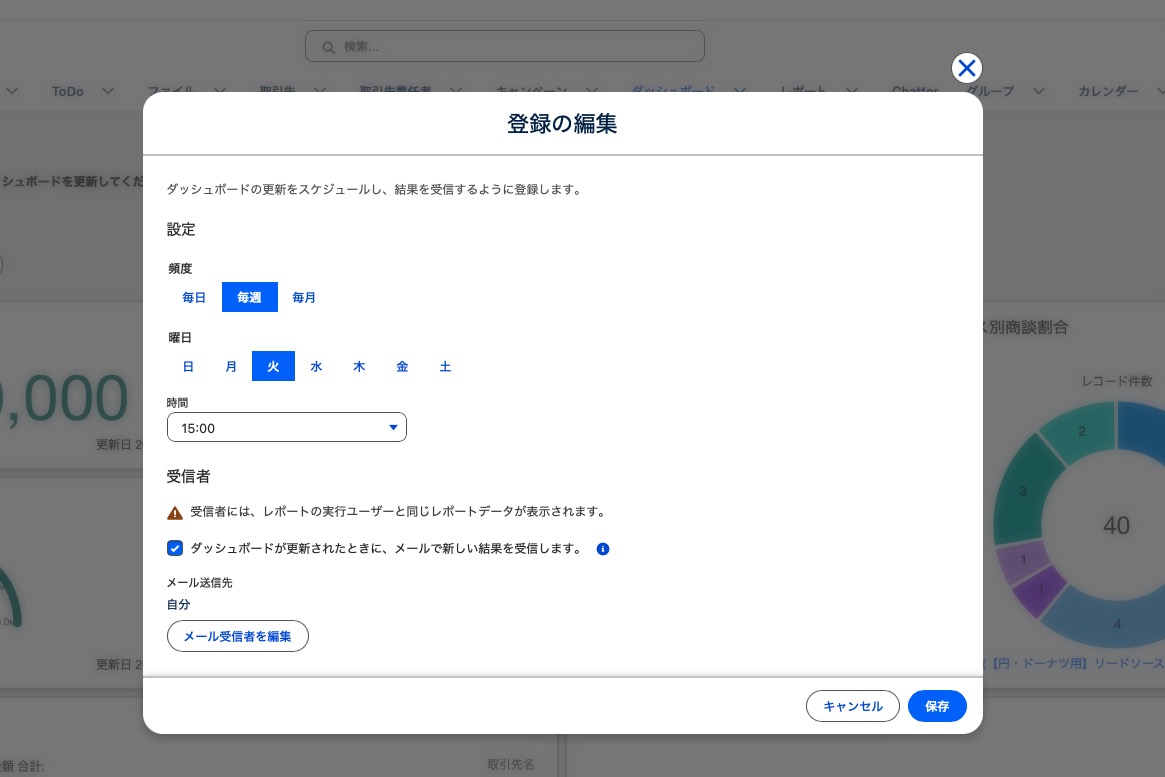
以上で設定は完了です。便利な割に簡単に設定することができるのでぜひ活用してください。
-
まとめ
今回はダッシュボードを定期的に自動でメール送信する方法を解説しました。定期的な報告はメールの方が嬉しい場合は、ぜひ活用してください。メール送信するダッシュボードをまだ作っていない方やもっと魅力的にしたい方は以下の記事を確認してみてください。
関連記事:「【完全版】Salesforceダッシュボードの作り方|グラフの選び方や応用機能を徹底解説」
設定以外にダッシュボードの作成方法や運用のご相談などはatsumelの「Salesforce運用・保守支援サポート」までお気軽にご連絡ください。




 電話でお問合せ 052-526-1391