【ケース別】Salesforceダッシュボード編集権限の付与ガイド 2026年07月24日
Salesforceを運用する中で、「他人の作ったダッシュボードを編集しようとしたらエラーが出た」「フォルダの編集権限は与えたのに保存できない」といったトラブルに直面したことはありませんか?
そんなお悩みの方に本記事では、「Salesforceダッシュボードの編集権限」の基本から、よくあるエラー原因について解説していきます。
-
ダッシュボードの編集に必要な権限の原則
salesforceでダッシュボードの編集権限を与えたい時は、権限付与の原則を理解する必要があります。権限付与の原則は「システム権限」と「フォルダ共有アクセス権」の2つが付与されていなければいけないことです。
システム権限は、プロファイルもしくは権限セットで設定を行います。フォルダ共有アクセス権は、ダッシュボードのメニューからフォルダに対して操作を行います。それぞれを詳しくみていきましょう。
①システム権限(プロファイルまたは権限セット)
プロファイルでシステム権限を設定する場合は「設定>プロファイル」から付与したいプロファイルを選択して、編集画面を開きます。添付のような画面から該当する権限にチェックを入れます。
以下は、プロファイルでダッシュボード権限付与する設定画面です。(ライセンスによって画面が異なる場合があります。)
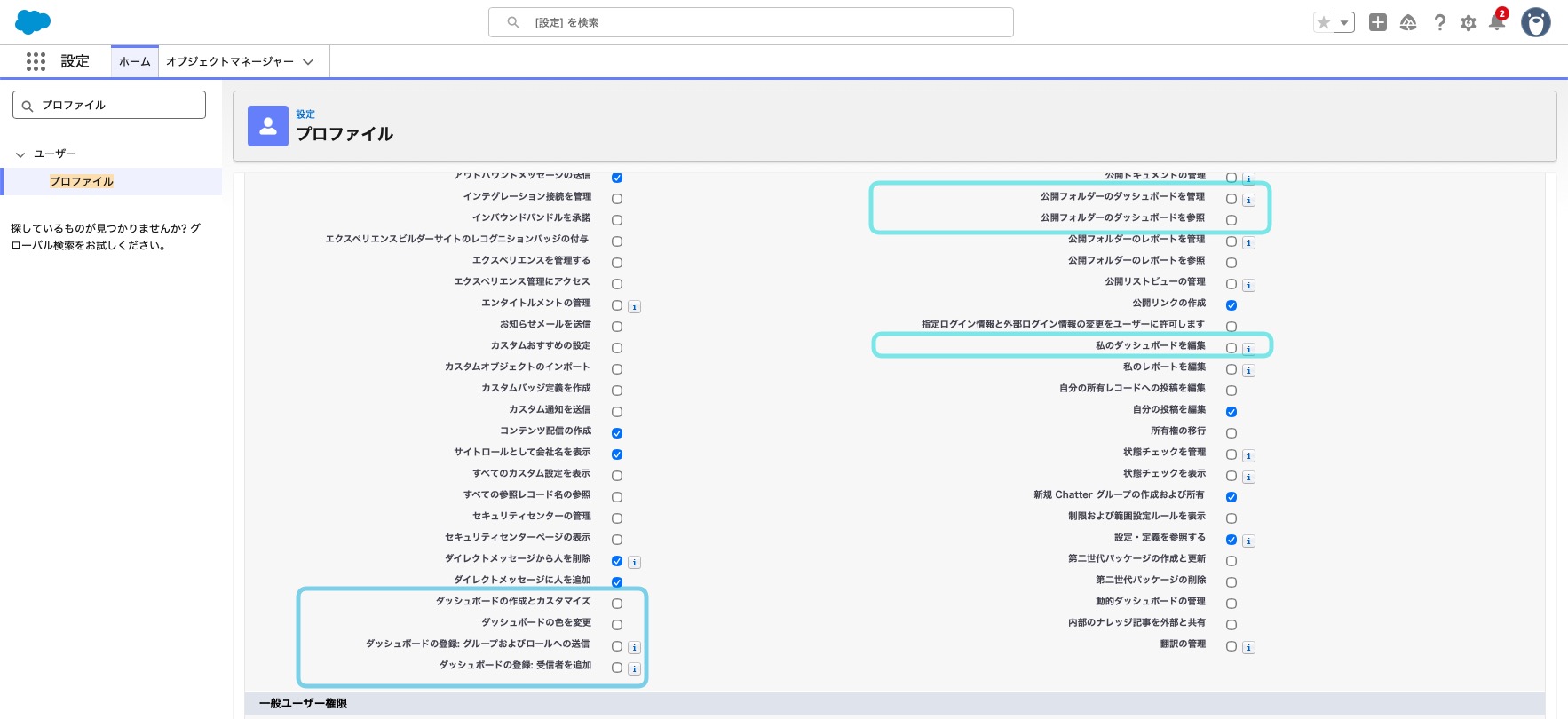
上記の画像のうち、四角の枠で囲った箇所がダッシュボードに関するシステム権限です。どの項目が何をできるかは以下の表をみてください。必要に応じて付与する権限を選択する必要があります。
権限名 できること ダッシュボードの作成とカスタマイズ ダッシュボードを新規作成し、レポート実行権限と合わせて自分が作成したダッシュボードを編集できる基本権限 ダッシュボードの色を変更 ダッシュボードのグラフ配色(カラーパレット・テーマ)を変更できる ダッシュボードの登録:グループおよびロールへの送信 ダッシュボードのサブスクリプション通知を、個人だけでなくグループ・ロールにも送信対象として設定できる ダッシュボードの登録:受信者を追加 自分のダッシュボード購読(サブスクリプション)に、他のユーザーを受信者として追加できる ダッシュボードフォルダーを作成 新しいダッシュボード用フォルダーを作成できる 公開フォルダーのダッシュボードを管理 公開フォルダー内にある、自分が作成していないダッシュボードも含めて編集・削除できる 公開フォルダーのダッシュボードを参照 公開フォルダー内のダッシュボードを閲覧できる(編集は不可) 私のダッシュボードを編集 自分が作成し公開フォルダーに保存したダッシュボードを編集・削除できる 「作成とカスタマイズ」は、ダッシュボードの編集に対する基本的な権限なため、編集には必要な権限です。上記の権限は、自分が作成したダッシュボードか、他人が作成したダッシュボードの編集を行いたいかでどれを必要とするかが変わります。
補足:動的ダッシュボードを管理している場合の権限②フォルダの共有アクセス権
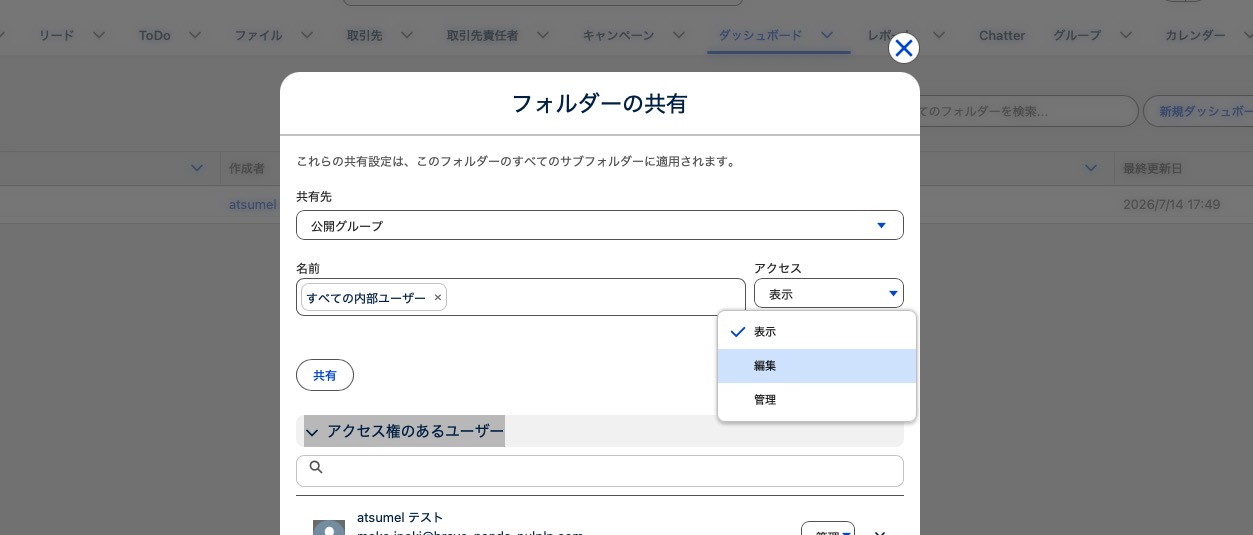
ダッシュボードが保存されているフォルダの共有設定で、該当ユーザー(またはロール・グループ)に「編集」または「管理」のアクセスレベルが割り当てられている必要があります。
フォルダの共有は、ダッシュボードの画面からフォルダを表示して、該当フォルダの右側「▼」をクリックして表示される「共有」ボタンから設定できます。
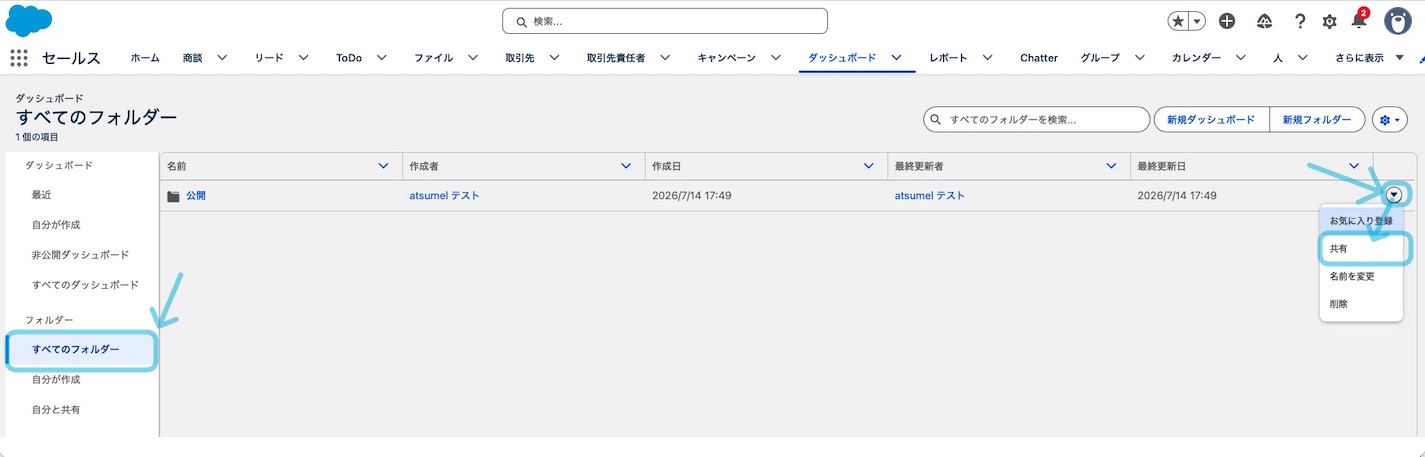
共有設定画面を開いたら、ユーザー個別かグループ、ロールといった共有先の単位で共有設定を行うことができます。全部のユーザーに公開することもできます。
ここまでダッシュボードに必要な権限を解説してきましたので、次はケース別に必要な権限を解説していきます。どの権限が必要かを理解しましょう。
-
ケース別:ダッシュボード編集に必要な権限
①自分が作成したダッシュボードを編集する場合
自分が作成したダッシュボードが自分の個人フォルダか、公開フォルダにあるかで必要な権限が異なります。以下の表を参考にしましょう。
ケース 必要な権限 自分が作成したダッシュボード&個人フォルダにある - ①「ダッシュボードの作成とカスタマイズ」
自分が作成したダッシュボード&公開フォルダにある - ①「ダッシュボードの作成とカスタマイズ」
- ②「私のダッシュボードを編集」
- ③フォルダーの共有設定(「編集者」or「管理者」レベルを付与)
注意:前提として必要なレポートの権限・「レポートの実行」のシステム権限は事前に付与されている前提です。②他人が作成したダッシュボードを編集する場合
他人が作成したダッシュボードは公開フォルダにあることを前提に編集します。個人フォルダは閲覧・編集不可なので、注意が必要です。
ケース 必要な権限 他人が作成したダッシュボード&(他人の)個人フォルダにある 編集不可(個人フォルダは所有者本人しかアクセスできないため、他人はどんな権限を持っていても編集どころか閲覧もできません) 他人が作成したダッシュボード&公開フォルダにある - ①「ダッシュボードの作成とカスタマイズ」
- ②「公開フォルダーのダッシュボードを管理」
- ③フォルダーの共有設定(「編集者」or「管理者」レベルを付与)
注意:前提として必要なレポートの権限・「レポートの実行」のシステム権限は事前に付与されている前提です。 -
ダッシュボードの編集でよくあるエラーの原因
設定を正しくした認識なのにエラーが発生する場合、以下の原因が考えられます。対象にあてはまっていないか、確認してみましょう。
原因①:「公開フォルダのダッシュボードの管理」権限の不足
フォルダ共有で「編集」権限が付与されていても、プロファイルや権限セット側で「公開フォルダのダッシュボードの管理」が有効になっていないと、他人の作成したダッシュボードは上書き保存できません。
原因②:非公開(個人用)フォルダに配置されている
ダッシュボードが作成者の「個人用(非公開)フォルダ」にある場合、どんなにシステム権限があっても他人が編集することはできません。
-
まとめ
以上で説明は終了です。ダッシュボードの権限は理解をしていないと、分かりづらいためしっかり理解した上で権限付与を行いましょう。
Salesforceのダッシュボード編集でエラーが出た場合は、以下の3点を見直しましょう。
- フォルダ共有設定で「編集」権限が付与されているか?
- 「公開フォルダのダッシュボードの管理」権限が割り当たっているか?
権限体系を正しく理解し、最小限の安全な権限付与でスムーズな運用を目指しましょう!ダッシュボードがどんな内容で各社運用しているかのアドバイスや設定方法がわからない場合は、お気軽の当社atsumelの「Salesforce運用・保守支援サポート」までご相談ください。