【完全ガイド】Salesforceによるメール自動送信の設定手順と活用事例 2026年05月15日
日々業務が忙しい中で、同じ内容のメール送信は退屈ですよね。こうした定型化が可能なメールは、自動化をした方が顧客への連絡スピード向上やメール連絡を完璧にこなすことができると考えられます。
そこで今回は、Salesforceの標準機能の「フロー」によるメールの自動送信方法を紹介したいと思っています。いきなりフローの設定を始めるのは困難なため、本記事ではメールの自動送信前に必要な事前設定やメール作成方法、フローによる自動化実例を紹介していきたいと思っています。
-
事前準備:送信元(From)を正しく設定する
まずはフローを作成する前に、送信元(From)の事前設定が必要です。ここの設定を不十分にしてしまうと、迷惑メールとして処理されてしまったり、フローでエラー判定されてしまう可能性があります。これらの設定にはシステム管理者の権限が必要です。設定が必要な場合はシステム管理者に依頼をしましょう。
準備①:組織全体のメールアドレス(Org-Wide Address)の登録
問い合わせ受付やサンクスメールの送信元(From)メールアドレスは、個人名ではなくinfo@やsupport@といった会社の公式メールが、よく選択されます。こうしたメールアドレスはをSalesforceでは「組織全体のメールアドレス」として登録します。ここに登録した上で、さらに認証を行うことで認証されたメールを送信元(From)に指定することが可能です。
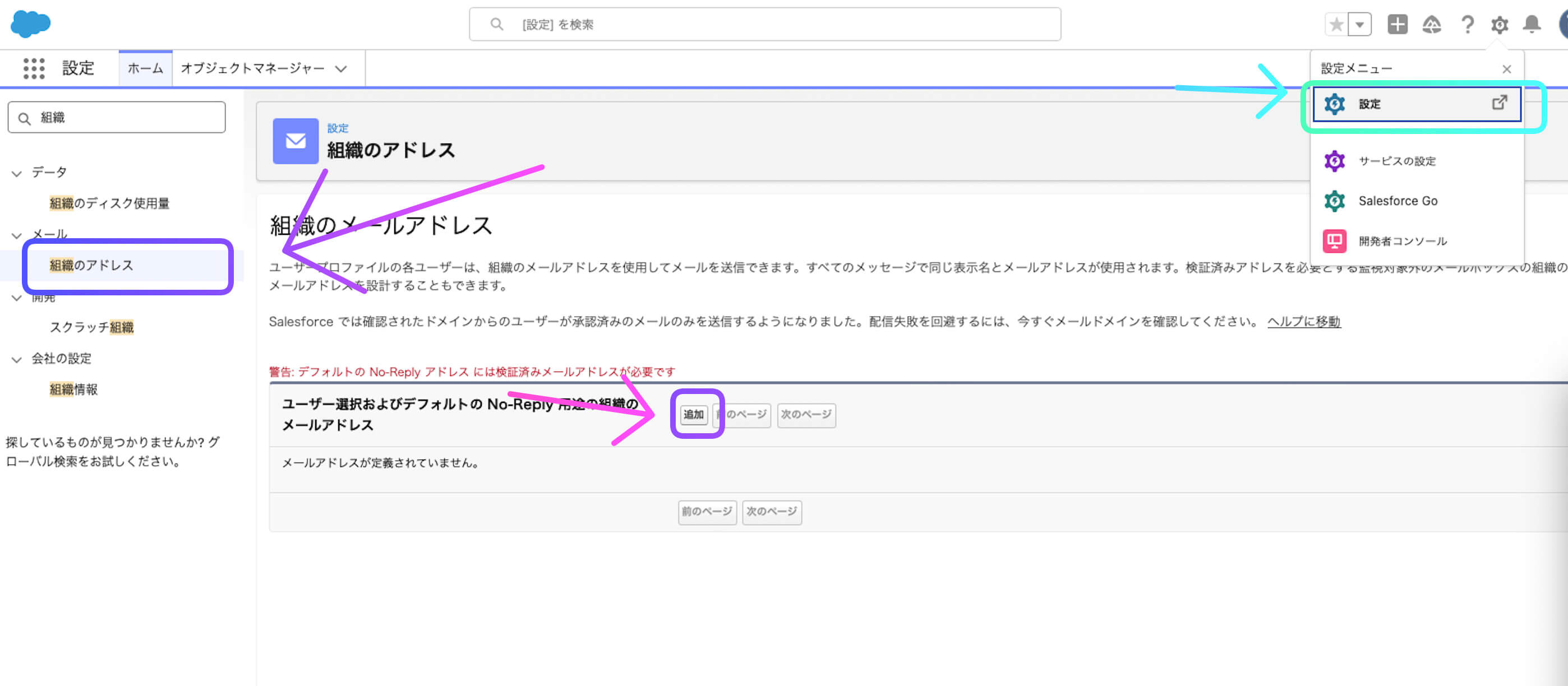
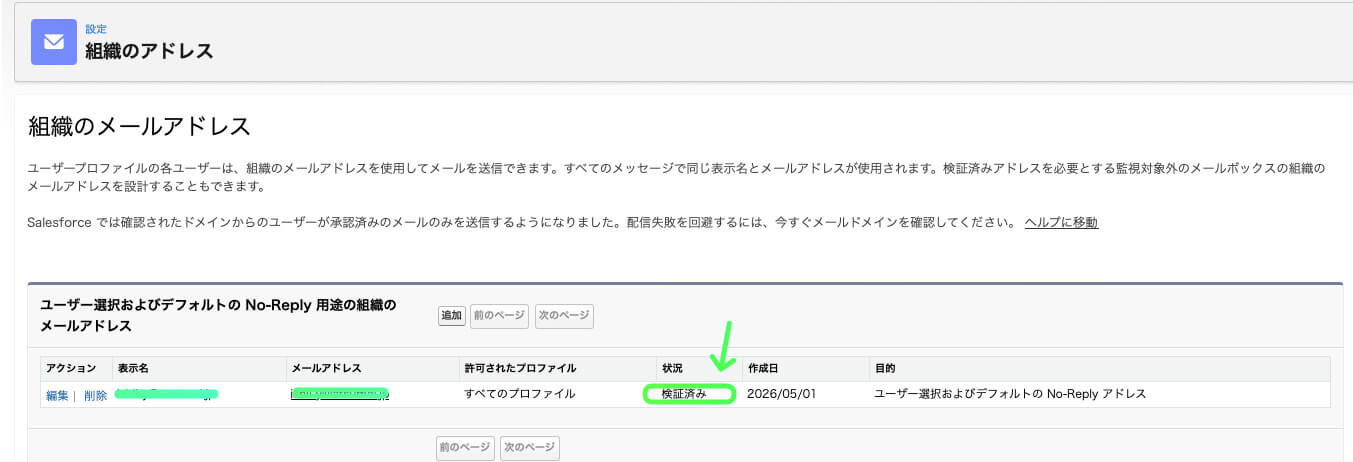
手順は「設定>組織のアドレス」をクリックして「追加」ボタンをクリックします。
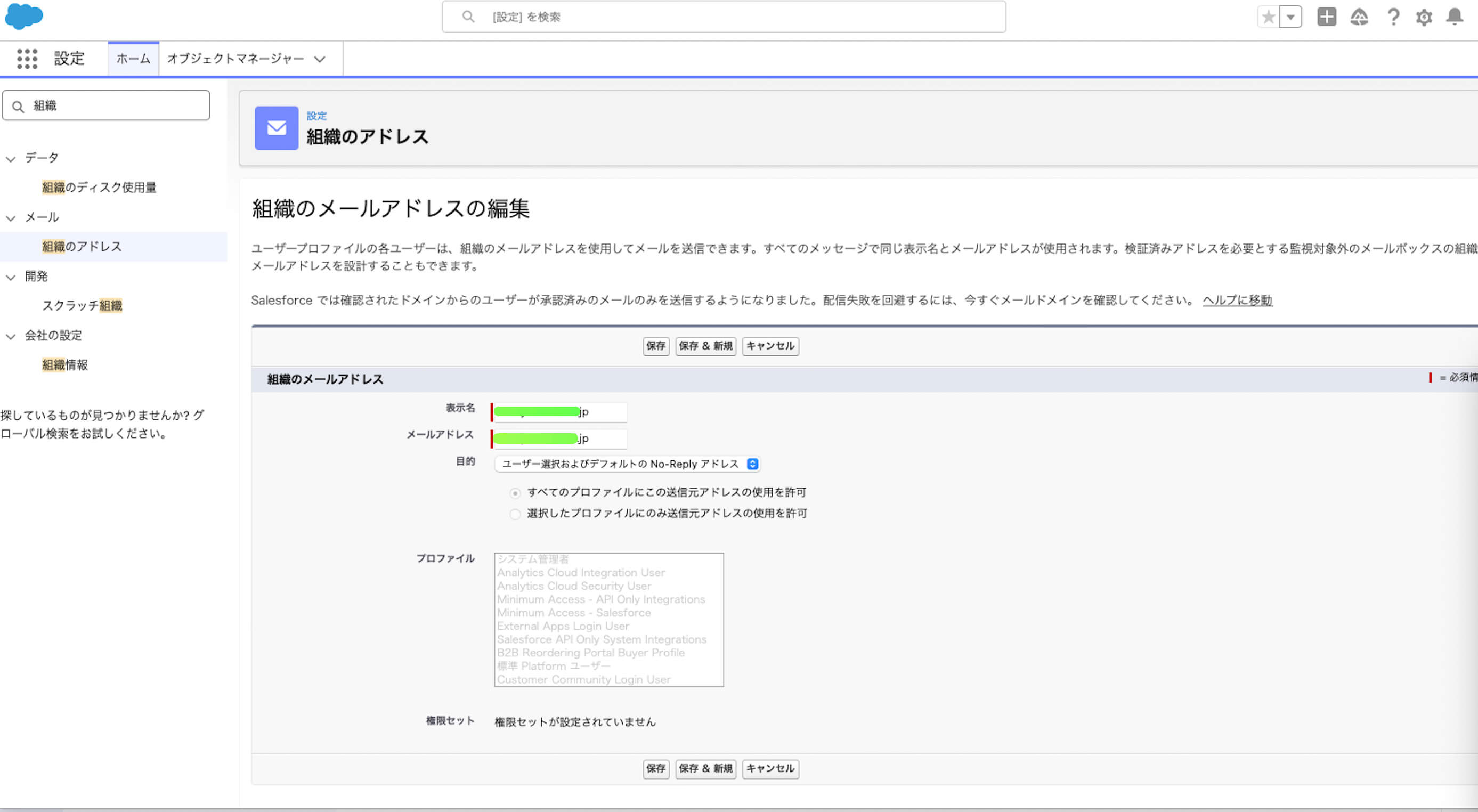
設定画面が表示されたら表示名やメールアドレス、目的を選択します。ここで設定する目的はフローで様々な業務で送信するケースを想定して「ユーザー選択およびデフォルトのNo-Replyアドレス」を選択します。
登録したらこのメールアドレスが本人によるものかを確かめるために、認証用のメールが登録したメールアドレス宛に届きます。メール本文をクリックして認証します。
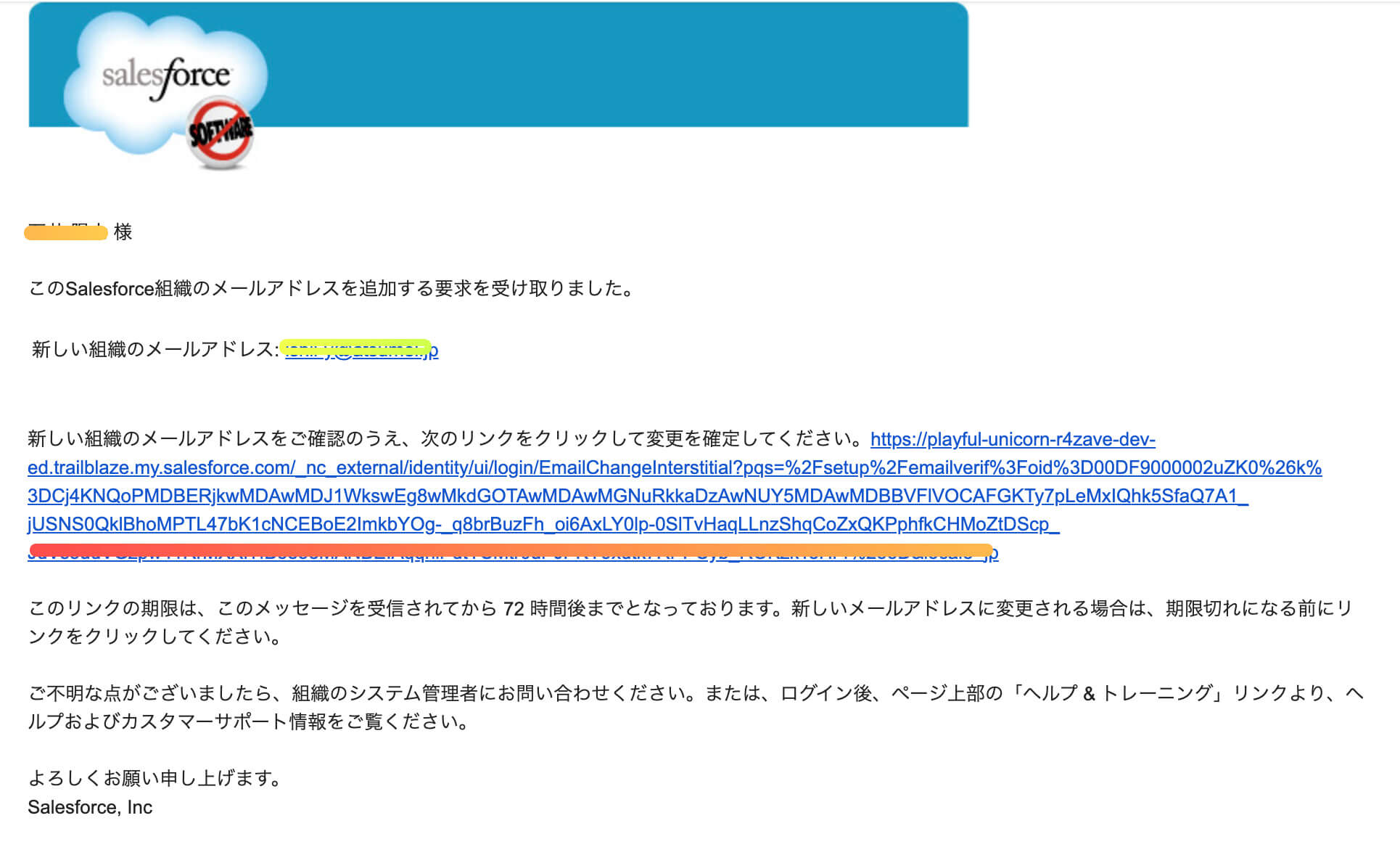
クリックして表示された画面から「メールアドレスを確認」ボタンをクリックしたら認証は完了です。元の組織のアドレス画面を表示させて、「検証済み」になっていることを確認します。
準備②:プロセスの自動化設定
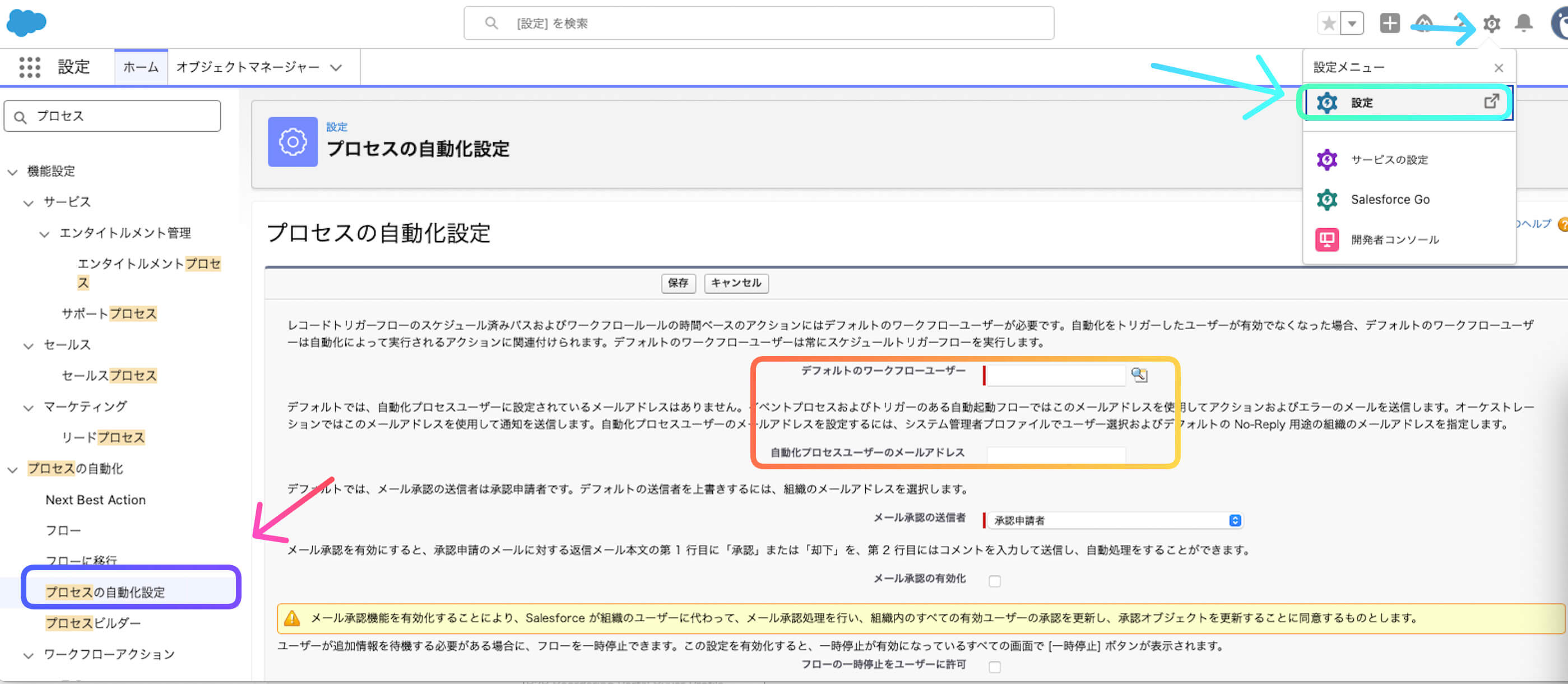
フローを構築する前に、Salesforceの「プロセスの自動化設定」にて、自動送信の「主体」となる以下の2点を必ず設定しましょう。
- デフォルトのワークフローユーザー
- 「契約終了の30日前に送る」といった場合に使うスケジュールトリガーフローは、「誰の権限で実行するか」の定義が必要です。システム管理者のユーザーを指定しておきましょう。
- 自動プロセスユーザー
- フロー実行時に、送信元として利用されるアドレスです。フローで送信元を直接指定することもできますが、フローで送信元を指定しない場合やフローが異常終了した場合のエラーメールのために設定しましょう。
設定は以下画像のように、「設定>プロセスの自動化設定」で設定画面を開きます。表示された画面から「デフォルトのワークフローユーザ」と「自動プロセスユーザー」を指定します。
準備③:送信に使うドメインに対する認証(DKIM設定)
さらに2026年3月の「Spring ’26」リリース情報で、メールのセキュリティ向上や高い到達率を目的として「ドメイン所有権の検証」が義務化されることになりました。これによって、ドメイン所有権の検証をしないと正常にメールが送信されなくなってしまいます。
そのため、メールを送信するドメイン(info@atsumel.jpであればatsumel.jpの部分がドメイン)に対してDKIMを設定しましょう。設定方法は「設定>DKIM鍵」で鍵を生成して、その鍵を自社ドメインのDNSサーバーに公開します。
これに関する案内や詳細な設定方法は以下の記事を参考にしてください。
参考記事
補足「アドレスだけ設定しても、届かなければ意味がない」 「組織全体のメールアドレス」で会社のメール(@example.comなど)を使えるようにしても、DKIMを設定していないと、送信元ドメインの信頼性が担保されません。自動送信を本格運用するなら、情報システム部門と協力して必ず設定を完了させましょう。ここまでで事前準備が必要な設定となります。慣れていない場合は、設定完了までに時間がかかるかもしれませんが頑張りましょう。
次は、いよいよメール本文および宛先の作成方法です。
-
本文と宛先の作成方法
作成方法①:フロー内で直接作成する
本文と宛先をフローの編集画面上で、宛先アドレスや本文を作成する方法です。フロー内で完結するため、他の設定画面に移動せずに設定が完了しますので、スピーディーかつ設定箇所がわかりやすくなっています。
以下の画像は、フローで件名や本文を設定する画面です。ここで分かるように、件名や本文がしてできるとともに、送信元(From)や受信者(To)を細かく設定することができます。
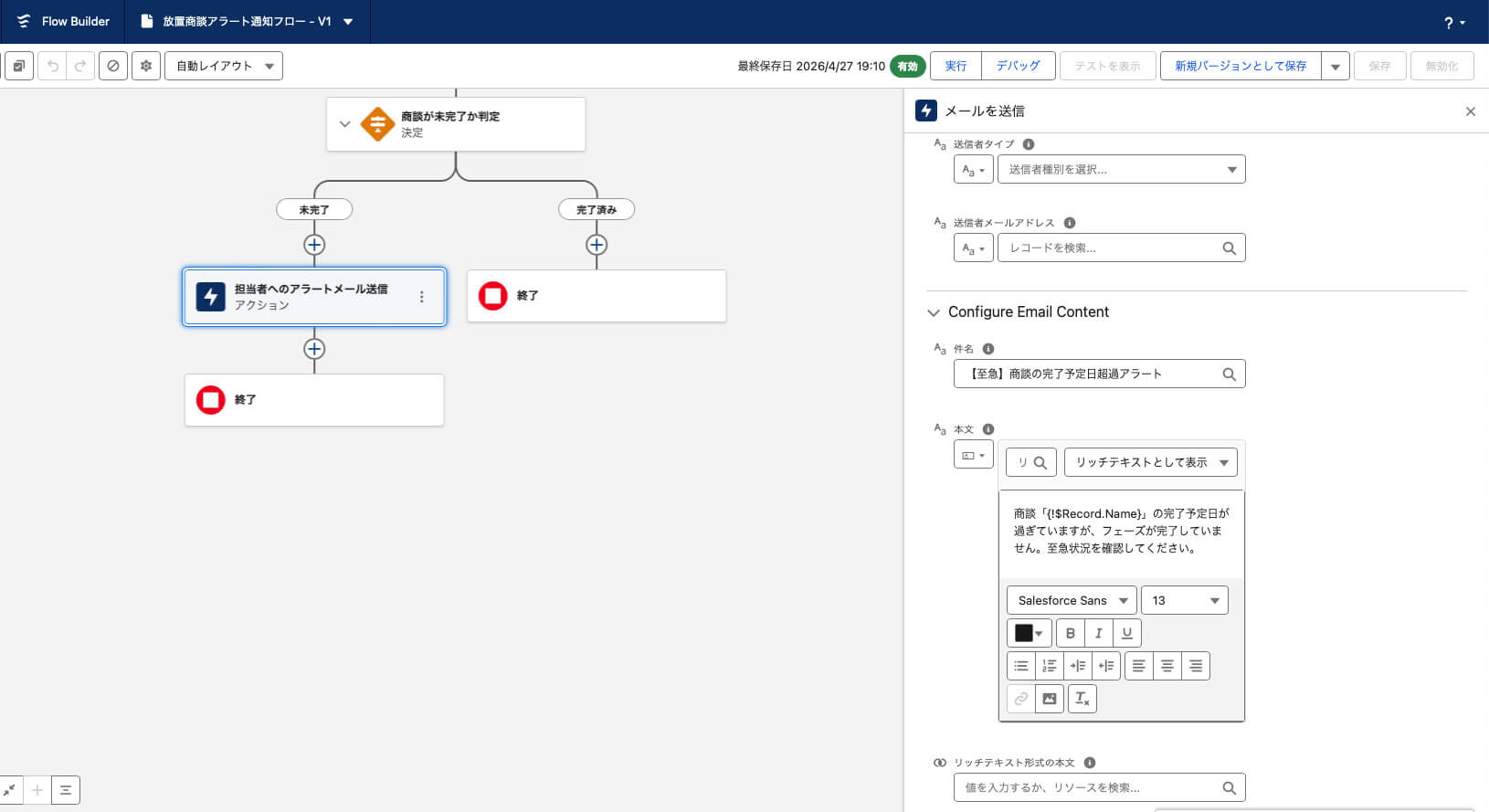
宛名や件名、本文などレコードの値を自由に本文に入れ込むことができます。動的なメール内容を作成したい場合は、フローで直接メールを作成するとよいでしょう。
作成方法②:メールアラートからメールテンプレートを呼び出す
先ほどの説明にあったフローによる直接メールを作成するのではなく、決まりきった定型化された文章の場合は、「メールテンプレート」を作成して「メールアラート」で呼び出すのが推奨です。
同じメールテンプレートを使う場合は、テンプレートを直せば複数のメール本文に反映することができますので、メール本文などを再利用する場合におすすめです。
最初に行う「メールテンプレート作成」は「設定」から「Classic メールテンプレート」の画面を開き「新規テンプレート」で設定します。
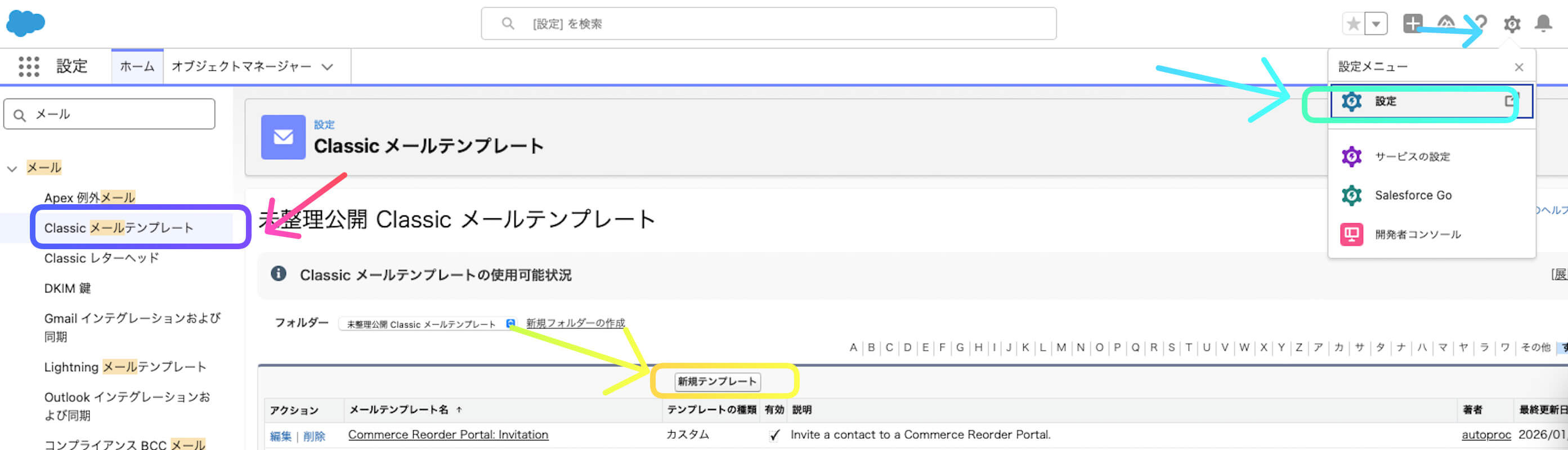
設定画面では、メールの種別(HTMLやテキスト)を選び、件名や本文を設定します。
ここまでの説明で、事前準備からメール宛先や本文などの作成方法を解説していきました。次は、実際に自動化設定となるフローの実例を解説していきます。フローについて、まだ基本知識がなく、イメージがない場合は、関連記事「ノーコードで実現!Salesforceフローによる自動化推進のステップ」を見ておくと理解が高まります。
-
フローを用いたメール自動送信の構築例
フローを使ったメールを自動送信する最大のメリットは、忙しい業務で送信漏れや連絡が遅くなってしまうことがないので、自社ルールに合わせて「いつ」「誰に」「どのような条件で」送るかをノーコードで緻密に制御できる点です。ここでは、代表的な活用例を紹介します。自動化の仕組みは自社のルールによってカスタマイズ可能ですので、自社のイメージを膨らませながら事例を確認してみてください。
① お問合せへ後の「サンクスメール」を自動送信
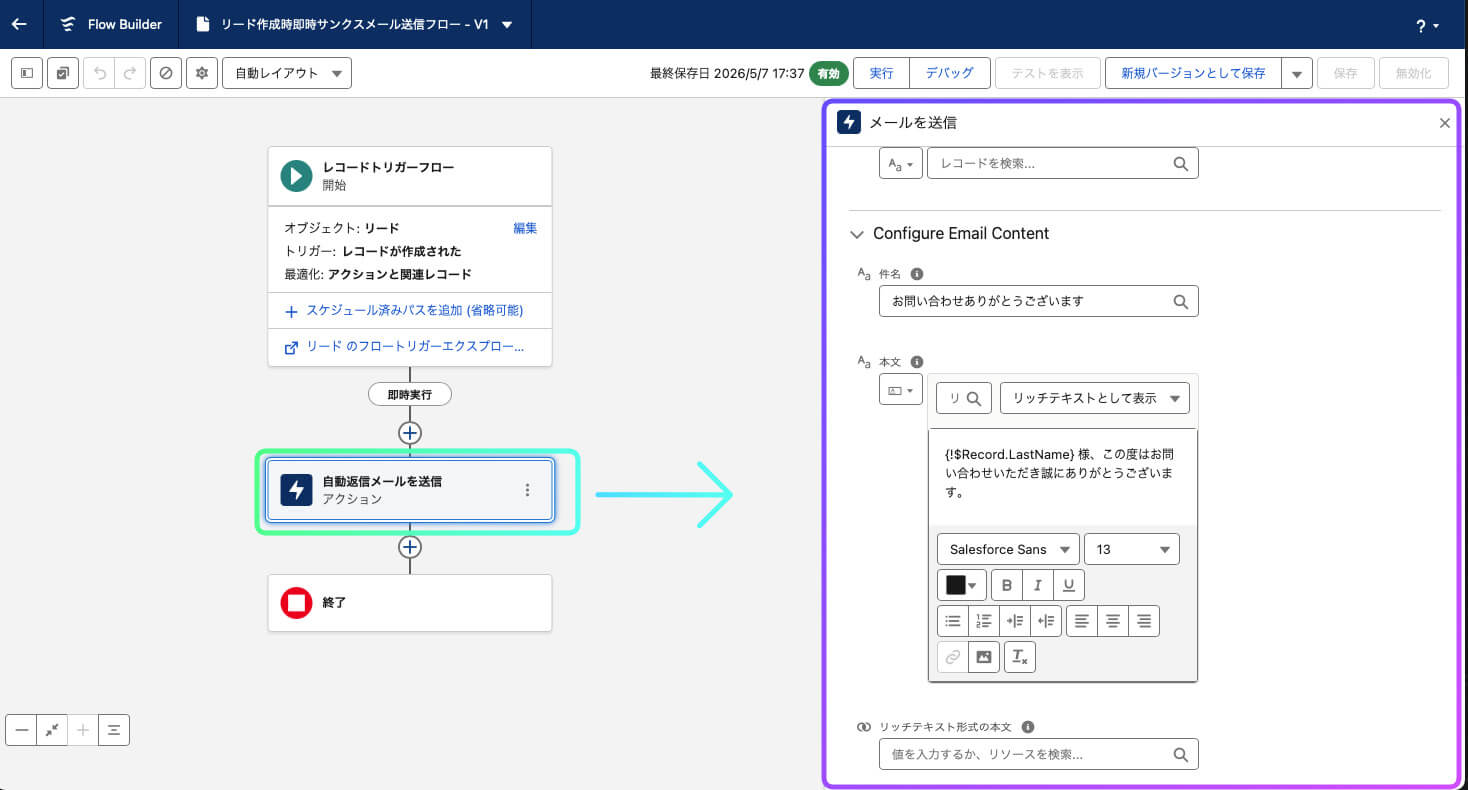
上記のフローは、Webサイトからの資料請求やお問い合わせがリードに作成された際に、サンクスメールを直ちに送ります。サンプル例では、リードが作成されたら直ちにメールを送るように設定していますが、特定の条件(資料請求フォームのみ発動、Suumo経由のみ発動 etc)のみメールを自動で送付することが条件を指定することで可能です。
上記画像のメールアクションを設定する画面では、取得した個人情報から名前を本文に差し込むことが可能になっています。
また、メールを開いたユーザーに対してWebサイト内の活動を可視化したい場合は、AccountEngagement(旧Pardot)と連動したフローを作成することで、メールの自動送信に加えてマーケティング活動を促進することも可能です。
② 契約満了前の「リマインドメール」を毎日自動で送信
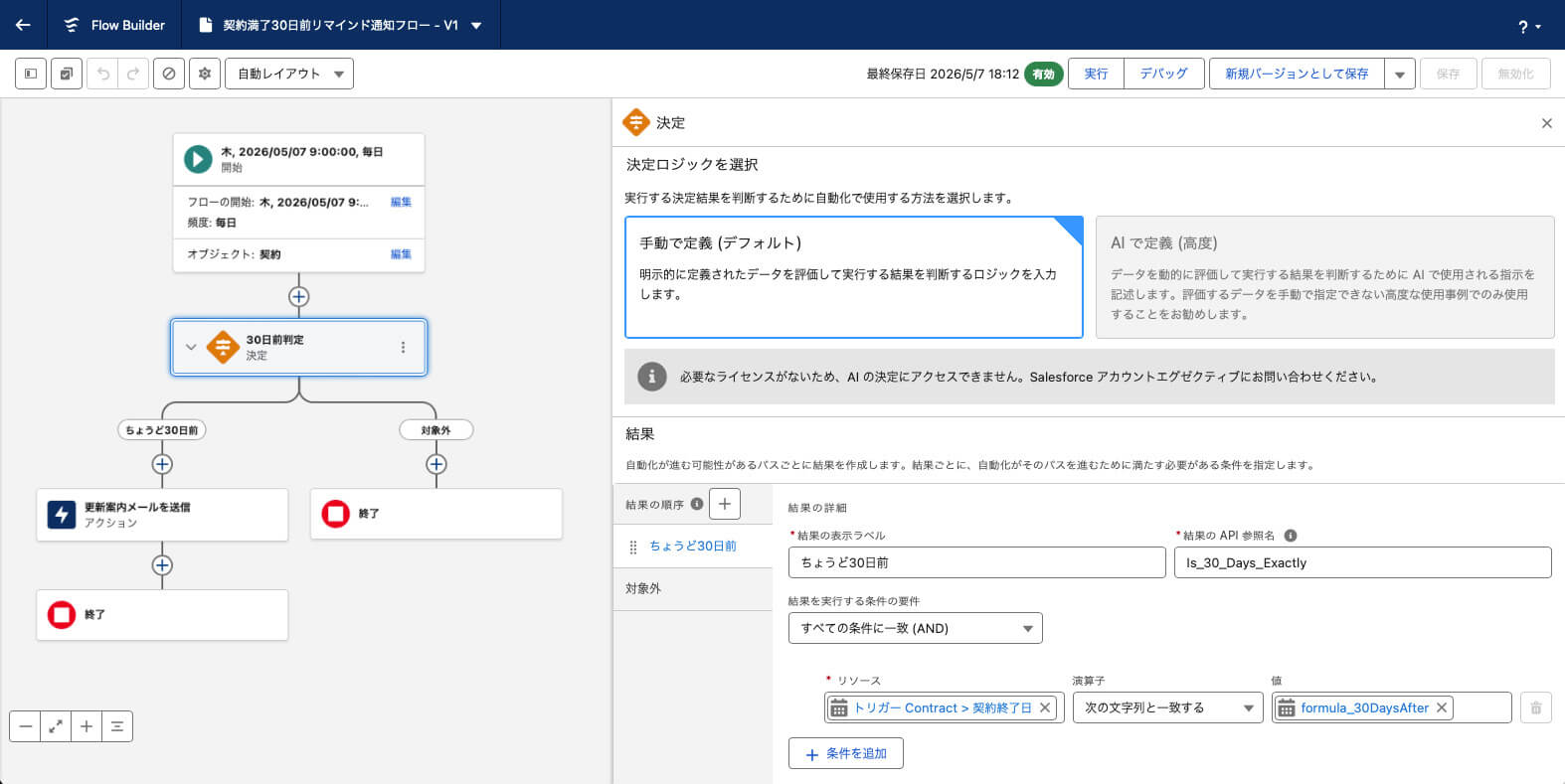
契約満了前に、更新を促すためのリマインドメールを自動送信します。契約満了前の対象となる契約を毎日自動で確認することで、「うっかり連絡を忘れてしまった、、、」という事態をゼロにすることができます。
上記は毎日午前9時に起動するフローの 「スケジュールトリガーフロー」を活用しています。自動化の中で、契約の満了日が今日から30日後かどうかの判定を行います。もし、今日から30日後の場合は、自社のカスタマー部門宛のメールアドレスにリマインドメールを送信します。Salesforce内の数式機能を使って「今日 + 30日」というリソースを作っておくことで、毎日自動で対象者だけを抽出してメールを飛ばし続けることが可能です。
上記の設定例は簡易なものですが、このリマインドメールに加えてToDoを作成することで、リマインドに対するアクションの進捗状況を把握することもできます。
補足フローは、画面にボタンを配置することができますので、ボタンをクリックすることでメールを自動送信させることもできます。様々な条件下で自動化を推進することができますので、お困りの際や相談は当社の「Salesforce運用・保守支援サポート」までご相談ください。 -
まとめ
自動化フローは、一度動き出せばあなたの組織にとって作業の漏れを防ぎ、24時間365日働く優秀なアシスタントになります。メール送信の徹底性に不安を覚える方は自動化を試みましょう。他にもSalesforceでは様々な自動化ができますので、「こんなことできないの?」という疑問があれば当社までご相談ください。