【Salesforce】標準・カスタムオブジェクトの違いとは?作成手順を画面で解説! 2026年07月30日
Salesforceを導入した、もしくはこれから導入であるものの「オブジェクトって何?」とわからない方はいないでしょうか?
Salesforceの理解を深めていくには「オブジェクト」の理解は、必須です。聞き馴染みがない言葉も業務のためにsalesforceを使いこなすには、正しい理解が欠かせません。
そこで本記事では、基本概念から代表的な標準オブジェクト一覧、そしてカスタムオブジェクトの作成方法までをわかるように解説していきます。
-
Salesforceのオブジェクトとは
オブジェクトの意味は「物・物体、対象のことを言いますが、salesforceの文脈でオブジェクトは、データを格納する箱のことを言います。企業情報や商談、売上情報はオブジェクトに登録していくことになります。
そして、オブジェクトを構成する物は項目とレコードからなっており、オブジェクトには、以下のようなオブジェクトの種類が存在します。
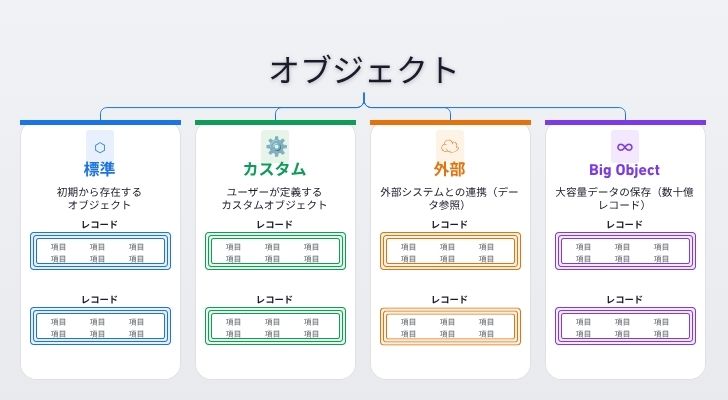
これらはいずれもデータを格納する箱になっており、用途によって使い分けます。今回の説明では、Salesforceのオブジェクトの中でも特に使われる「標準オブジェクト」と「カスタムオブジェクト」についてこれ以降で解説します。 -
標準オブジェクトとは
標準オブジェクトは、設定不要でSalesforceに最初から利用できるオブジェクトです。例えば、会社情報の登録先となる「取引先」や名刺情報の登録先の「取引先責任者」は、標準オブジェクトとして存在しており、すぐに登録を開始することができます。
用途が合致していれば、標準オブジェクトを優先的に利用するようにしましょう。なぜなら標準オブジェクトを利用する方が、Salesforceの機能を生かすことができるからです。
よく使われる標準オブジェクトは以下の通りです。用途に合致する標準オブジェクトがあるかどうか確認しながらみてください。
標準オブジェクトの一覧(*一部)
標準オブジェクト名 API参照名 用途 取引先 Account 取引先の会社情報から競合など自社ビジネスに関連する情報を保存する 取引先責任者 Contact 取引先に属する顧客担当者を保存します。 リード Lead 見込みとなる顧客情報を保存します。 ケース Case 主にすでに顧客となっている方からのお問い合わせを保存します。 商談 Opportunity 営業・販売活動における商談情報を保存します。 契約 Contract 取引先に関連した契約情報を保存します。 商品 Product2 販売・提供する製品やサービスを管理します。 見積 Quote 商談に紐づく見積書データや価格・数量を保存します。 ToDo Task 処理として必要なタスクを登録して管理します。 ユーザー User Salesforceを利用する人のユーザー情報を保存します。 他にも様々な標準オブジェクトが存在します。詳細な標準オブジェクトを一覧で確認したい方は公式リファレンスの「標準オブジェクト」をご確認ください。
標準オブジェクトを確認してみて、用途に合致するオブジェクトがあったでしょうか?もし、ない場合はオリジナルでオブジェクトを作成することができます。オリジナルで作成することができるカスタムオブジェクトについて、次で説明します。
-
カスタムオブジェクト
Salesforceのオブジェクトには、カスタムオブジェクトが存在します。標準オブジェクトとは異なり、カスタムオブジェクトは自身で自由に作成することができます。標準オブジェクトかカスタムオブジェクトか迷った場合は、用途に合致する標準オブジェクトがない場合に、カスタムオブジェクトを選択します。
例えば、不動産の「物件情報」を保存する標準オブジェクトはないため、不動産業界では、しばしばカスタムオブジェクトに「物件」オブジェクトを作成することが多いです。
オブジェクトには識別子(API参照名)がユニークに存在します。カスタムオブジェクトの識別子(API参照名)は任意で設定ができますが、末尾に「__c」が自動で付与されます。標準オブジェクトとカスタムオブジェクトをAPI参照名で見分ける場合は、「__c」の有無で判断することができます。
カスタムオブジェクトの作り方は次で説明していきます。
-
カスタムオブジェクトの作成方法
カスタムオブジェクトを作成してみましょう。今回は、不動産業界でよく作成される「物件」のカスタムオブジェクトを作成してみましょう。ここからは画像付きで解説していきます。
①オブジェクトマネージャーを開く
ログインしたら画面右上の歯車マークから「設定」をクリックします。
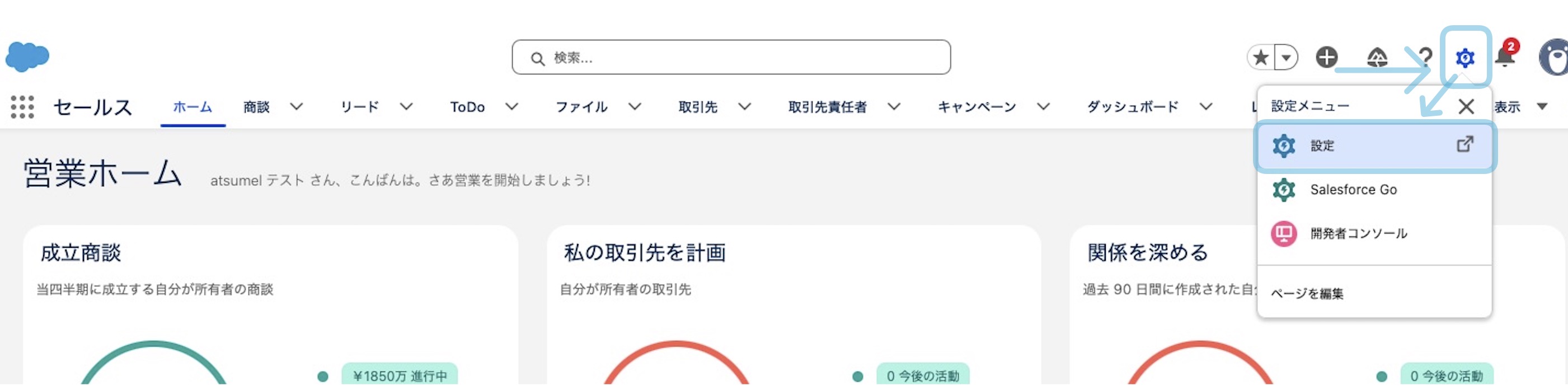
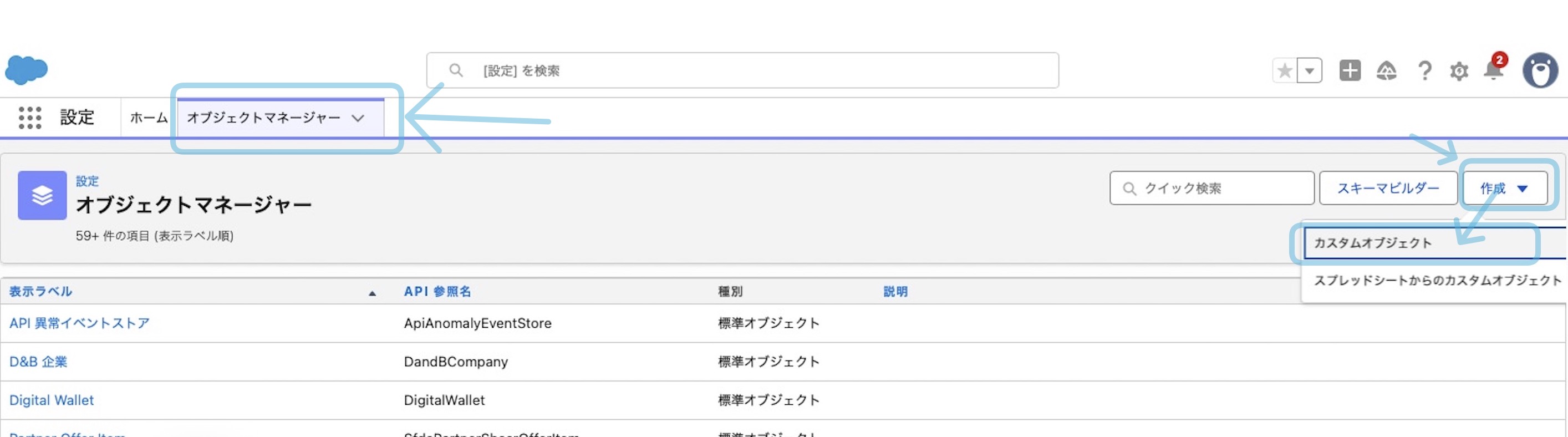
設定画面を開いたら左上のタブ「オブジェクトマネージャー」をクリックします。オブジェクトマネージャーの画面を開いたら、「作成▼」をクリックして「カスタムオブジェクト」をクリックして新規作成画面を開きます。
②新規カスタムオブジェクトの設定
新規作成画面が開いたら詳細を設定します。今回は「物件」を作成しますので「表示ラベル」に「物件」を入力して、オブジェクト名は認識しやすい英数字を設定します。
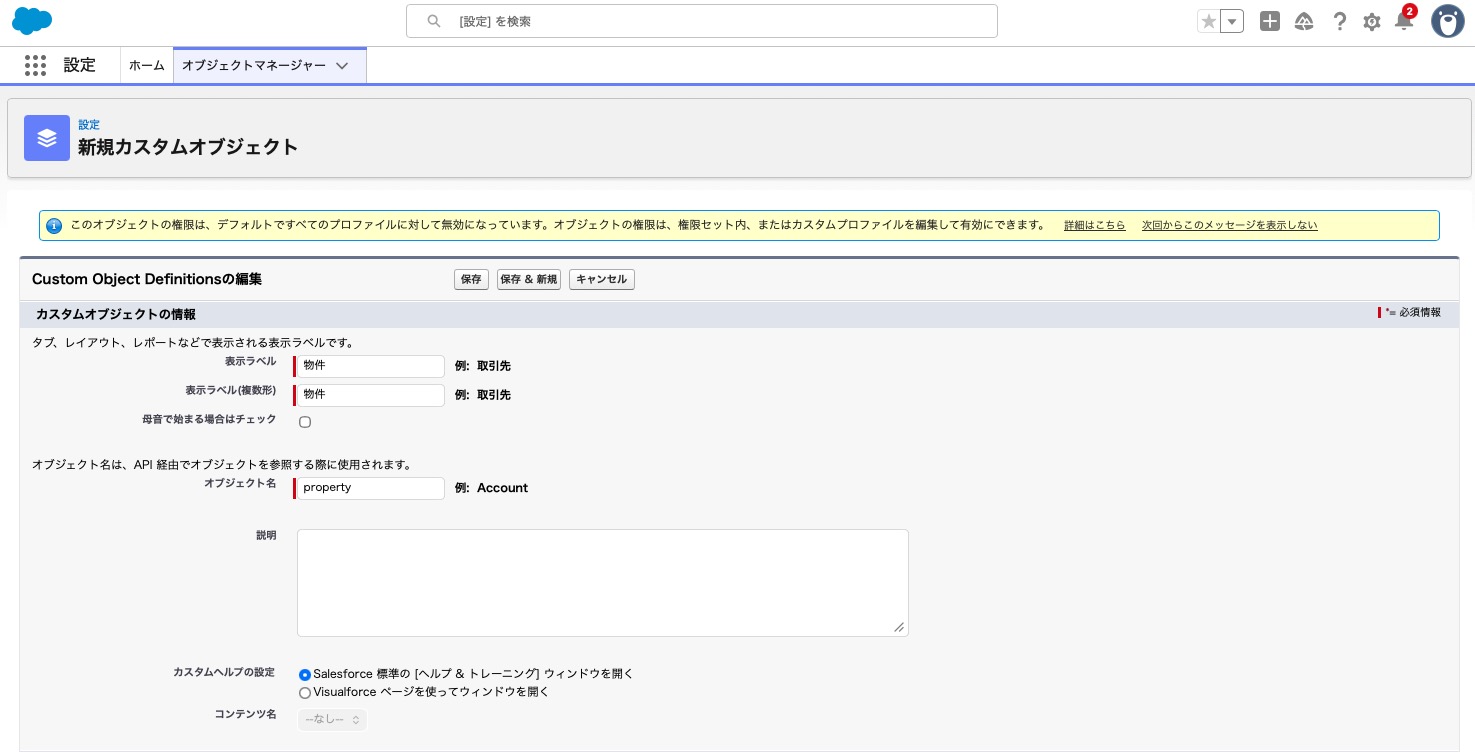
画面をスクロールして引き続き情報を設定します。「レコード名の表示ラベルと型」では、「物件」レコード名とデータ型を設定します。物件のレコード名は物件名が一般的ですので、データ型をテキストにします。もし、物件に自動採番をしたい場合は、データ型を「自動採番」にします。そして別途、物件名が登録できるように、テキスト項目「物件名」を用意することが可能です。
そのほかに設定が必要な一般的な箇所を説明します。
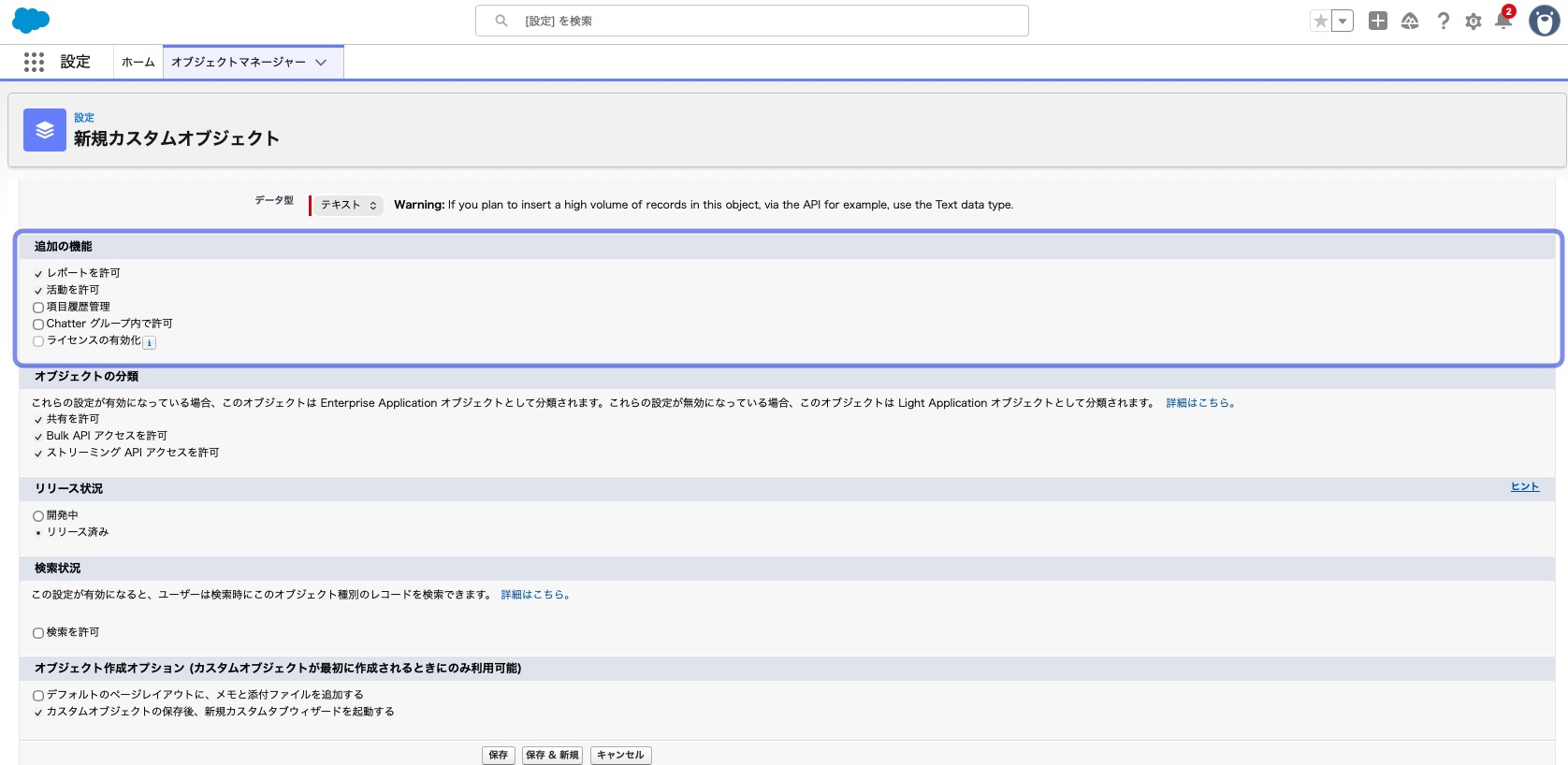
セクション「追加の機能」では、必要な機能を付与します。例えば集計・分析が必要な場合は「レポートを許可」、物件に対して活動履歴を残したい場合は「活動を許可」にチェックを入れます。
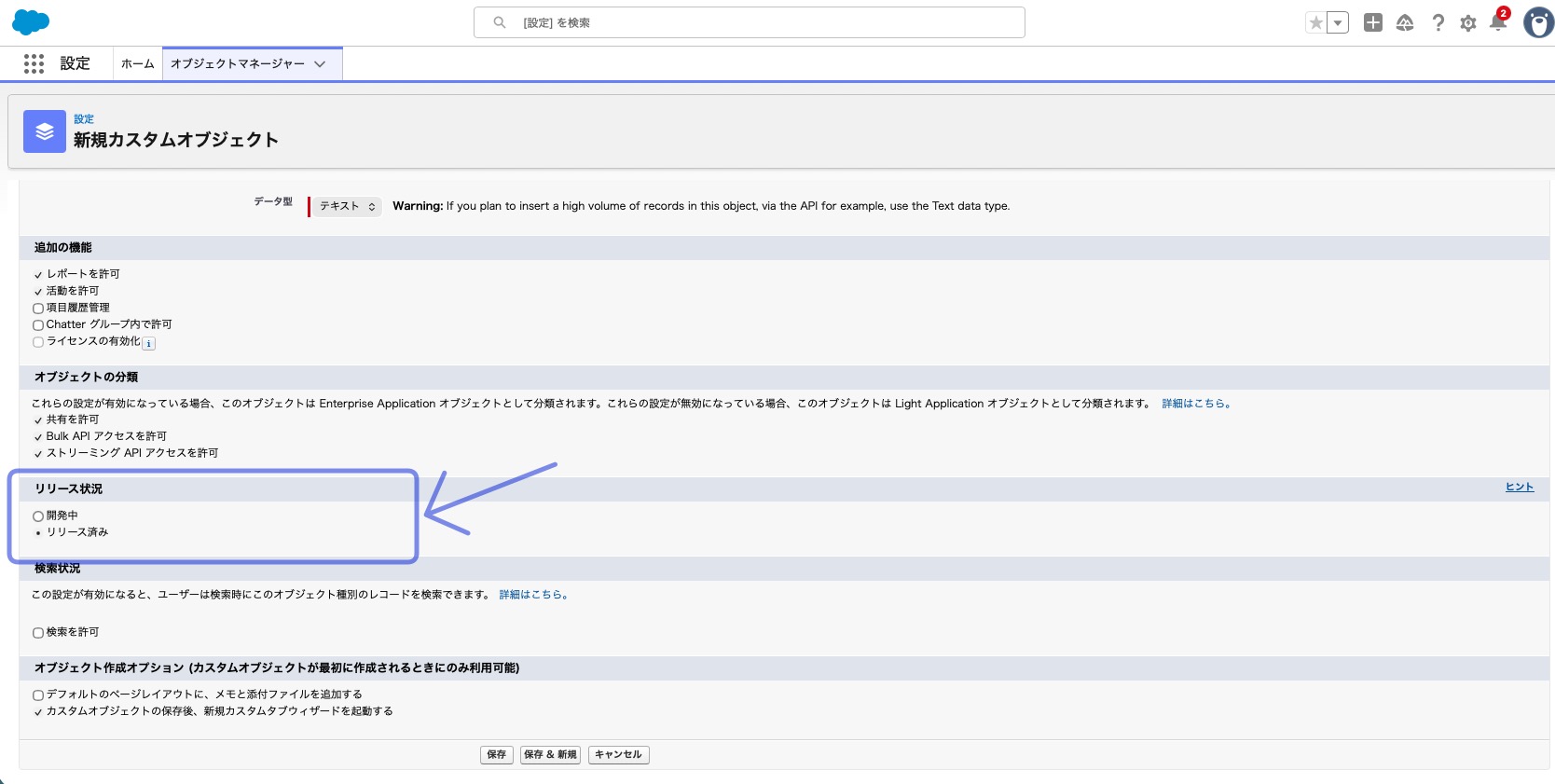
リリース状況は「リリース済み」にします。検索状況は、必要な物件情報をフリーワード検索したい場合は「検索を許可」をクリックします。
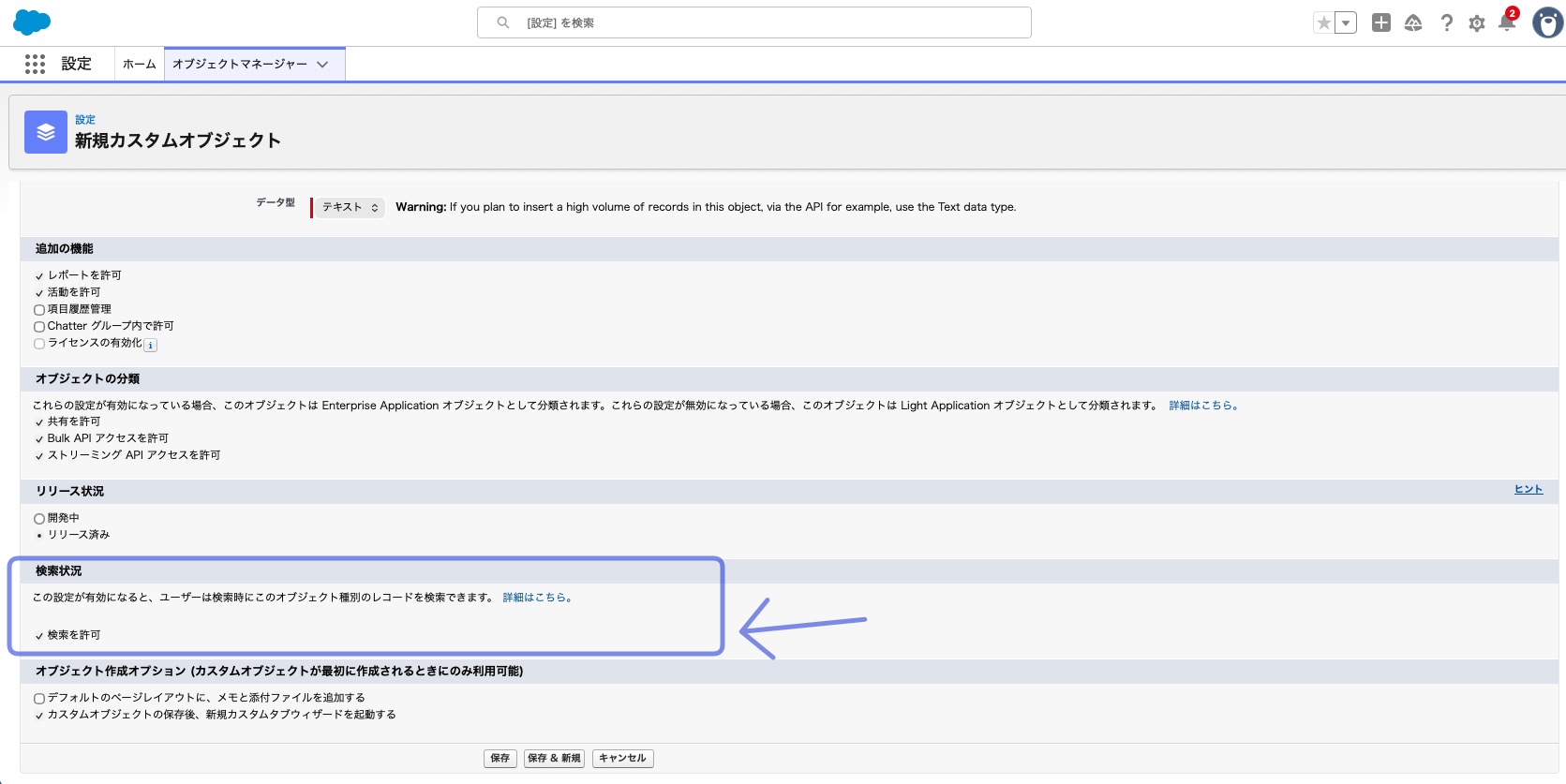
画面のナビゲーション表示をそのまま設定するために、「カスタムオブジェクトの保存後、新規カスタムタブウィザードを起動する」にチェックを入れます。
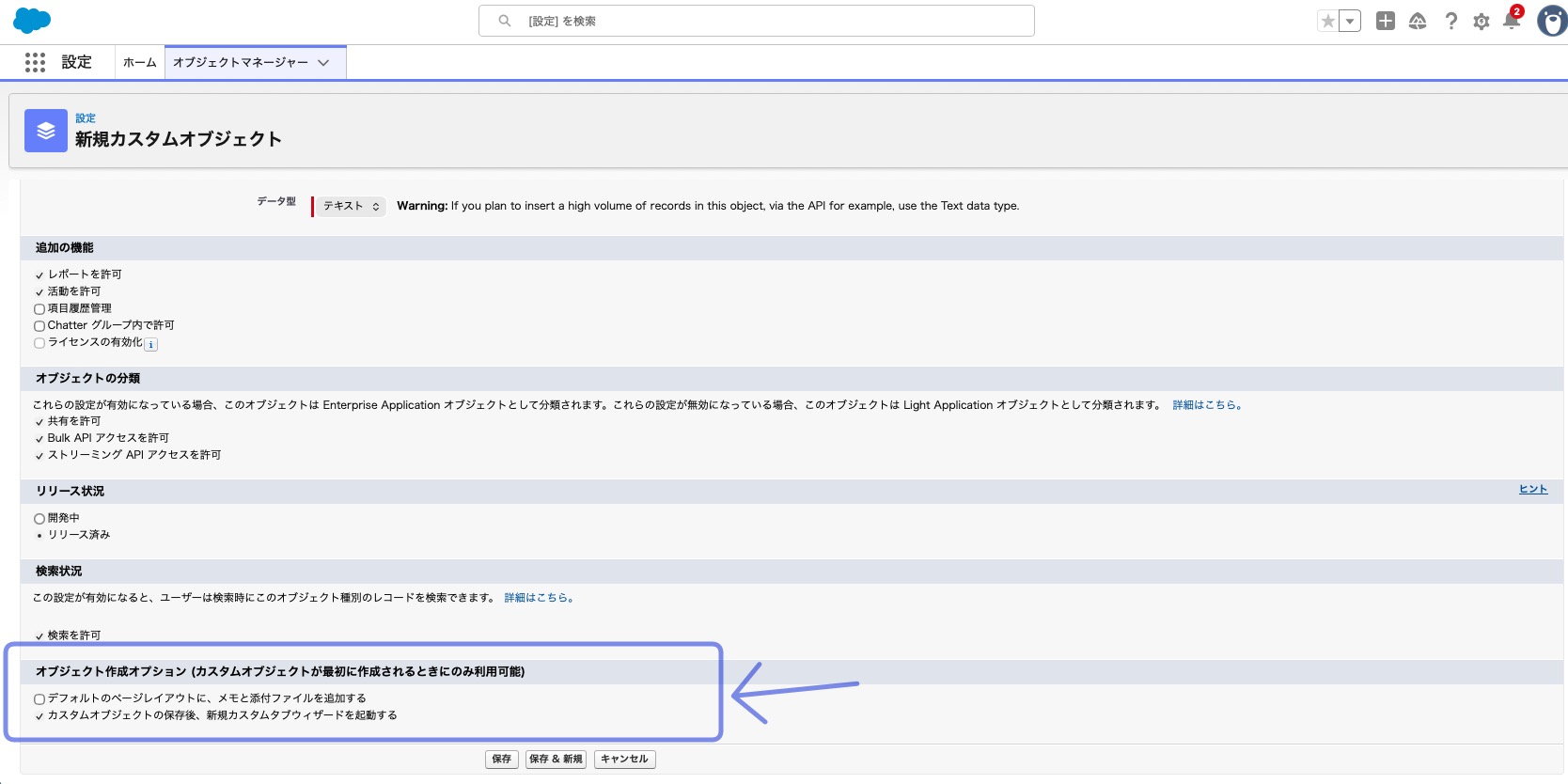
設定が完了したら、画面下部の「保存」をクリックします。「保存」を押したらカスタムオブジェクトは作成されたことになりますが、「カスタムオブジェクトの保存後、新規カスタムタブウィザードを起動する」にチェックを入れたため、別の設定画面が続きます。
③新規カスタムタブの設定
「カスタムオブジェクトの保存後、新規カスタムタブウィザードを起動する」にチェックを入れたら、別の設定画面が表示されます。表示されたらタブスタイルを選択して「次へ」をクリックしましょう。
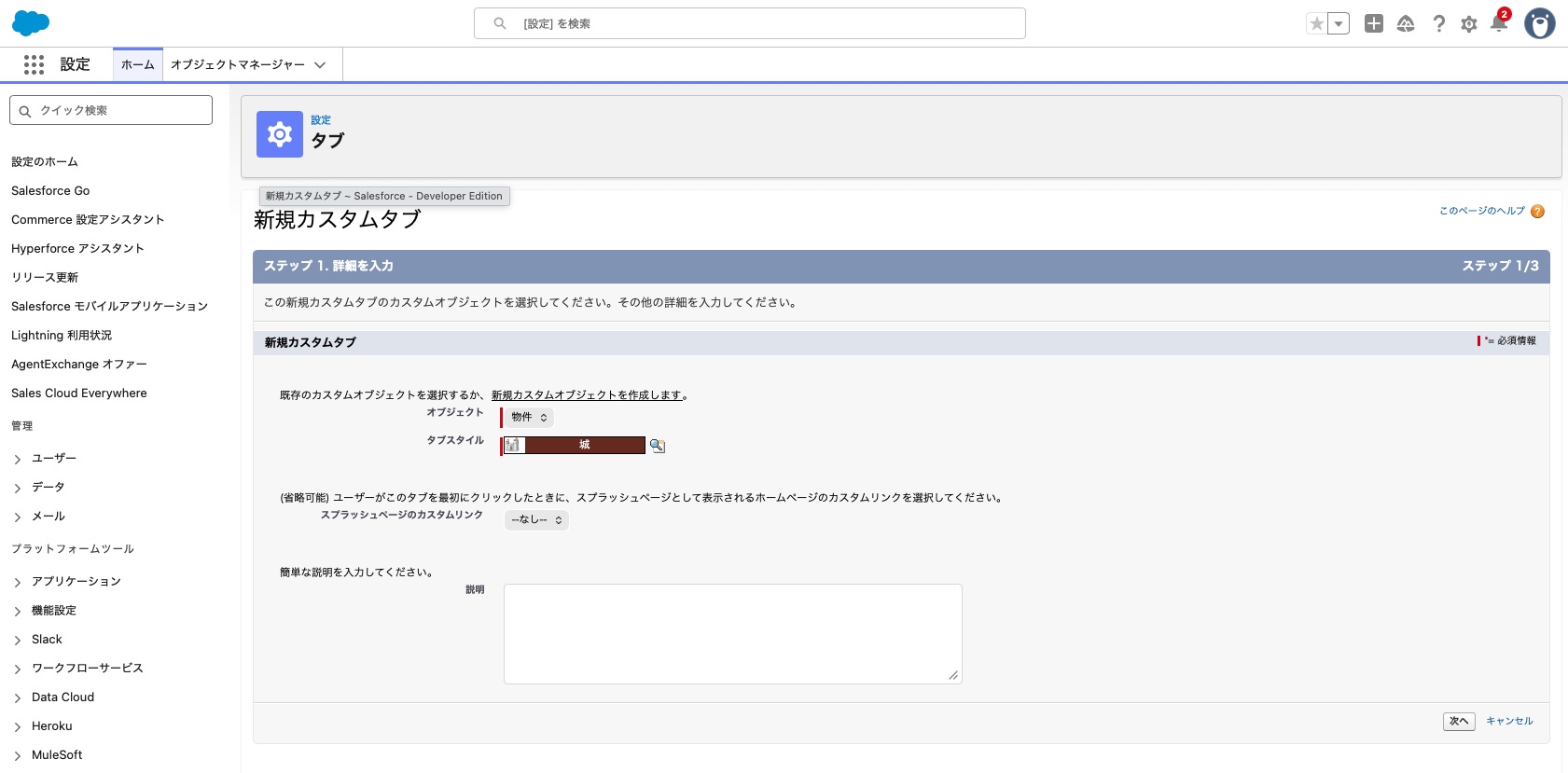
続いて作成したカスタムオブジェクト(例は「物件」)をどのプロファイルで利用可能にするか設定しましょう。今回は全てのプロファイルで利用させたいので、デフォルトの状態で「次へ」をクリックします。
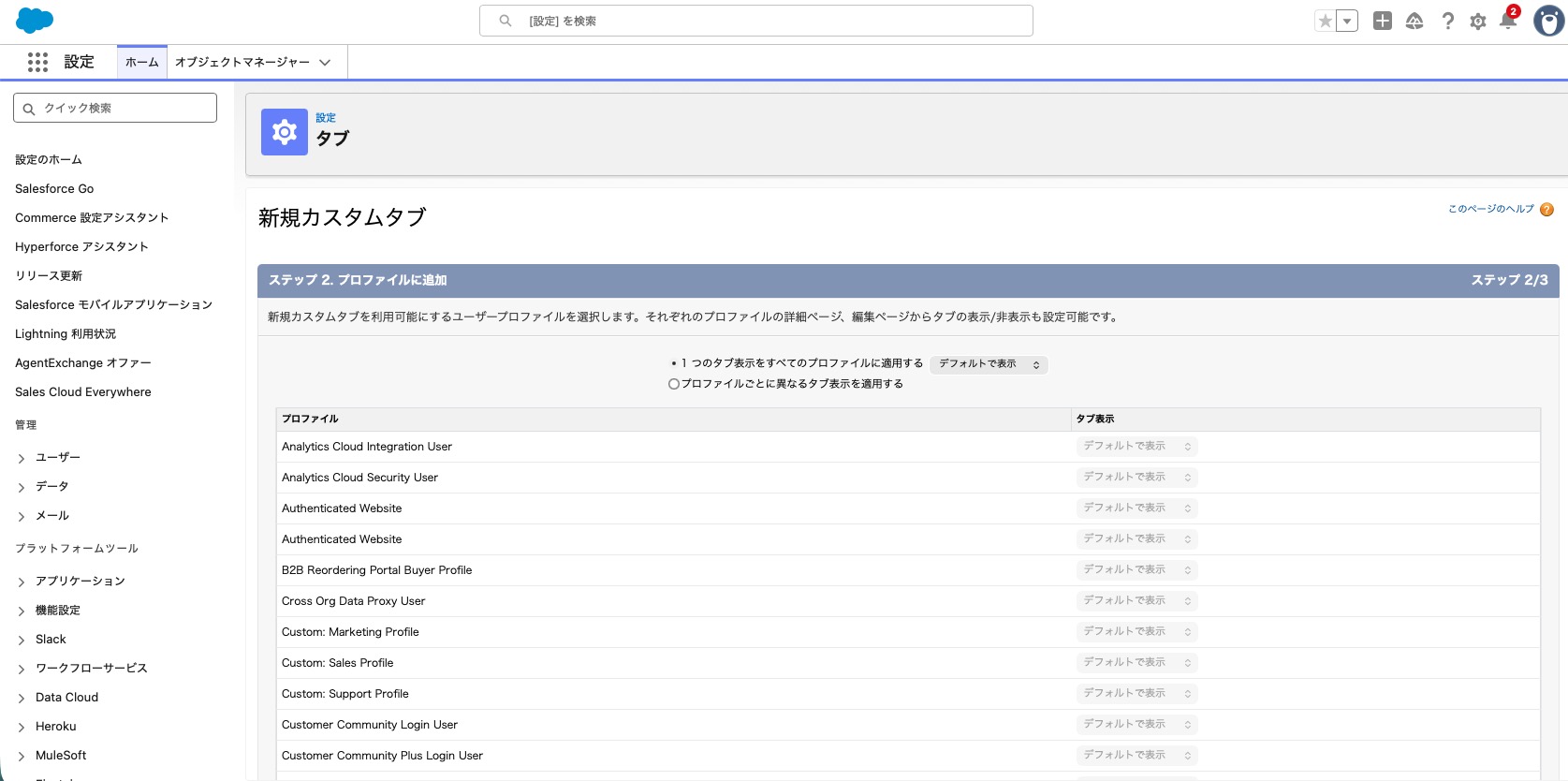
次は作成したカスタムオブジェクトがどのアプリケーションで使えるようにするかの設定です。ここも全てのアプリケーションで利用できるようにしたいので、デフォルトの状態で「保存」をクリックします。この作業によって、アプリケーション内のナビゲーションに表示させるための設定ができたことになります。
保存が完了すると、以下画面のように作成したカスタムオブジェクトの設定画面が表示されたら作業は完了です。
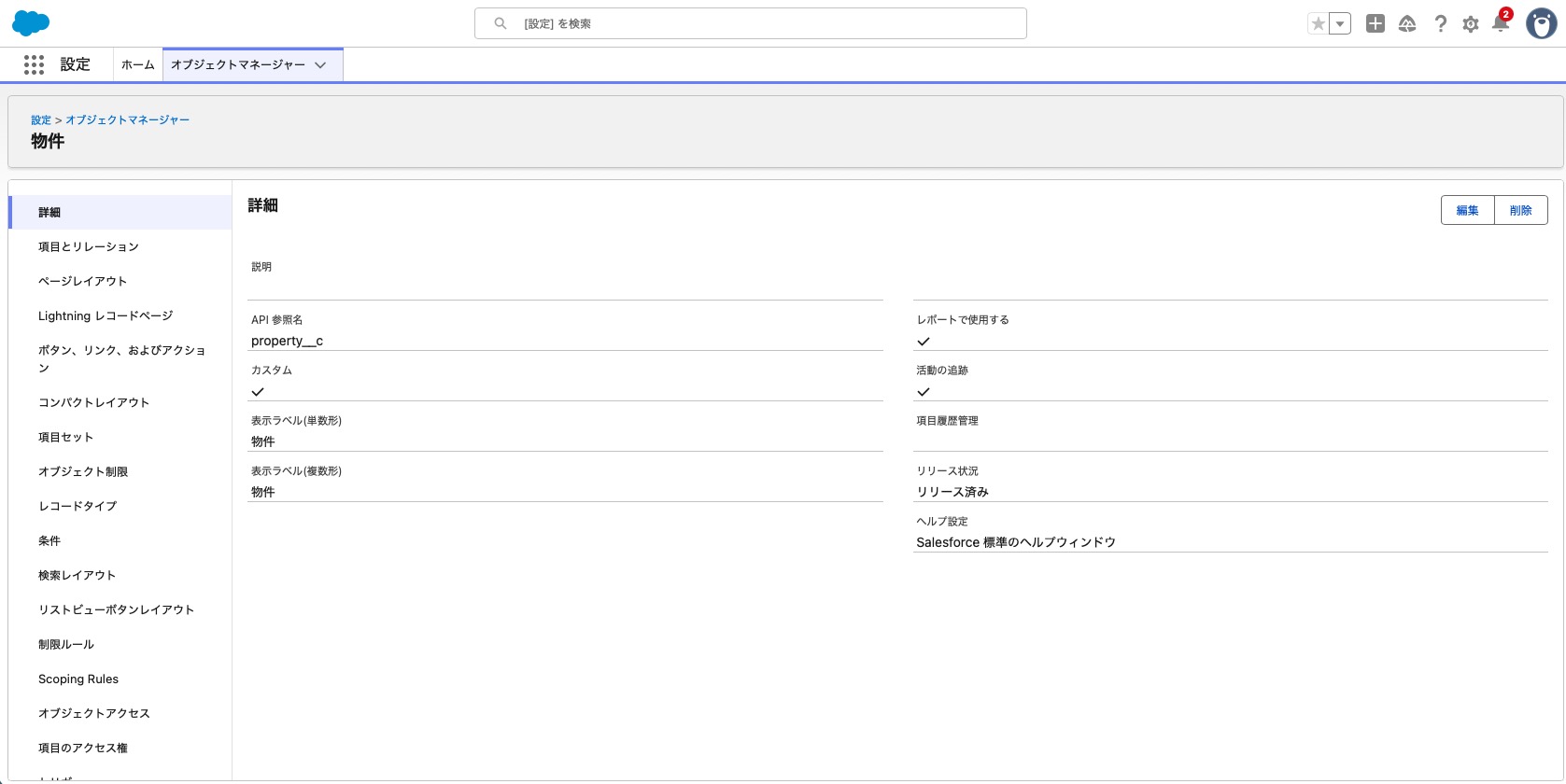 補足:もしも登録に必要な項目を作成するには?カスタムオブジェクトは最初に存在する項目が最低限(レコード名、作成日、最終更新日、所有者、ID)になっています。そのため、例えば「物件」をカスタムオブジェクトで作成した場合に必要な「住所」や「物件名」「取引様態」といった情報は、カスタムで項目を作成する必要があります。オブジェクト設定画面の「項目とリレーション」から項目を作成しましょう。
オブジェクトの作成を確認できたら、アプリケーションのメニューを確認してみましょう。新規カスタムタブの設定ができていたらメニューが表示されているはずです。

以上で作成方法の手順は終了です。
-
まとめ
今回は、オブジェクトの種類から標準オブジェクト、カスタムオブジェクトの作成方法について説明しました。用途に合致したオブジェクトを作成できるようになると、Salesforceの活用は進むと思いますのでしっかり理解してください。
オブジェクトの構成や設定方法など構築でお困りのことがあれば、当社atsumelの「Salesforce導入支援サービス」までお気軽に相談してください。