 30分無料相談を予約する
 資料請求
資料請求
Salesforceの積み上げ集計項目とは?作成手順と使えない時の代替策 2026年10月21日
関連する子レコードの値を親レコードに集計したい、、、そんな時は積み上げ集計項目を使うと便利に自動集計をすることができます。というものの、積み上げ集計項目を使える場面と使えない場面が存在していて、使い方に慣れていない方は迷ってしまうかもしれません。
そんな方のために、積み上げ集計項目の基本的な知識から積み上げ集計項目を使うことができる条件、実際の活用例など詳しく解説していきたいと思っています。
-
積み上げ集計項目とは
積み上げ集計項目とは主従関係のリレーションが存在している親子関係において、子レコードの件数や数値を親のレコードに自動集計した値で表示することができる項目です。自動集計のため、子レコードが増えたり削除されたりしても自動で常に集計されます。
例えば、親が「建物」子が「部屋」の関係の場合は、子のステータスが空室の件数を「建物」のレコードに集計して表示することができます。
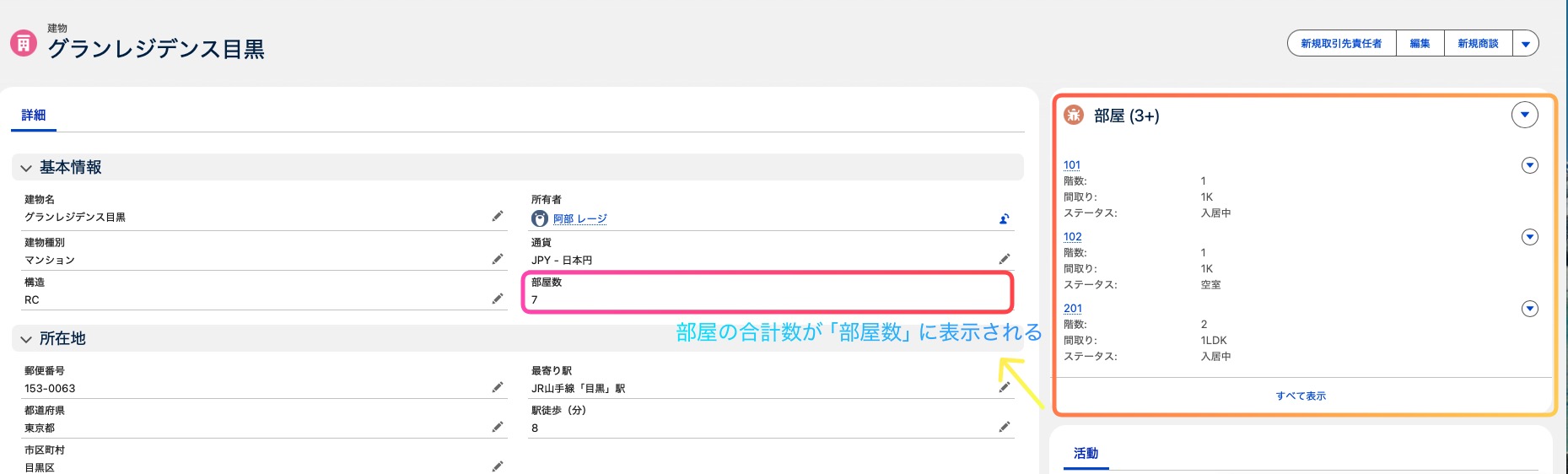
以下は親が「建物」、子が「部屋」の主従関係で積み上げ集計項目を作ったレコード画面です。
積み上げ集計項目は以下の集計が可能です。
集計の種類 内容 対象にできる項目 不動産での例 COUNT(件数) 子レコードの件数を数える 項目の指定は不要 物件ごとの部屋数 SUM(合計) 子レコードの値を合計する 数値、通貨、パーセント 物件ごとの賃料合計 MIN(最小) 子レコードの最小値を表示する 数値、通貨、パーセント、日付、日付/時間 物件の最安賃料 MAX(最大) 子レコードの最大値を表示する 数値、通貨、パーセント、日付、日付/時間 物件の最終契約日 MINやMAXは、「最初の問い合わせ日」や「最後の来店日」、「最後に顧客と接触した日」といった営業に役立つ項目として使うことが多いです。
数式項目との違い
積み上げ集計項目と混同されやすいのが数式項目です。数式項目は、同じレコードや親レコードの項目を参照して集計しますが、積み上げ集計項目は複数の子レコードの値をまとめて集計する点に違いがあります。
言い換えれば、データの参照方向が逆になります。子から親の値を見るのが「数式項目」で、「親から子を見る(集計する)」のが積み上げ集計項目です。迷わないようにしっかり把握していきましょう。
数式項目については「知っていると得する!数式で叶えるSalesforceの活用術」の関連記事を併せて確認してください。
-
積み上げ集計項目を使うことができる条件
ここまで説明してきた積み上げ集計項目が便利であると感じている方も多いと思いますが、どういった条件であれば積み上げ集計項目を使うことができるか理解しておく必要があります。
主従関係の親オブジェクトに項目を作成することができる
積み上げ集計項目は、主従関係のリレーションが既に構築された親子のうち、親オブジェクトにのみ作成することができます。同じくリレーションを構築することができる参照関係では、積み上げ集計項目を作ることはできません。
上記より、まずは主従関係のリレーションを構築しましょう。主従関係のリレーションや参照関係との違いについては関連記事「【図解】Salesforceの主従関係と参照関係の違い|使い分けと変換時の注意点」をご確認ください。
主従関係なくても作れる例外の標準オブジェクト
積み上げ集計項目の作成は、主従関係のリレーションが構築されている場合の親オブジェクトのみに作成できることを伝えましたが、例外として「取引先から商談を集計する場合」や「商談から商談商品を集計する場合」は積み上げ集計項目を使うことができます。
積み上げ集計項目は主従関係があることを前提にしていますが標準オブジェクトの中には例外があることを認識しておきましょう。
積み上げ集計項目が作れない時に確認すること
積み上げ集計項目を作ろうとした時に、データ型の中から選べない時は以下に該当していないか注意しましょう。
- 子オブジェクトには作れない
- 参照関係の場合には積み上げ集計項目を作れない
- 作成できる積み上げ集計項目の上限数に達していないか
-
積み上げ集計項目の作成手順
積み上げ集計項目の作成手順を紹介しますが、この前に主従関係の構築が既にされていることが前提となります。もし、まだ構築してない場合は、記事「【図解】Salesforceの主従関係と参照関係の違い|使い分けと変換時の注意点」で主従関係を構築してからにしてください。
ここでは親オブジェクト「建物」、子オブジェクト「部屋」の主従関係において、建物に属する部屋の数を集計する「部屋数」の項目を作ろうと思います。
1.親オブジェクトの「項目とリレーション」を開く
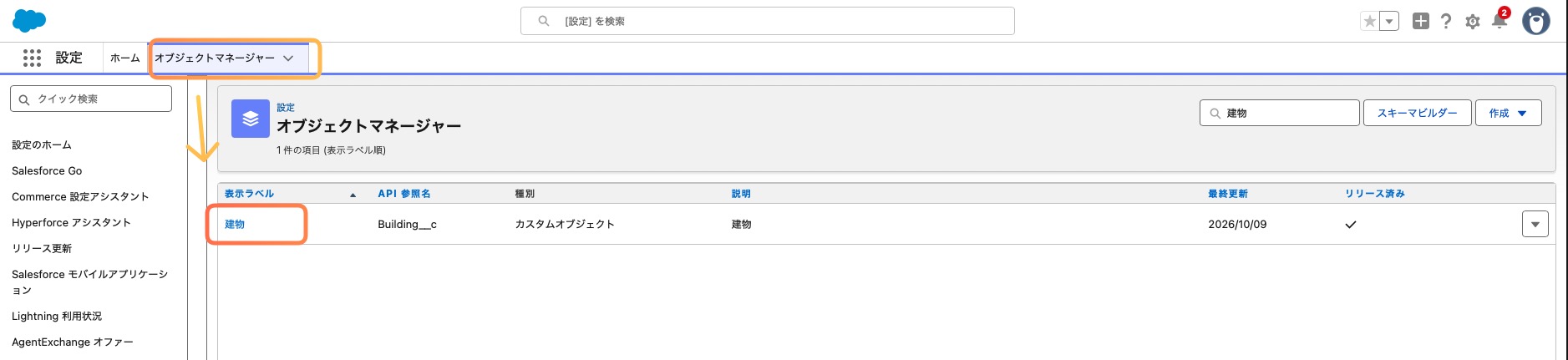
[設定]の[オブジェクトマネージャー]で親オブジェクト(建物)を選択します。
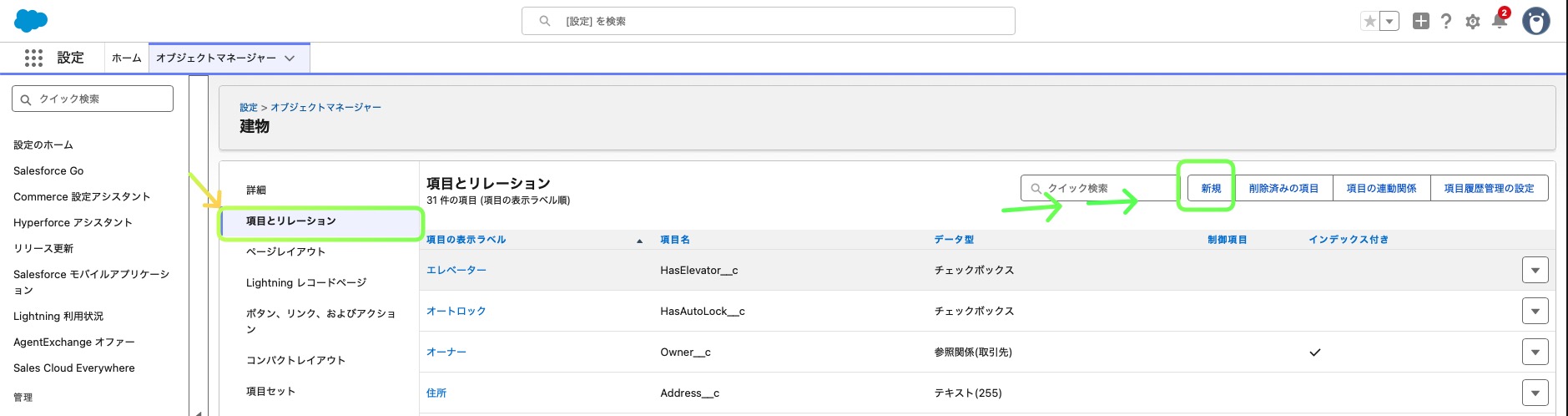
開いたら[項目とリレーション]の[新規]をクリックします。
2. データ型で[積み上げ集計]を選ぶ
データ型の一覧から[積み上げ集計]を選び、[次へ]をクリックします。
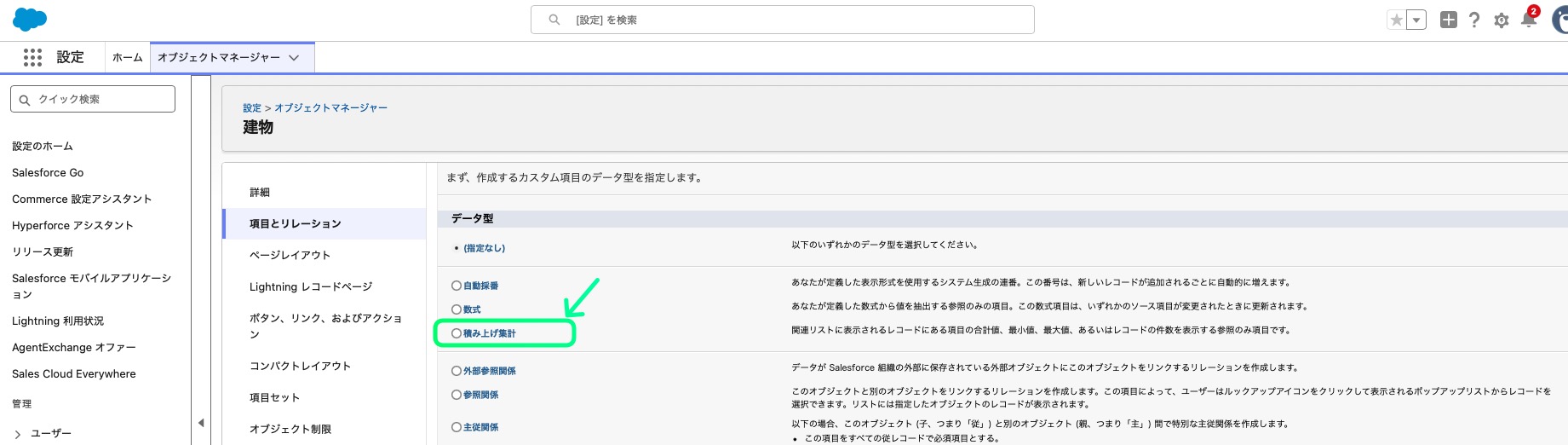
3. 項目の表示ラベルと項目名を入力する
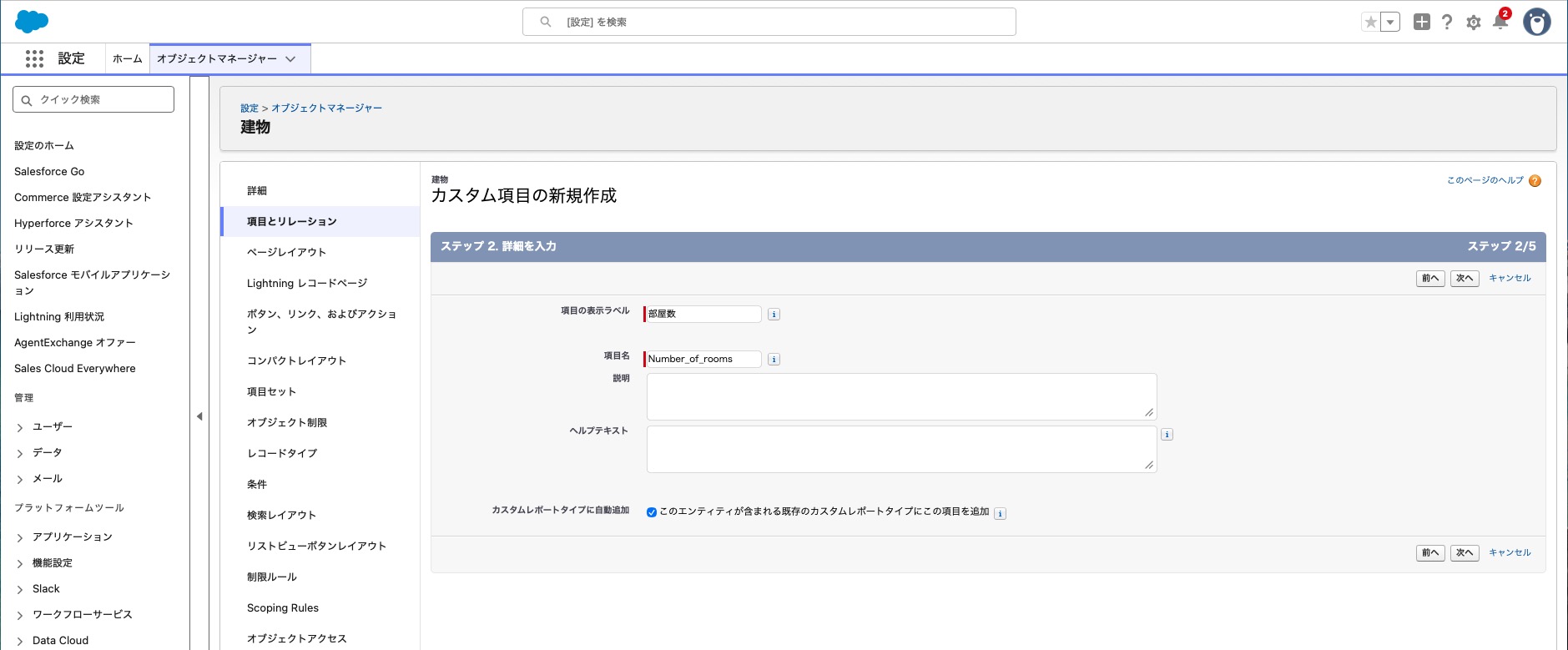
表示ラベル(例:部屋数)と項目名を入力し、[次へ]をクリックします。
4. 集計対象のオブジェクトと集計の種類を選ぶ
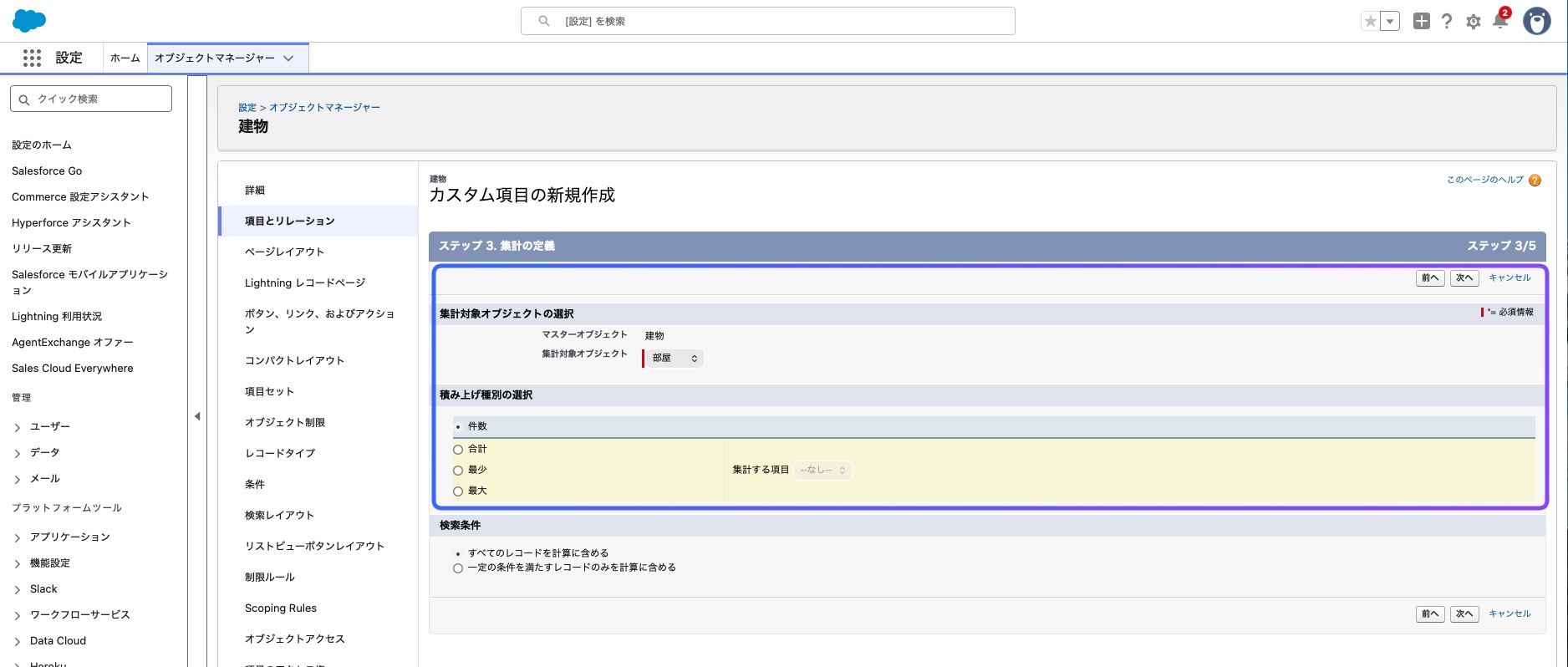
[集計対象のオブジェクト]で子オブジェクト(部屋)を選び、[積み上げの種類]で集計方法を選びます。部屋数を数える場合は[件数]を選びます。合計・最小・最大を選んだ場合は、集計する項目(例:賃料)もあわせて指定します。
5. 集計条件を設定する
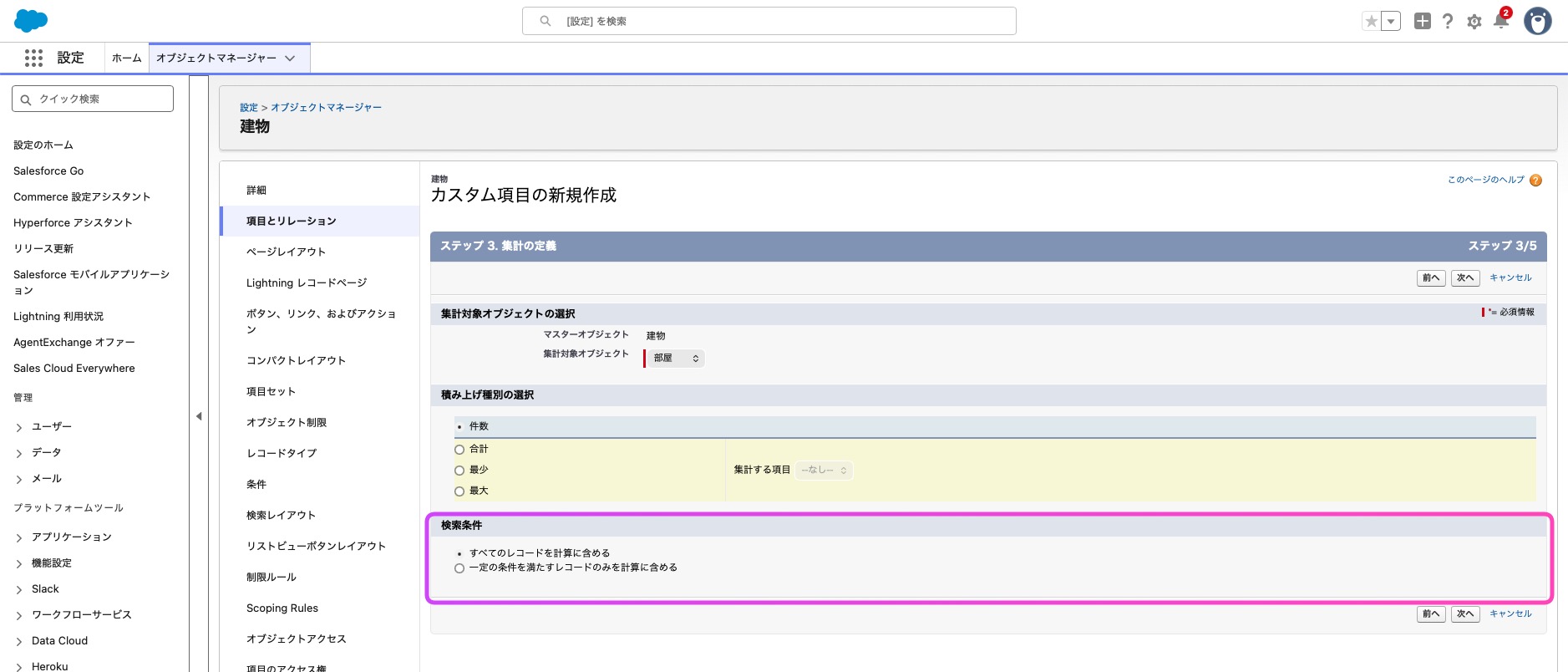
すべての子レコードを集計する場合は[すべてのレコードを集計に含める]を選びます。特定の条件に合う子レコードだけを集計したい場合は、条件を指定します。
6. 項目レベルセキュリティとページレイアウトを設定して保存する
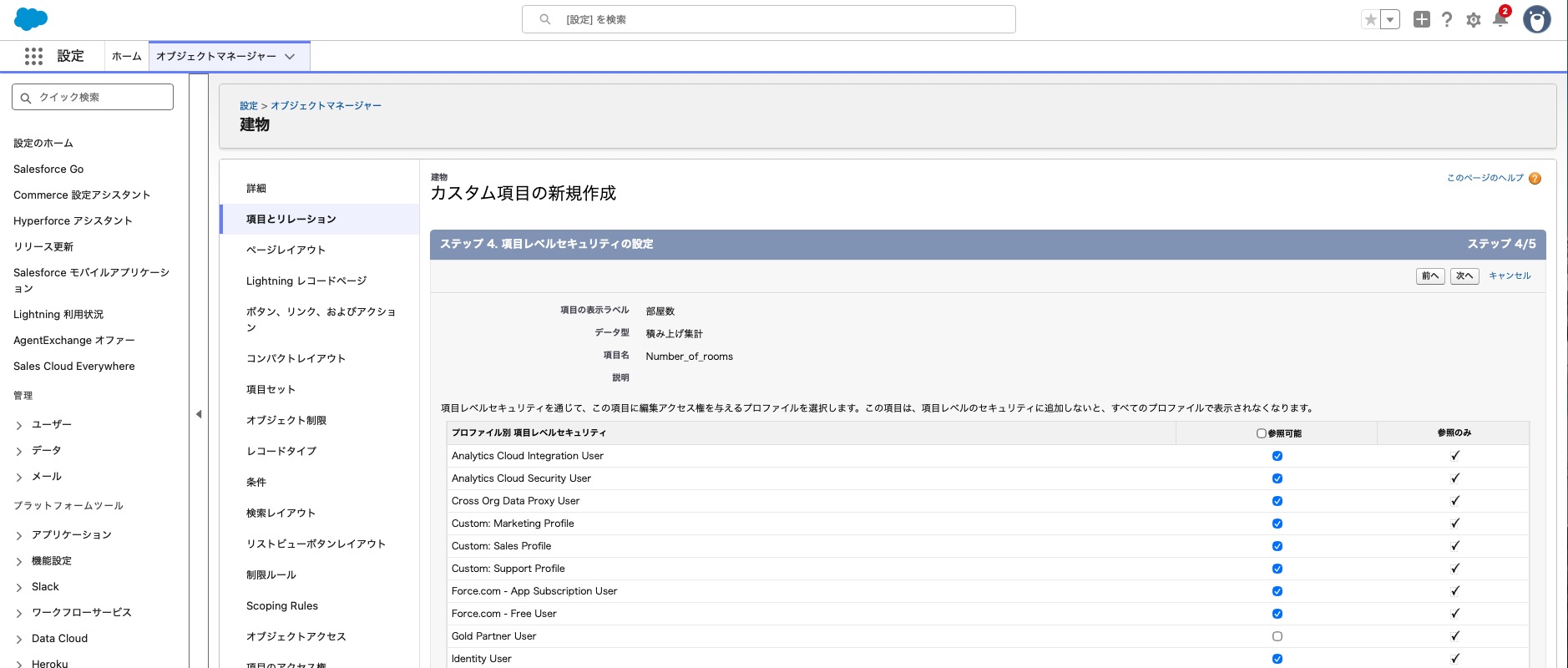
プロファイルごとの表示設定と、項目を追加するページレイアウトを選び、[保存]をクリックします。保存後、物件レコードを開いて部屋数が表示されていることを確認しましょう。
以下は項目を作成したレコード画面です。
-
積み上げ集計項目の活用例(不動産業界)
1オブジェクトあたりの作成上限数
1つのオブジェクトに作成できる積み上げ集計項目の上限は、25個までとなっております。本当に必要な場合に作成しましょう。
集計対象にできない項目
today()やNOW()といった動的な日付関数を使った数式項目は、積み上げ集計項目にできません。他にも相対的な日付(今月や来週)やほかの数式項目を参照している数式項目、複数選択リスト項目、クロスオブジェクト数式項目(親レコードを参照する数式項目)は、使えないことを把握しておきましょう。
集計の負荷
積み上げ集計項目を作成したり条件変更をすると、既に存在するデータの計算が行われます。大量のデータが多い場合などは、計算された値が表示されるまでに時間がかかる場合があります。
作成したら参照関係に変更できない
主従関係を構築した上で積み上げ集計項目が1つでもあると、主従関係を参照関係にデータ型変更をすることができなくなります。もし、主従関係から参照関係に変更したい場合は、該当する親の積み上げ集計項目を全て削除する必要が出てきます。
-
よくある質問
Q. 積み上げ集計項目の値を手動で編集できますか?
A:できません。積み上げ集計項目は子レコードから自動で計算される読み取り専用の項目です。
Q. 集計結果がすぐに反映されないのはなぜですか?
A:項目の作成直後や集計条件の変更直後は、既存データの再計算がバックグラウンドで行われているため、反映に時間がかかることがあります。通常の子レコードの更新であれば、保存と同時に反映されます。
Q. 積み上げ集計項目を数式項目や入力規則で使えますか?
使えます。たとえば「部屋数」と「空室数」から空室率を計算したり、「部屋数が0の物件は公開できない」といった入力規則を作ったりできます。
-
まとめ
積み上げ集計項目は、子レコードの集計値をすぐに把握できる便利な項目です。主従関係の中で子レコードの集計を使いたい場合は、ぜひ活用しましょう。
どのオブジェクトを主従関係にするか、どの値を親で集計するかは、Salesforceの使いやすさを大きく左右します。設計に迷う場合は、atsumelの「Salesforce導入支援」にお気軽にご相談ください。




 電話でお問合せ 052-526-1391