【Salesforce フロー】初心者向け活用事例から設定方法まで徹底解説 2026年07月03日
Salesforceの「フロー」はさまざまな自動化を実現することができる機能なので、クライアントからの要望を満たすためにさまざまな自動化をフローで実現してきました。しかし、フローの理解度がまだの方は「具体的に何ができるのか」イメージが湧きにくいのではないでしょうか。
そこで本記事では、現場で使える具体的な自動化事例から、フローの起動条件、実際の画面を使った構築手順まで凝縮して解説します。この記事を読めば、迷わずフローの活用をスタートできるようになります!
- CONTENTS
-
Salesforceのフローとは?
Salesforceのフローとは、ノーコードで業務プロセスを自動化することができるツールです。プログラム言語を抜きに自動化を作ることができますので、簡単なロジックであれば誰でもすぐに自動化を作れます。フローでできる自動化は、定期実行(例:毎日朝9時にデータ更新)処理から、データ更新が条件を満たした(例:商談が成立した)時に、メールやSlackで通知するといった動作が実現できます。扱うことに習熟すれば、複雑な自動化をノーコードで実現できますので、多くの業務プロセス効率化を推進することができます。
さらに、フローは外部システムとの連携と組み合わせて構築することもできます。外部システムとの連携によって、Salesforceのデータと外部システムとのデータ連携やデータ同期も可能にします。
-
まずは現場の活用(自動化)事例でイメージを掴む
Salesforceのフローを扱ったことがない人は「何ができるの?」と具体的なイメージをもてないのではないでしょうか。そこで、ここでは実際に現場で使われているフローで実現した自動化の活用事例を紹介します。本当に様々な用途でフローは作成されていますので、一部の活用事例となりますが、何が自動化できるかイメージをもってくれると嬉しいです。
ノーコードでできるフローの活用事例
まずはノーコードでできるフローの活用事例です。フローの標準機能内で完結する自動化の事例です。どれも、たくさんの企業の現場で使える事例です。
事例(自動化の名称) トリガー(起動のタイミング) 自動化するアクション(内容) 導入効果(手動運用のリスク解消) 追客架電TODOの自動生成 顧客への架電結果が「不通」や「留守電」で完了した時 経過日数や時間帯に応じて、次の架電TODOを最適な期日・優先度に設定した上で自動作成する。 【顧客アプローチの漏れ防止】手動によるタスク登録漏れを無くし、最適なタイミングでの連続追客を仕組み化できる。 Web媒体(SUUMO等)反響を営業に通知 Web媒体(SUUMO等)の反響を自動で取り込んだことで、データが新規作成された時 顧客の携帯番号からハイフンを自動抽出し、LINE配信システムや社内へメールで即時通知する。 【初動スピードの最大化】Web反響からわずか数秒でLINE連携と社内共有が完了するため、競合他社に負けない超高速アプローチが可能になる。 反響物件に応じたサンキューメールの送信 営業担当者が商談画面にある「サンキューメールを送信」のボタンを押した時 商談が行われている「物件」を自動判別し、AccountEngagement(旧:Pardot)と連動してメールを自動配信する。 【誤送信リスクの撲滅と業務効率化】担当者が手動でメール文面を作成したり宛先を選んだりする手間をゼロに。物件ごとの高度な配信シナリオと安全に連動できる。 事例(連携のテーマ) フローの役割(ノーコード) Apexの役割(プログラミング) 導入効果 複雑な大量データの自動一括計算 条件に合致する「見積レコード」や「契約レコード」をトリガーし、Apexへデータを引き渡す。 ガバナ制限(Salesforceの処理制限)を回避しながら、複雑なループや多階層の関連オブジェクトの金額・税金・割引率を一括計算する。 【処理の高速化と制限回避】フロー単体ではエラー(ガバナ制限超過)になりやすい複雑・大量の計算を、Apexの高速なバックエンド処理で安全に自動化できる。 外部通信(Web連携)による住所・企業情報の自動補完 顧客レコードが作成された際、郵便番号や企業名をトリガーとして外部APIを呼び出す(Apexを起動)。 外部の「住所検索API」や「法人情報データベース」と安全に通信(Callout)し、正しい住所や財務情報を取得してフローに戻す。 【データ入力の手間・ミスの削減】フローの標準機能だけでは難しい複雑な外部WebAPIとのリアルタイム連携を実現し、顧客データの入力補完を完全自動化できる。 高度な条件に基づくレコードの自動割り当て 新規の問い合わせ(リード)が発生した際、割り当てルールを起動する。 直近の各営業担当者の「現在の商談保有数」や「今月の達成率」「出勤ステータス」をリアルタイムに計算し、最適な担当者をロジックで選出する。 【営業リソースの最適化】標準の割り当てルールやフローの単純分岐では実現できない、組織の稼働状況に応じた柔軟で公平な「自動配分」が可能になる。 複数ファイルをまとめたPDF自動生成・送付 商談が「成約」になったタイミングで、必要な商談情報や関連する商品明細データを集約する。 集約されたデータを元に、Apex(Visualforceなど)の機能を使って、デザインされた「請求書PDF」や「契約書PDF」を動的に生成し、レコードに自動添付する。 【ペーパーレスとミスの撲滅】手動でのPDF作成やアップロードの手間を一切なくし、成約から書類発行・保存までのリードタイムをゼロにできる。 システム間連携による操作の多くはAPIやSOAPを利用することになると思いますが、Salesforceは様々な接続方法を保有しています。詳細は「Salesforce API連携ガイド|料金体系から実装手順を徹底解説」をご確認ください。
-
フローを使い分けるためにしっておくべき起動条件
フローの活用事例を頭に入れたところで、次はフローを活用する起動条件を説明します。いつ、どんな条件でフローの自動化を起動させるか、確認していきましょう。
フローでは自動化したい業務の用途に応じて使い分けるいくつかの種類があります。この記事では、フローでよく使われる4つを紹介します。
① レコードトリガーフロー
レコードトリガーフローは、レコード更新などのイベントに即座に反応させるための自動化に使います。例えば Salesforceのレコード(取引先や商談など)が「作成された」「更新された」「削除された」タイミングで自動実行されます。
以下のような自動化を必要としたケースでレコードトリガーフローは使われます。
- 商談が「成立」に変更された瞬間に、お礼メールを自動送信する。
- 取引先の住所が変更された際に、関連する連絡先情報の一括更新を行う
- 期限を過ぎた未完了タスク(ToDo)を持つ、担当者へ自動アラート通知
② 画面フロー
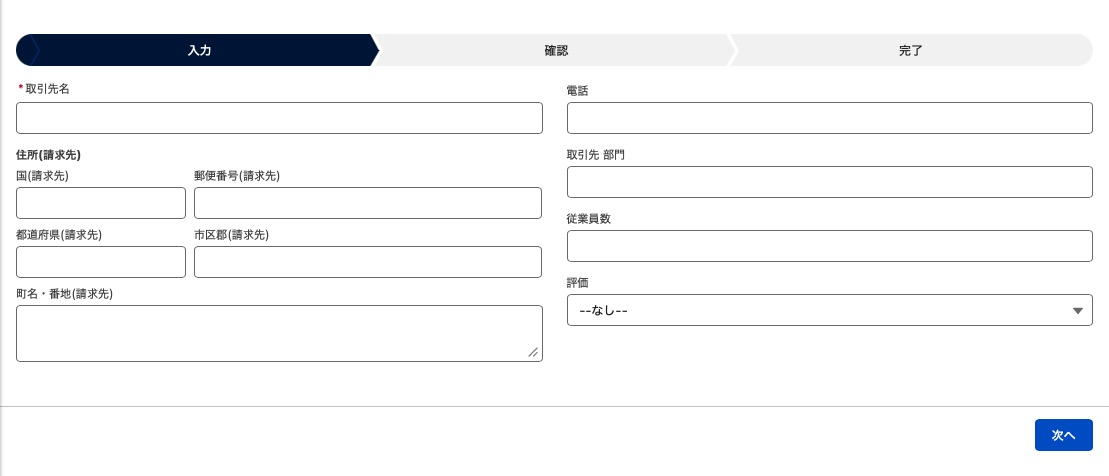
画面フローは、「対話型」の入力画面を開発することができ、入力した情報を持ってデータ更新などの自動化に使うことができます。Salesforceの画面上に専用の入力フォームやウィザードを表示し、入力情報をもとに処理を進めることができます。以下は画面フローで作成した入力画面例です。
以下のような自動化を必要としたケースで画面フローは採用されます。
- 電話や店舗での顧客アンケートといったヒアリングをステップごとに入力させた上で、最後に一括でレコードを作成する。
- 複数のオブジェクト(取引先、商談など)にまたがる情報を、1つの画面でまとめて更新する。
- ユーザーの選択肢に応じて、次に表示する項目や進むべきステップを動的に変更する。
③ スケジュール済みフロー
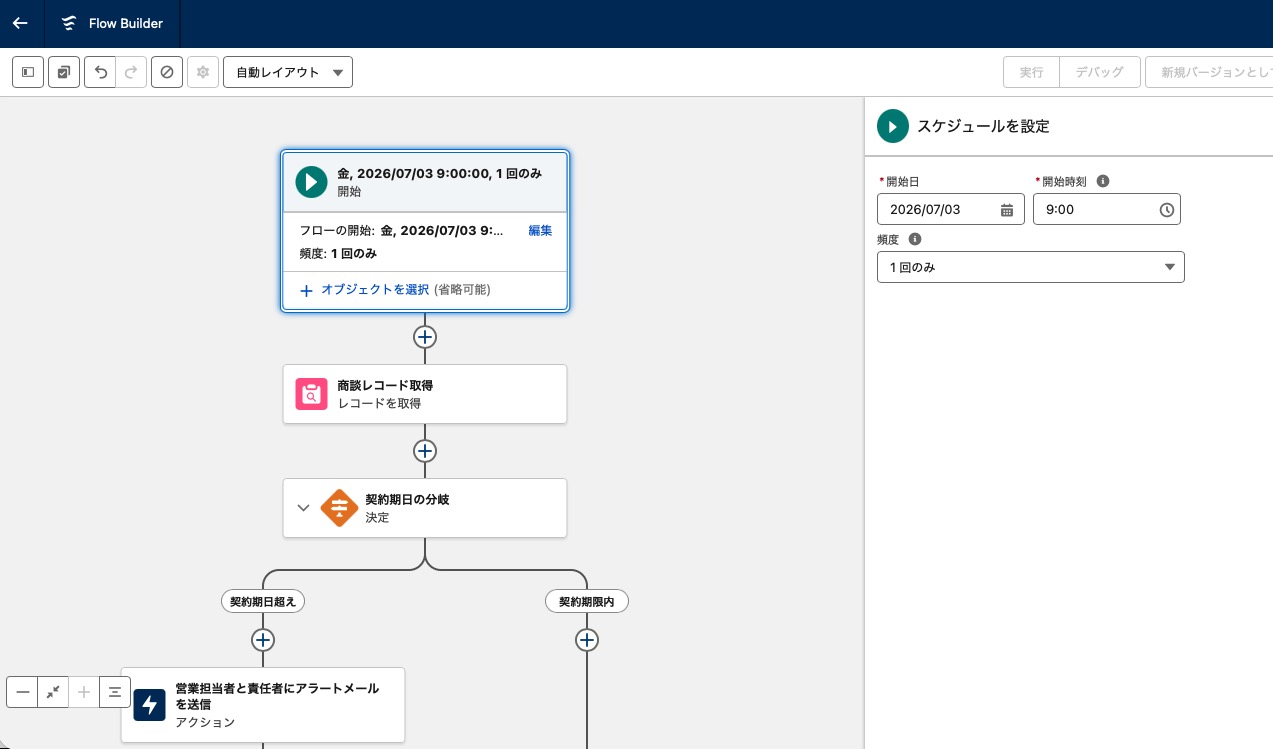
スケジュール済みフローは、決まった日時にまとめて処理を行う「バッチ処理」の自動化に使います。特定のイベントを待つのではなく、「毎日」「毎週」といった設定したタイミングで条件に合うレコードを探し、自動実行されます。
以下のような自動化を必要としたケースでスケジュール済みフローは採用されます。
- 毎朝9時に、完了予定日を過ぎている未完了タスクを抽出して担当者に一括通知する。
- 契約終了日の30日前になった顧客レコードを自動で特定し、更新案内のToDoを作成する。
- 夜間に、その日に更新された大量のデータを集計してレポート用の項目へ書き込む。
④ プラットフォームイベントトリガーフロー
プラットフォームイベントトリガーフローは、外部システムや他機能からの通知に反応させるための自動化に使います。Salesforce内部だけでなく、外部ツールからの「イベント信号」を受け取ったタイミングでリアルタイムに実行されます。
以下のような自動化を必要としたケースでプラットフォームイベントトリガーフローは採用されます。
- 外部の在庫管理システムから「在庫切れ」の通知を受信し、関連する商品ステータスを即座に更新する。
- 決済代行サービスから「入金完了」の信号を受け取り、商談の入金ステータスを自動で完了にする。
- 他の高度なプログラム(Apex)から送信された特定のイベントをキャッチして、複雑な後続処理を行う。
⑤自動起動フロー(トリガーなし)
自動起動フロー(トリガーなし)は、自分自身では起動するきっかけ(トリガー)を持たないフローです。画面を表示せず、バックグラウンドで静かに処理を実行する特性を持っています。つまり、他のフローから呼び出された結果として起動するフローです。
以下のようなケースで自動起動フロー(トリガーなし)は利用されます。
- 商談が成立した時をトリガーにして、「取引先責任者への一括メール送信&タスク作成」を行いたい場合。
- 基幹システムからAPI経由で売上データが届いたタイミングで、Salesforce内の関連する複数のオブジェクト(取引先、商談、請求など)をルールに基づいて一括更新する。
-
フローのリソースについて
フローの活用事例や使い分けるためにしっておくべき起動条件を理解したら、次はフローを設定するときに活躍するリソースについて理解しましょう。リソースとはフローを設定する中でフロー内でデータを一時的に入れておく箱です。
これらのリソースをしっかり理解することで、フローを使いこなすための助けになります。
変数
まずは変数についてですが、変数は値を出し入れすることができる万能なデータの箱です。変数の「変」にある通り、中のデータが変わる計算を用いるときにリソースとして使います。
例えば、今月の売上金額を計算するのに必要な毎日の売上金額は、日によって変わるので変数に毎日の値を格納した上で合計金額を計算します。
定数
値が変わることが無く(滅多にない)、固定された値を格納する場合には定数を利用します。フローで構築する間で、絶対に中身が変わらない場合の箱として使います。定数の箱は、一度作ったら、フロー内で色々な場所で使えます。
例えば、売上計算に何度も登場するような「消費税」を定数として作成すると、計算の際に定数を使うことができ、何箇所も税率を直接記載しなくて良くなります。さらに、消費税変更は、定数の1箇所を変えることで容易に対応ができます。
数式
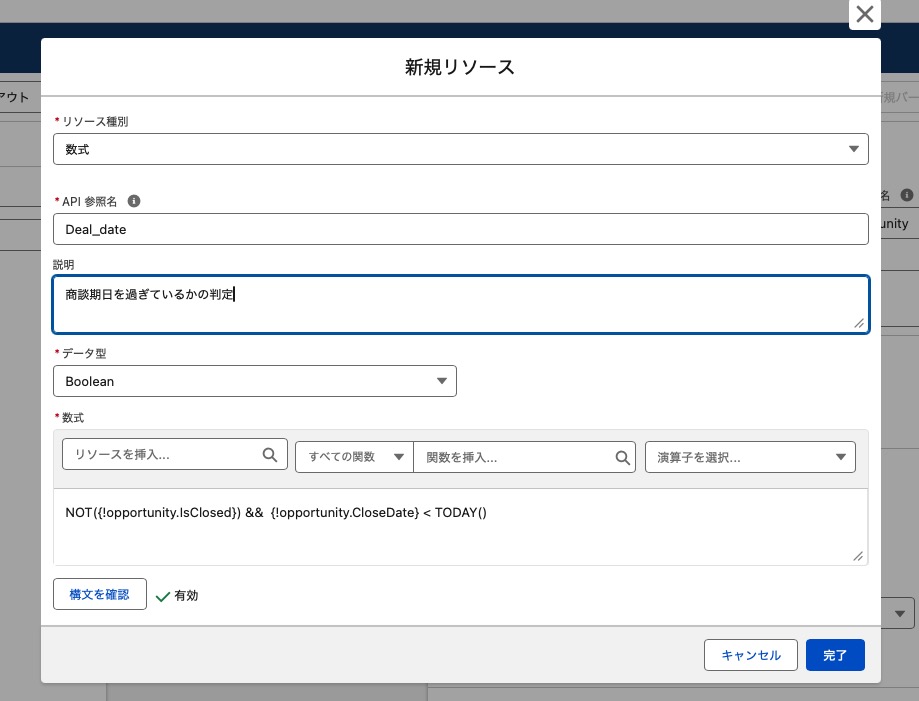
Salesforceではカスタム項目やレポート集計時に使える数式をフロー内で使うことができます。フローの内部で判定した数式情報に基づいて、分岐をする時に使います。例えば、本日から「30日後」をフロー内で計算したい場合は、今日の日付に30日を加算する日付を数式({!$Flow.CurrentDate} + 30)で作ることができます。これによって、30日後にメールを送ったり、タスクのToDoを作成することができます。
他にも、姓と名を結合したフルネームのテキストをフロー内で作るようなこともできます。複雑な自動化に伴うフローを構築する時に、数式は頻繁に使われます。
数式の関連記事:「知っていると得する!数式で叶えるSalesforceの活用術」
テキストテンプレート
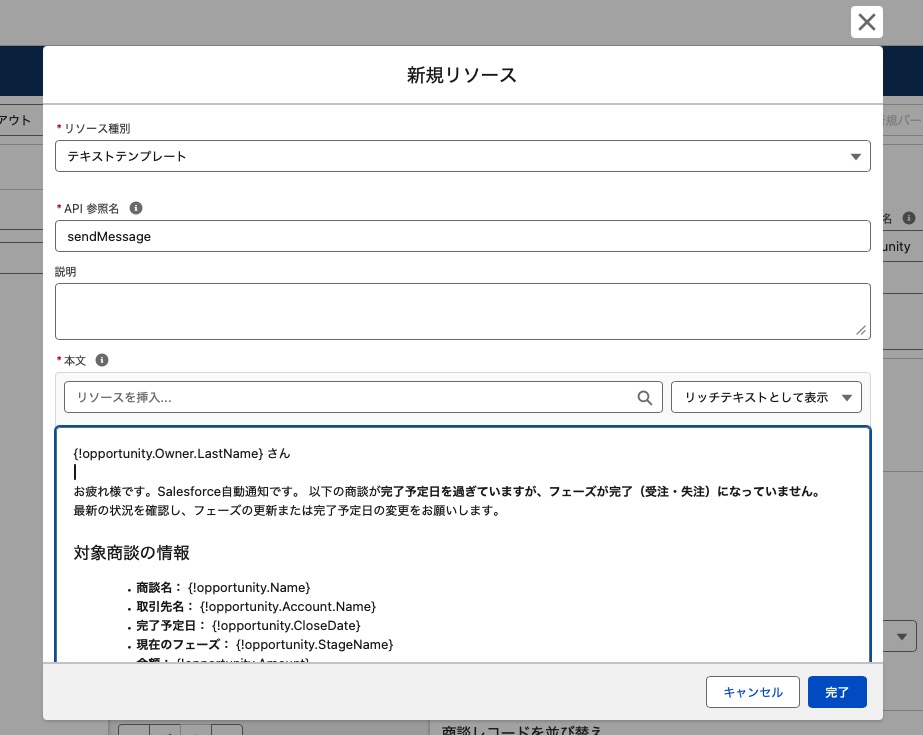
テキストテンプレートは長文やリッチテキストを作る場合に選択するリソースです。先ほど説明したリソースの変数が、1行の文字列を格納できるのに対してテキストテンプレートは複数行を格納することができます。
メール本文やChatter投稿のお知らせのような複数行や文章の太字や色の装飾をしたい場合に利用します。「今日が契約日の商談レコードのURLを1行ずつメール本文に記載する」ようなケースで使います。
テキストテンプレートの中には、レコードの値を含めることができますので柔軟なテキストを作ることができます。以下は商談のアラートをメールで送るために設定したテキストテンプレートの例です。
フェーズ
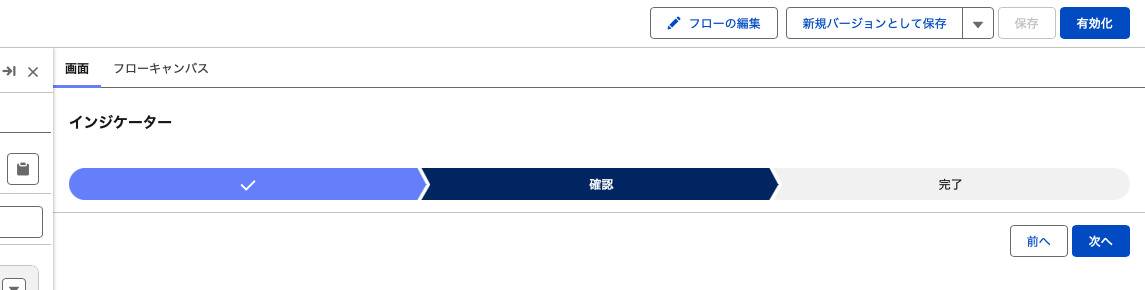
「フェーズ」は、主に画面フロー(ユーザーが画面を見ながら入力していくタイプのフロー)で活躍するリソースです。画面フローの複数発生する入力画面で、どのステップにいるかを視覚的に表す進捗バーとして活用します。
一般的なWeb入力フォームであるような「お客様情報入力>確認画面>完了画面」の進捗バーのような見せ方が可能です。コールセンターの受付フローの中で、現在の対応ステップを認識させるような活用方法があります。
-
【実例】フローの構築例(ToDoの自動化)
それでは実際にフローを作成してみましょう。ここでは以下のケースのフローを作成してみます。
ケース:商談成立後のフォロー営業が商談を「成立(Closed Won)」にステップを進めた際、その後への既存顧客フォローを担当するメンバ(Successチームなど)へ、自動的に「初回キックオフの準備」というToDoを起票するフローです。
①新規フローの作成とトリガの設定
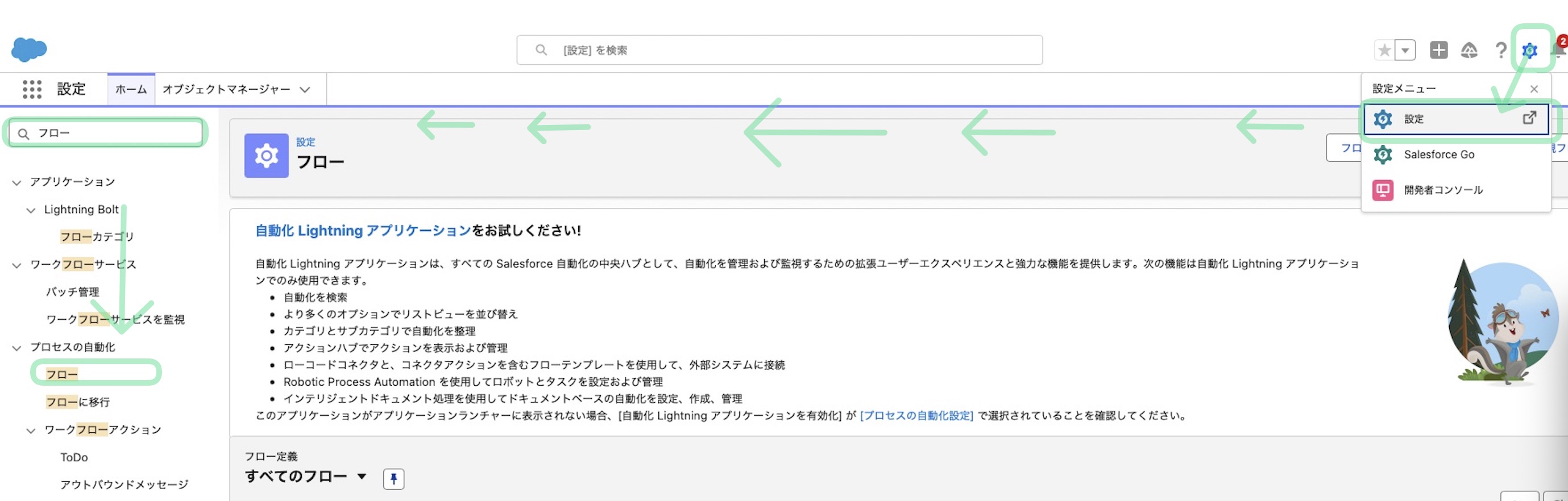
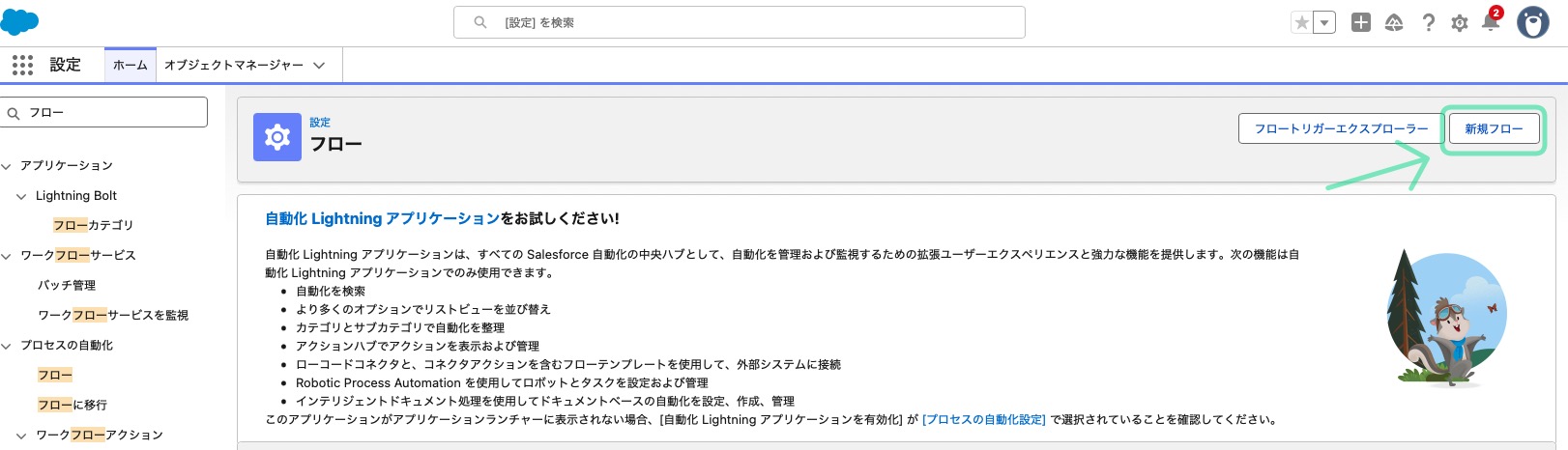
まず、新規フローを作成するにはフローの設定画面に遷移する必要があります。設定画面に遷移したら、検索窓に「フロー」を入力しましょう。入力したら表示されたメニューの中から「フロー」をクリックします。
クリックで表示された画面の右上にある「新規フロー」をクリックします。
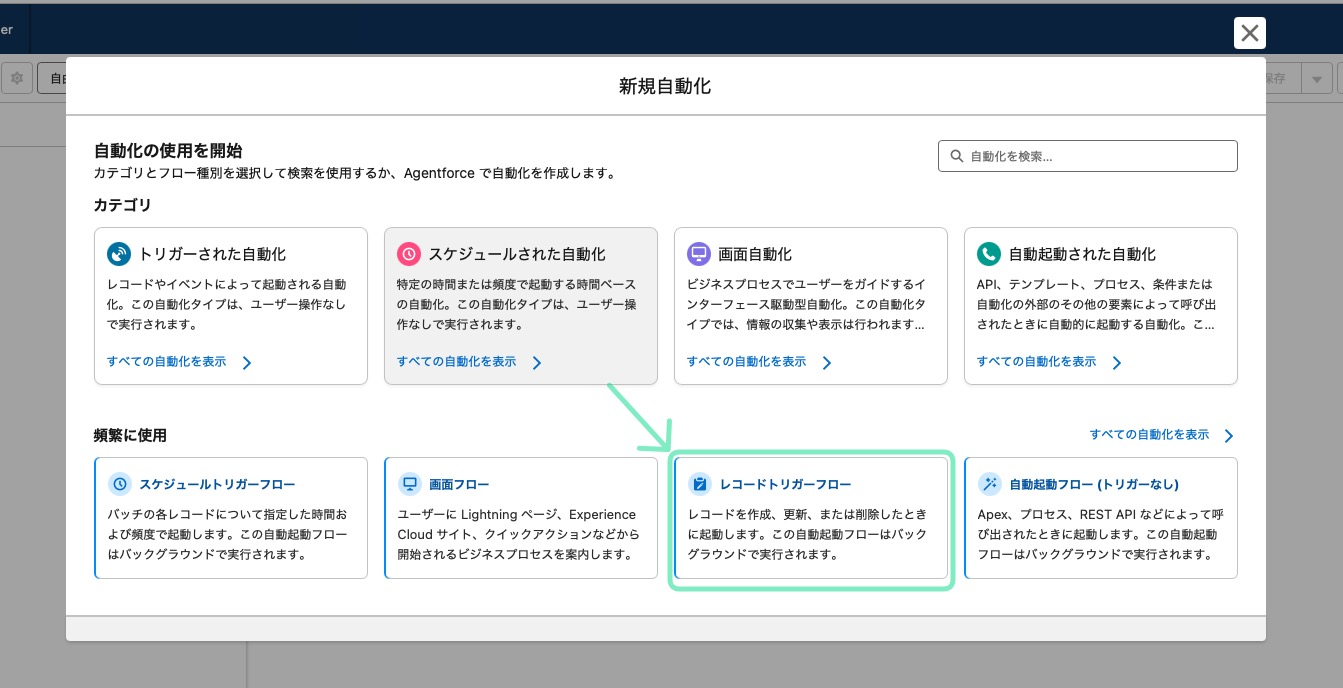
クリックしたら、説明した起動条件から適したものを選んでクリックします。今回作成するレコードトリガーフロー(商談を成立したことをトリガーにする)を選びます。
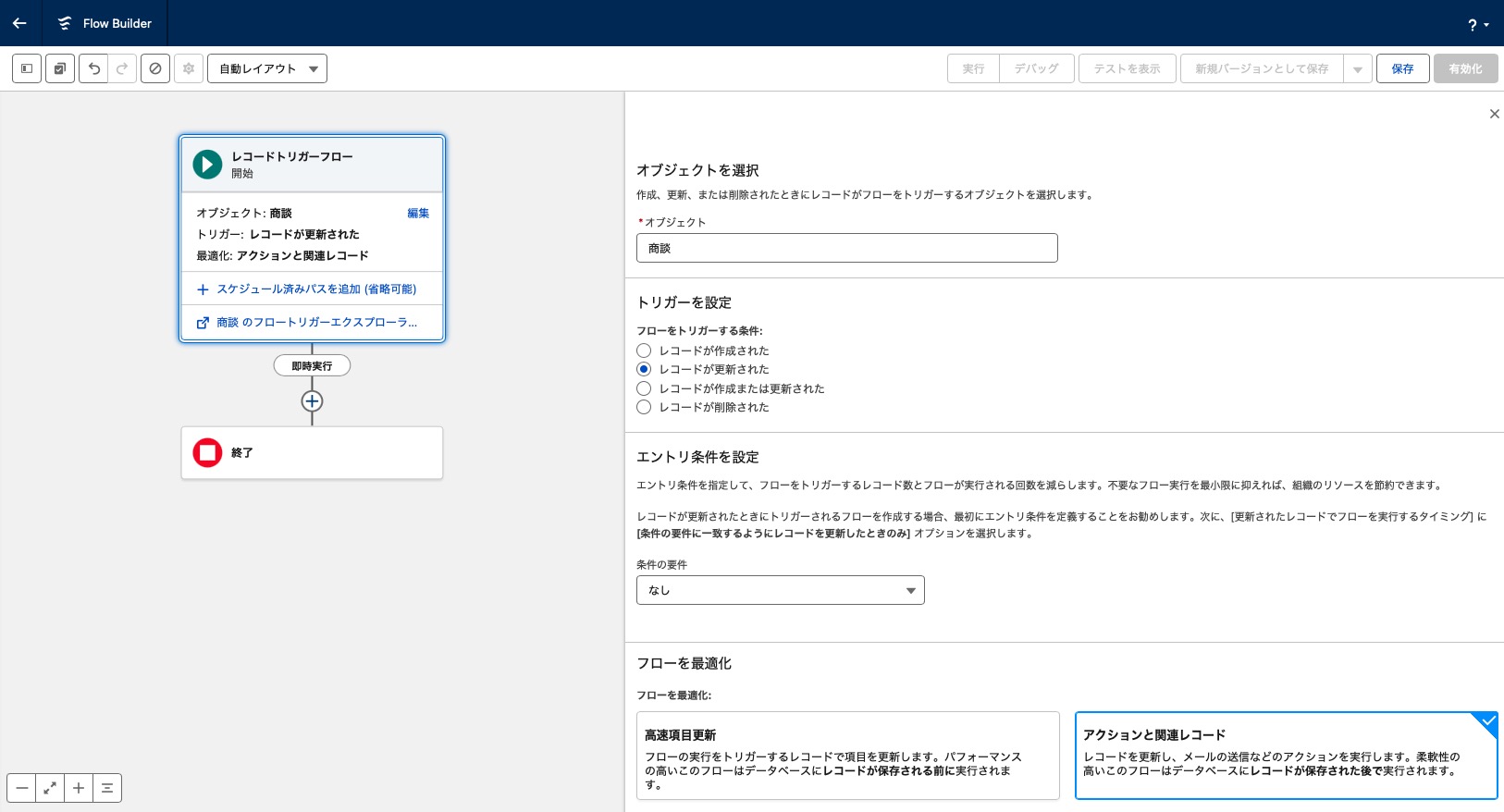
次に、フローを動作させるための発動条件(検索条件)を開始要素の設定画面で指定します。以下のように設定します。
- オブジェクト
- 商談(Opportunity)
- フローをトリガする条件
- レコードが更新されたとき
- エントリ条件の要件
- なし(※今回は次のステップの「決定」要素で分岐させます)
- フローを最適化
- アクションと関連レコード
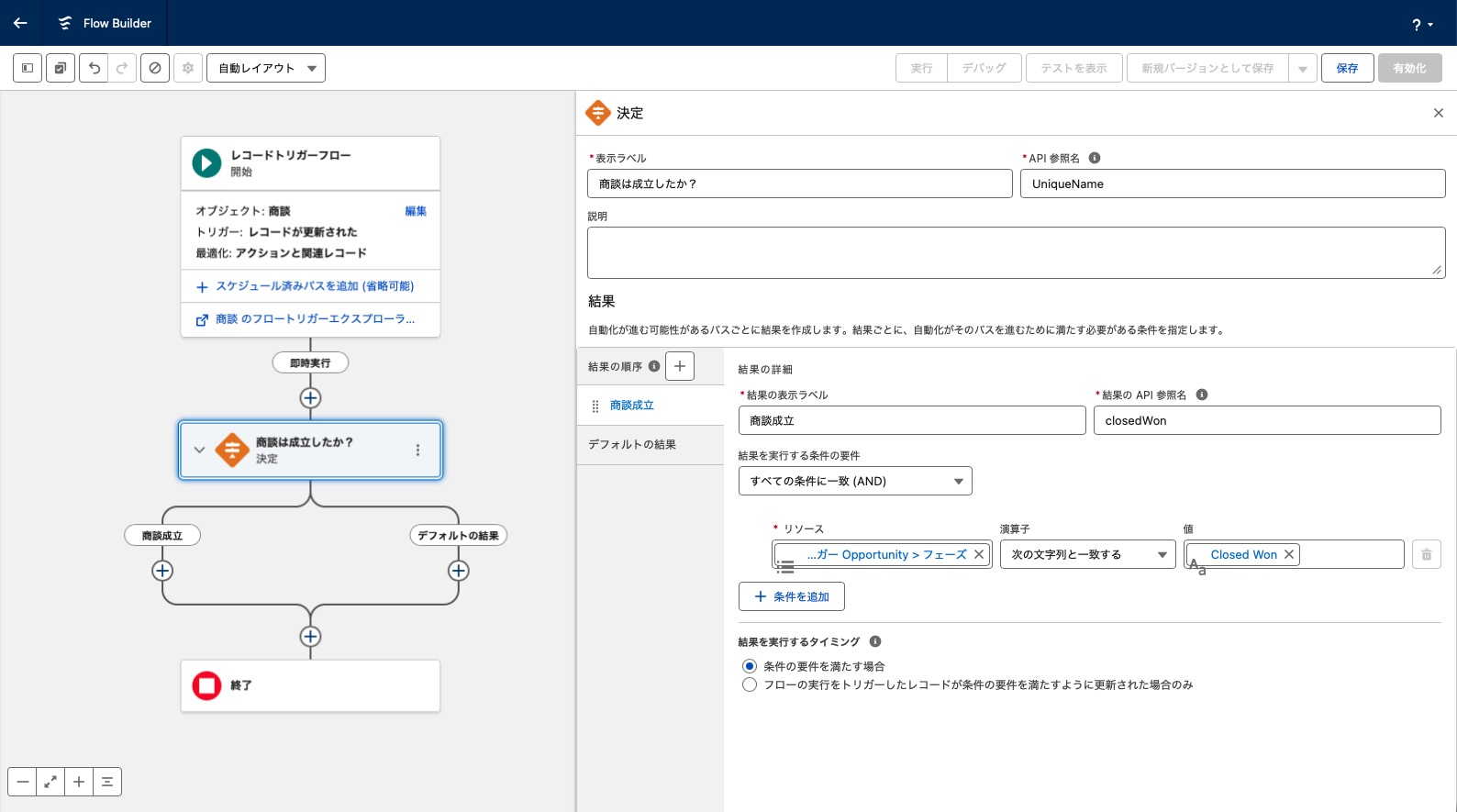
ステップ2:「決定」要素で商談成立を判定する開始要素の下にある「+」アイコンをクリックし、[決定] 要素を追加します。
表示ラベルを「商談は成立したか?」とし、結果の条件を以下のように設定します。
- リソース: {!$Record.StageName} (現在の商談のフェーズ)
- 演算子: 次の文字列と一致する
- 値: Closed Won(成立)
ステップ3:「レコード作成」要素でToDoを起票する
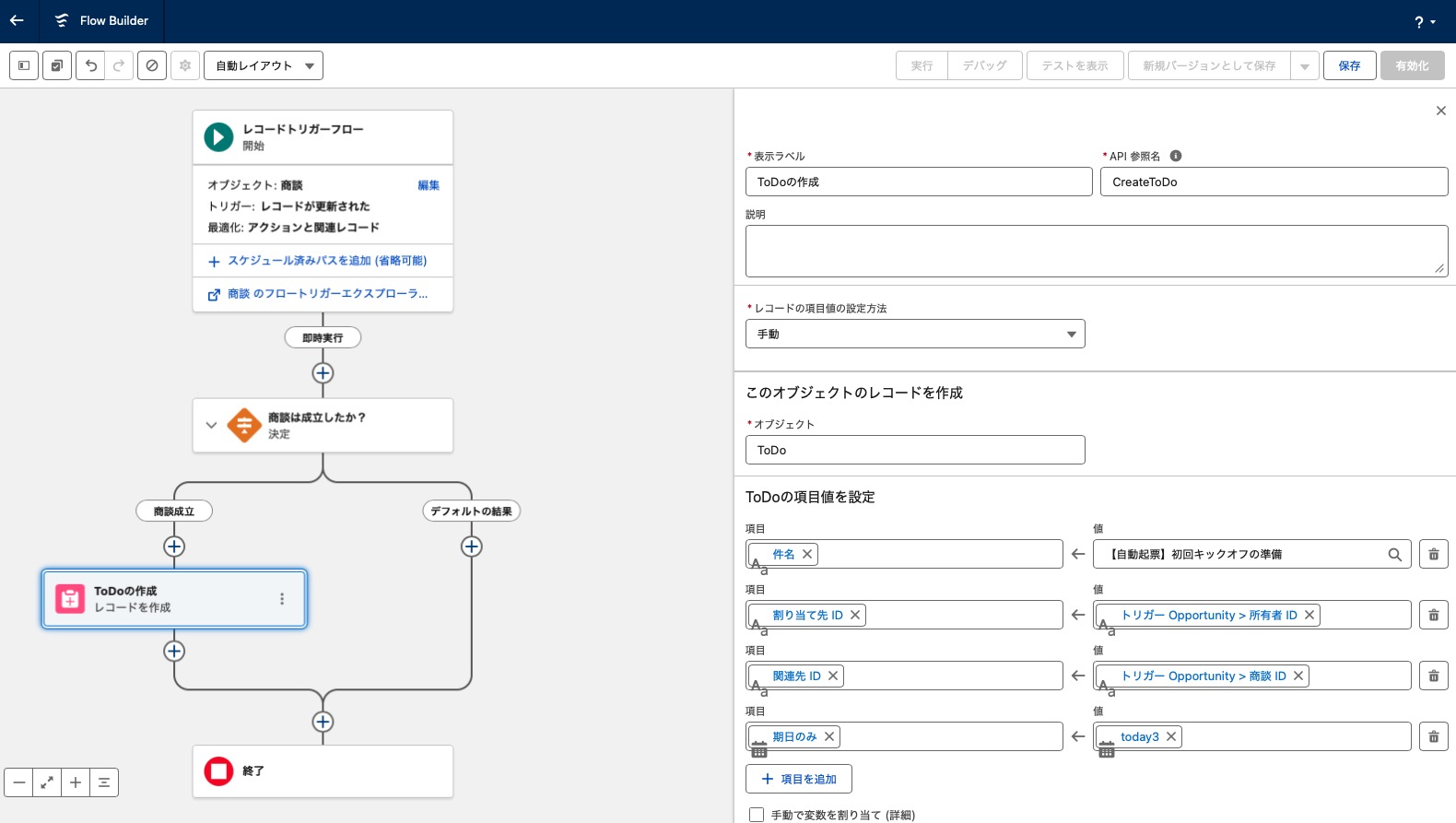
「商談は成立したか?」の分岐の先(デフォルトの結果ではない方)の「+」アイコンをクリックし、スクロールをした中から[レコード作成] 要素を追加します。
以下のように設定し、自動作成するToDoの中身を定義します。
- 表示ラベル
- ToDoの作成
- レコードの項目値の設定方法
- 手動
- オブジェクト
- ToDo
- ToDoの項目値を設定
-
- Subject(件名) = 「【自動起票】初回キックオフの準備」
- OwnerId(割り当て先ID) = {!$Record.OwnerId}(商談の所有者と同じにする場合)
- WhatId(関連先ID) = {!$Record.Id}(この商談のレコードIDを紐付ける)
- ActivityDate(期日のみ) = 数式などで「本日+3日」などを指定(または空欄)
ステップ4:保存と有効化最後に保存と有効化を行います。有効化をしたら自動化が実行されます。
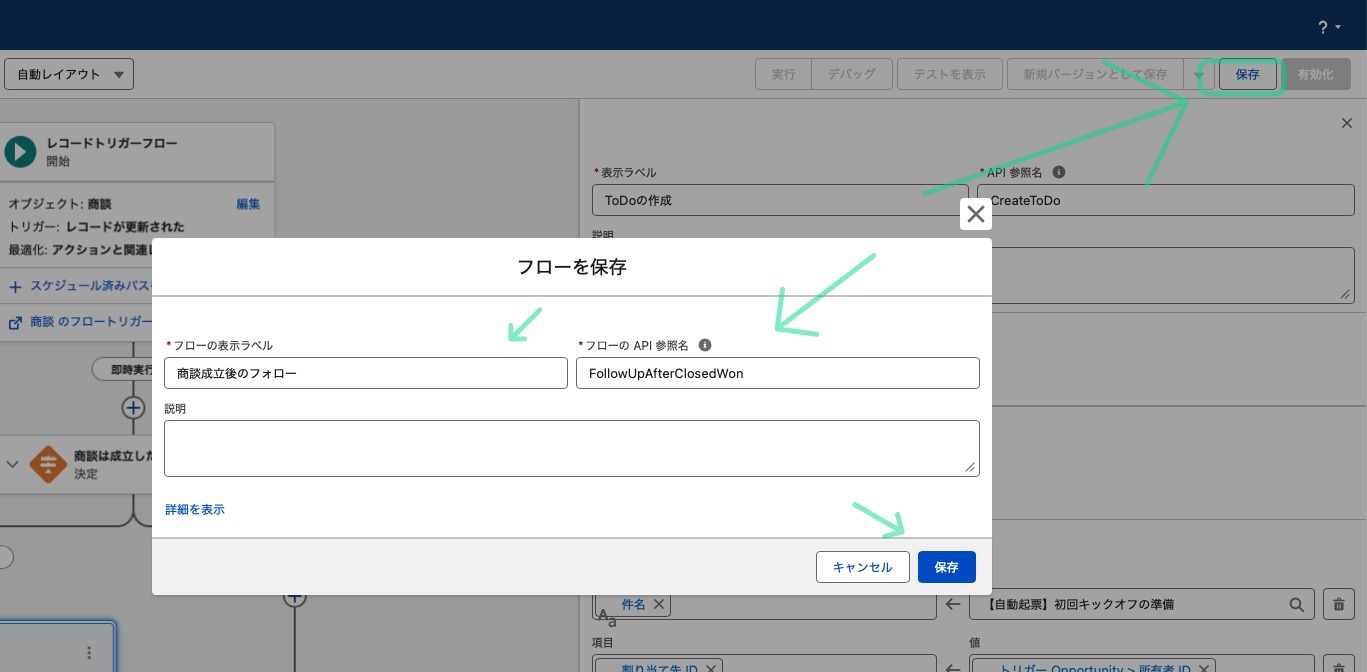
- 画面右上の [保存] をクリックし、フローのレイアウト名(例:商談成立後のフォロー)を入力します。
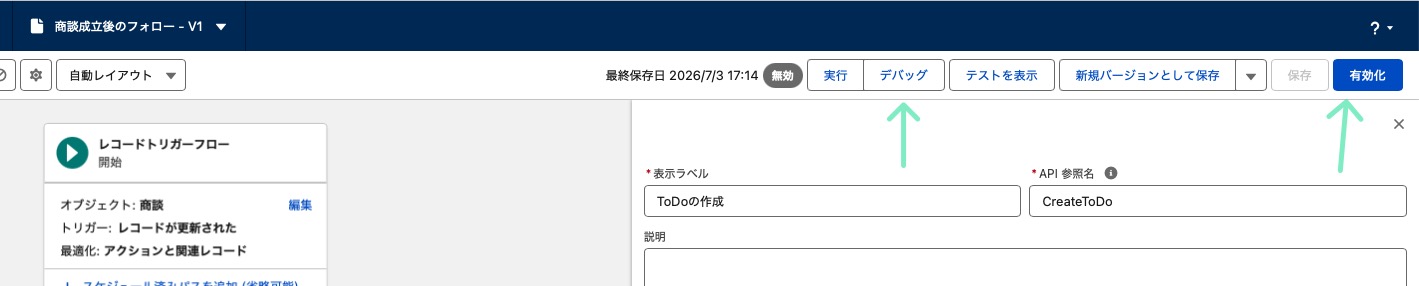
- [デバッグ] ボタンを使い、テスト環境で実際に商談を「成立」にしてみて、ToDoが正しく作られるか確認します。
- 問題がなければ [有効化] をクリックして完了です!
-
動作確認はテスト・開発環境で行う
「新しくフローを作って試したい」そう思ったときにフローに精通していない限りは、本番環境で試すのはやめましょう。自分が作ったフローで想定しない動作が起こり、データを壊してしまうかもしれないからです。
自信が無い人や精通していない場合は、本番環境から隔離された環境で試しましょう。試す方法は以下の2つがあります。
- Sandbox
- DeveloperEdition
Sandbox(サンドボックス)
Salesforceの本番環境をコピーしたテスト環境です。レコード情報の完全コピーではありませんが、設定を引き継いだ状態で安全にテストができるため、実務での開発・検証にはこのSandboxの利用がおすすめです。
関連記事:Sandboxの作成/更新方法
Developer Edition(デベロッパーエディション)
本番環境の設定は無くてもよい環境でフローを試したい場合は、Salesforceが個人向けに無料で提供している開発用の環境がDeveloperEditionです。もし会社のSandboxが自由に用意できない場合や、個人のスキルアップとして個人的にフローの練習をしてみたいという場合は、このDeveloper Editionを別途サインアップして利用するのがおすすめです。
-
フローをもっと学びたい
「フローの基本はわかったけれど、もっと複雑な自動化に挑戦したい!」「他の活用事例も知りたい!」と思った方に向けて、Salesforceのスキルを効率よく学べるおすすめのリソースをご紹介します。
すべて無料で利用できるため、自分のペースに合わせて活用してみてください。
- Trailhead(トレイルヘッド): Salesforce公式の無料学習プラットフォームです。実際に手を動かしながら学べる学習コースが豊富に用意されていますので、スキルをあげることができます。
- Salesforceサクセスナビ: Salesforce公式のサイトで、フローの基本的な概念だけでなく、「よくある活用シナリオ」や「エラーが起きたときの対処法」などがまとめられています。
- Trailblazer Community(トレイルブレイザーコミュニティ): 世界中のユーザーが集まるコミュニティです。フローに関する質問を熟練の人たちから回答をもらうことができます。
-
まとめ
以上がフローの初歩的な基礎知識から現場で使っているフローの実例、実際のフロー設定操作までを解説してきました。フローは業務プロセスを自動化する上で強力なツール機能となっております。実現したいことのほとんどがノーコードでできますので、操作できて損はありません。
とはいうものの、複雑な設定はある程度のフローに対する習熟度を必要とします。「こんな自動化を行いたい、、、」という要望があれば、ぜひ当社の「Salesforce運用・保守支援サポート 」までお気軽に質問ください。スポットからランニングの依頼まで受け付けております。