 30分無料相談を予約する
 資料請求
Salesforce画面フローの作り方入門|入力画面を作る手順を実例で解説 2026年11月04日
「画面の項目が多いので、入力項目が探しづらい、、、」
「入力漏れが多く、後から修正するのが大変、、、」
Salesforceを使う現場から、こんな意見を聞くことはないでしょうか。
最低限の入力項目を1画面に表示して入力したい、そんなときに役立つのがフローの機能「画面フロー」です。この画面フローを使えば、必要な項目だけを順番に入力していく専用の画面を、プログラミングなしで作ることができます。
この記事では、実際の画面フローを作成する手順から基本的な情報まで、解説します。
- CONTENTS
-
画面フローとは
画面フローとは、カスタマイズした入力画面を作ることができるフローです。電話反響の受付画面だったり、入力項目を最低限にした入力画面などの場合に、画面フローは活用されます。入力内容で画面を分岐させることもできますので、様々なケースで画面フローが使われています。
レコードトリガーフローとの違い
いくつかフローに種類がありますが、よく比較されるレコードトリガーフローとの違いは、フローが動きっかけにあります。レコードトリガーフローは、レコードが保存されるタイミングでことをきっかけに動く一方で、画面フローは自らが操作して進めるところに違いがあります。例えば画面フローは、ボタンを画面に配置してクリックすることで画面フローが起動されます。
トリガーフローについては「Salesforceレコードトリガーフロー完全ガイド!基礎から作成手順まで徹底解説」をご確認ください。もし、フロー全体の基本を知りたい場合はフロー入門の記事をご覧ください。
画面フローでできること
画面フローでは、主に次のようなことができます。
- 入力の手順化:登録に必要な項目を、複数の画面に分けて順番に入力してもらえます。
- 条件による画面の切り替え:「売買」を選んだら売買用の項目、「賃貸」を選んだら賃貸用の項目を表示する、といった切り替えができます。
- 複数レコードの一括作成:1回の入力で、物件と部屋のように関連する複数のレコードをまとめて作成できます。
-
画面フローを構成する要素
画面フローは、いくつかの「要素」を組み合わせて作ります。ここでは、画面フローでよく使う要素を紹介します。フローの要素全体についてはフローの要素の記事でも解説しています。
画面要素と主な入力コンポーネント
「画面」要素は、ユーザーに表示する1枚の画面です。画面の中に、入力欄や説明文などの「コンポーネント」を配置して作ります。
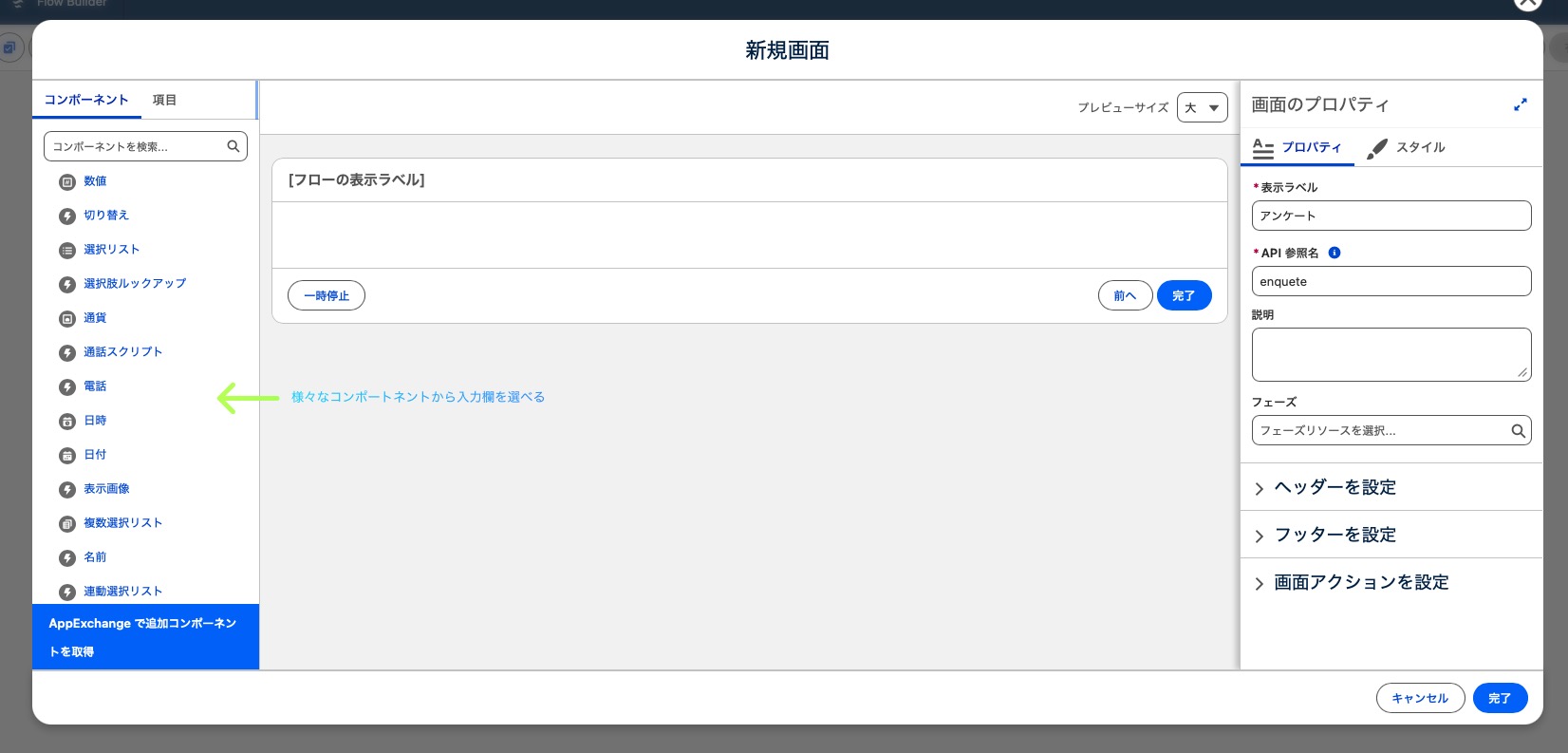
以下画像にあるように、画面コンポーネントの左側にあるコンポーネントの中から入力項目おを選びます。以下画像に表示されているコンポーネントは一部で、たくさんの入力要素から選ぶことができます。実際の操作は、左のコンポーネントからドラッグ&ドロップして真ん中の画面に配置します。
現場でよく使うコンポーネントは次のとおりです。
コンポーネント 内容 不動産での例 テキスト・数値・通貨 文字や数値を入力する 物件名、賃料 日付・日付/時間 カレンダーから日付や日時を選ぶ 内見日時 選択リスト・ラジオボタン 選択肢から選ぶ 物件種別(売買/賃貸) ルックアップ 既存のレコードを検索して選ぶ 内見する物件 データテーブル レコードの一覧を表形式で表示し、選ばせる 条件に合う部屋の一覧 表示テキスト 説明文や入力の注意点を表示する 「内見日は前日までに確定してください」 他のコンポーネントの確認は、実際の画面フローの編集画面で確認することをお勧めします。
レコードの取得・作成・更新などのデータ要素
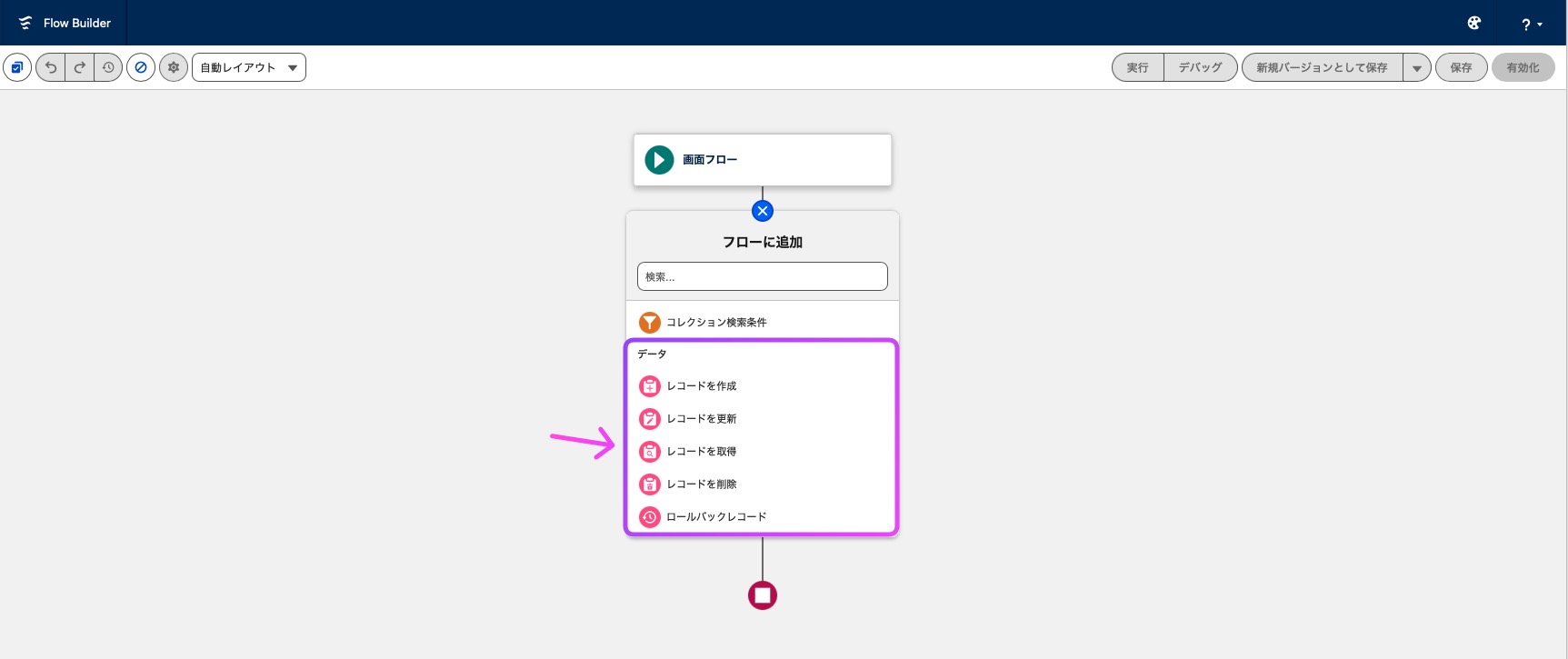
画面に入力された値を新しいレコードを作成したり、既存のレコードに更新するためには、データ要素で操作します。よく使うのは、既存のレコードを読み込む「レコードを取得」、新しいレコードを登録する「レコードを作成」、既存のレコードを書き換える「レコードを更新」ですが、他の操作も存在します。
以下は編集画面でみるデータ要素の画面キャプチャです。
決定要素で処理を分岐させる
「決定」要素を使うと、入力内容や取得したデータに応じて、次に進む画面や処理を分岐させられます。たとえば、「既存の顧客が見つかったら問い合わせだけを作成し、見つからなければ顧客も新規作成する」といった処理ができます。
変数とrecordId(レコードページから情報を受け取る仕組み)
「変数」は、フローの中で値を一時的に保管しておく入れ物です。画面フローで特に重要なのが、「recordId」という名前の変数です。
画面フローを顧客のレコードページから起動した場合、フローはそのままでは「どの顧客の画面から起動されたか」を知りません。そこで、フローにrecordIdという変数を用意し、外部から値を受け取れるように設定しておくと、起動元のレコードのIDが自動で渡されます。このIDを使えば、「この顧客の内見予約として登録する」といった処理ができるようになります。
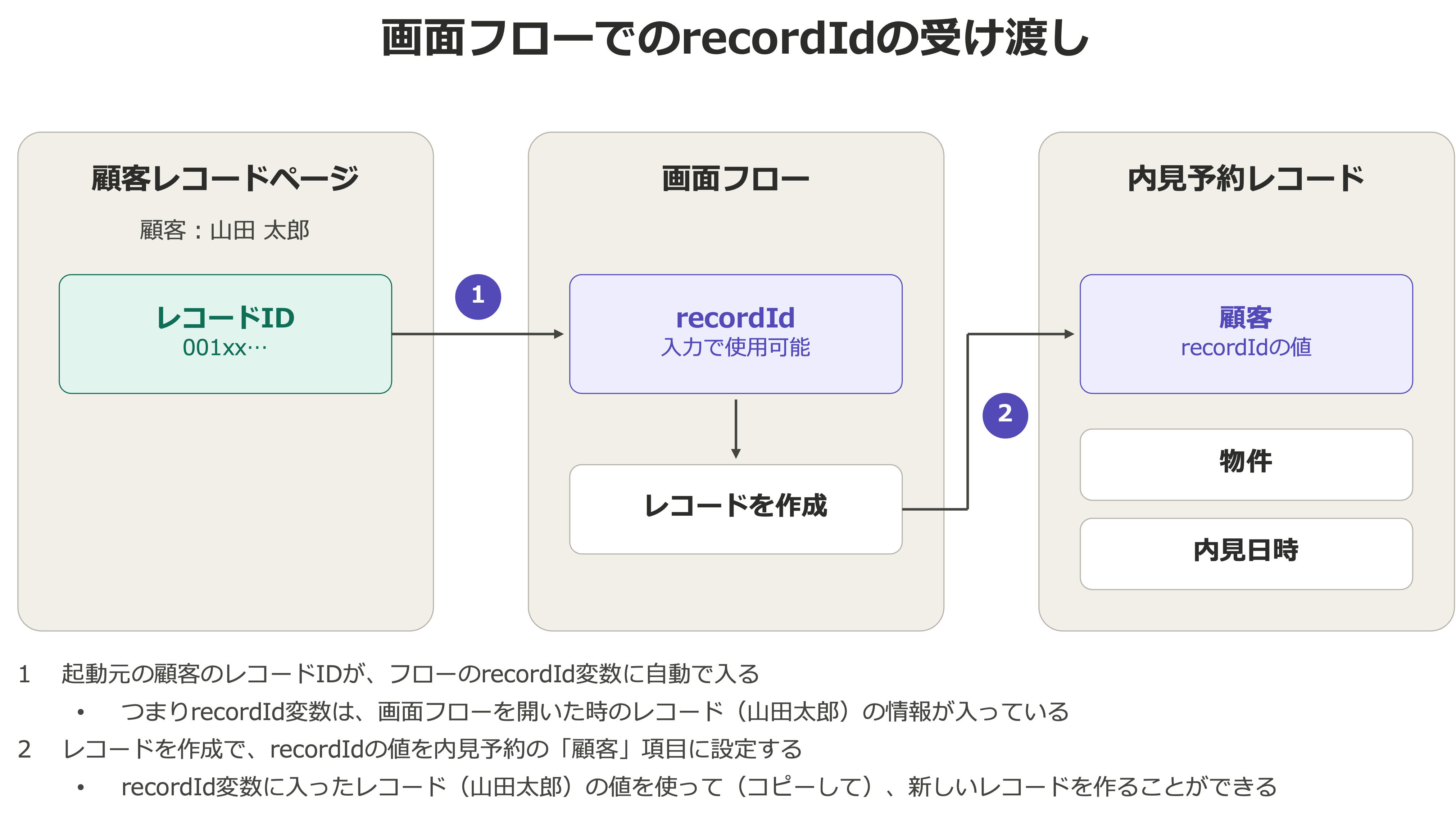
変数名は大文字・小文字も含めて正確に「recordId」とする必要があります。「RecordId」や「record_id」では値が渡らないため、注意しましょう。
-
画面フローの作り方
ここからは、顧客(取引先)のレコードページから内見予約を登録する画面フローを実際に作ります。完成すると、顧客の画面で物件と内見日時を入力するだけで、その顧客に紐付いた内見予約が登録されるようになります。
事前準備:内見オブジェクトを用意する
あらかじめ、次の項目を持つカスタムオブジェクト「内見」を作成しておきます。「物件」オブジェクトは作成済みの前提です。
表示ラベル API参照名 データ型 内見予約(オブジェクト) Viewing__c ― 顧客 Customer__c 参照関係(取引先) 物件 Property__c 参照関係(物件) 内見日時 ViewingDateTime__c 日付/時間 メモ Memo__c ロングテキストエリア 1. 新しい画面フローを作成する
[設定]のクイック検索に「フロー」と入力し、[プロセスの自動化]の[フロー]を開きます。
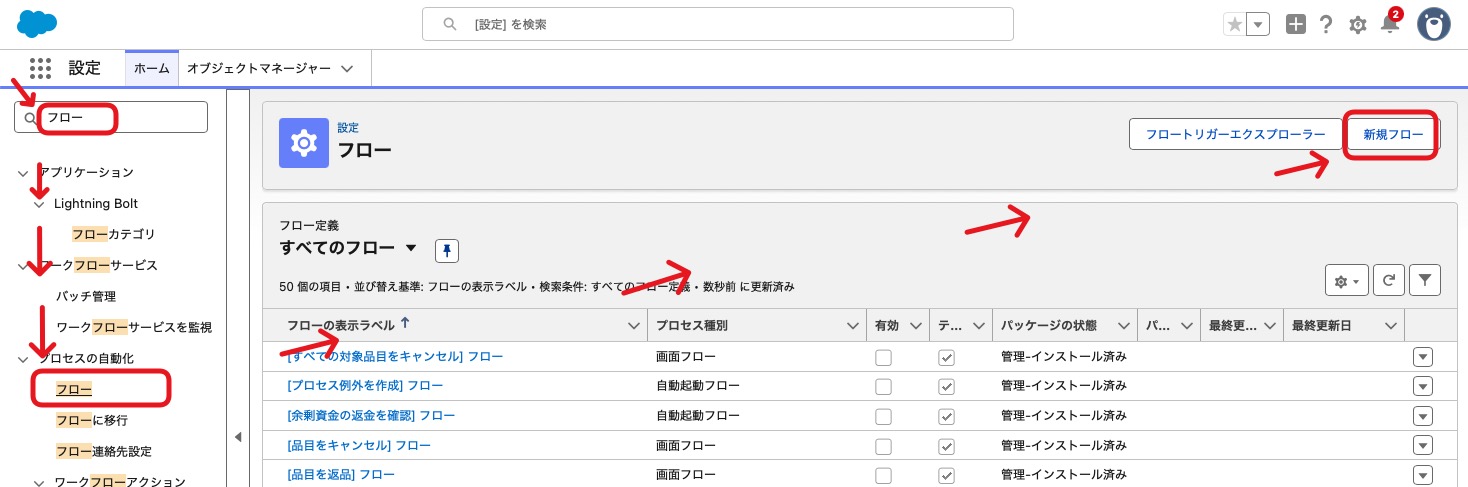
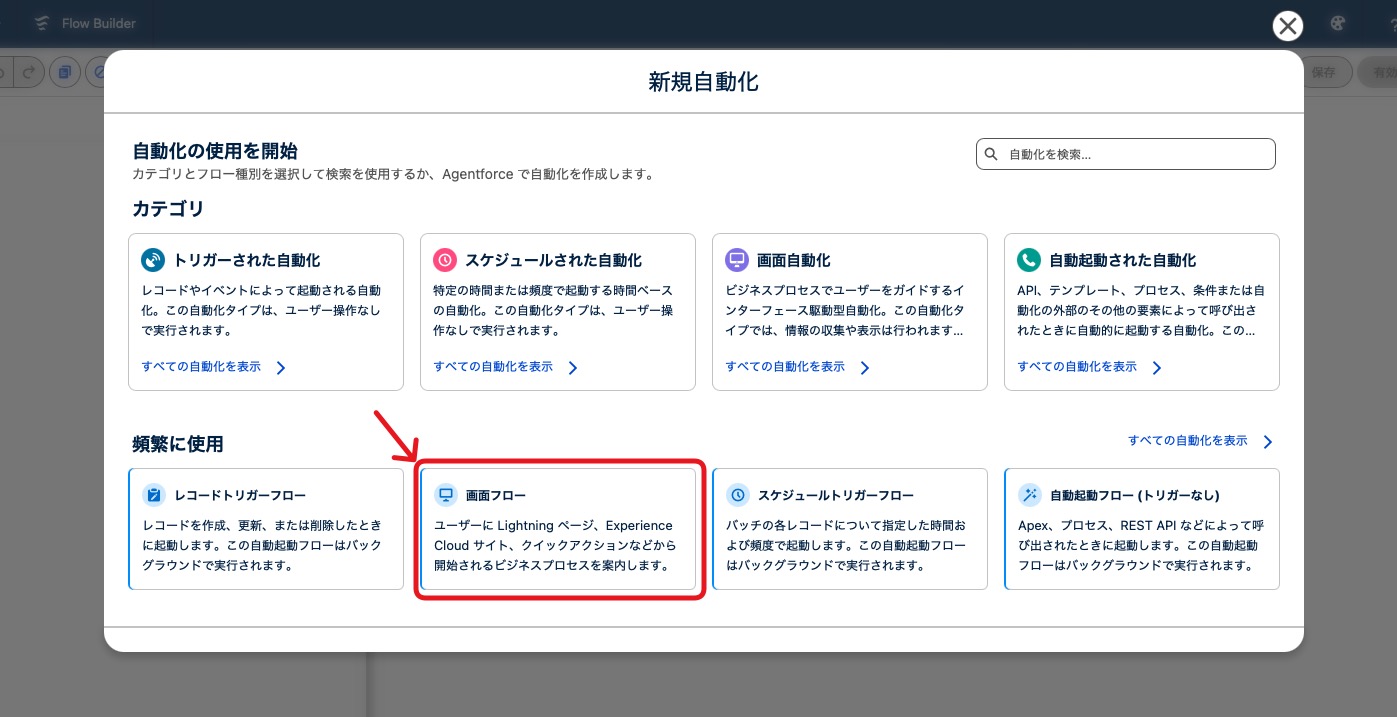
[新規フロー]をクリックし、フローの種類から[画面フロー]を選んで作成を始めます。
2. recordId変数を作成する
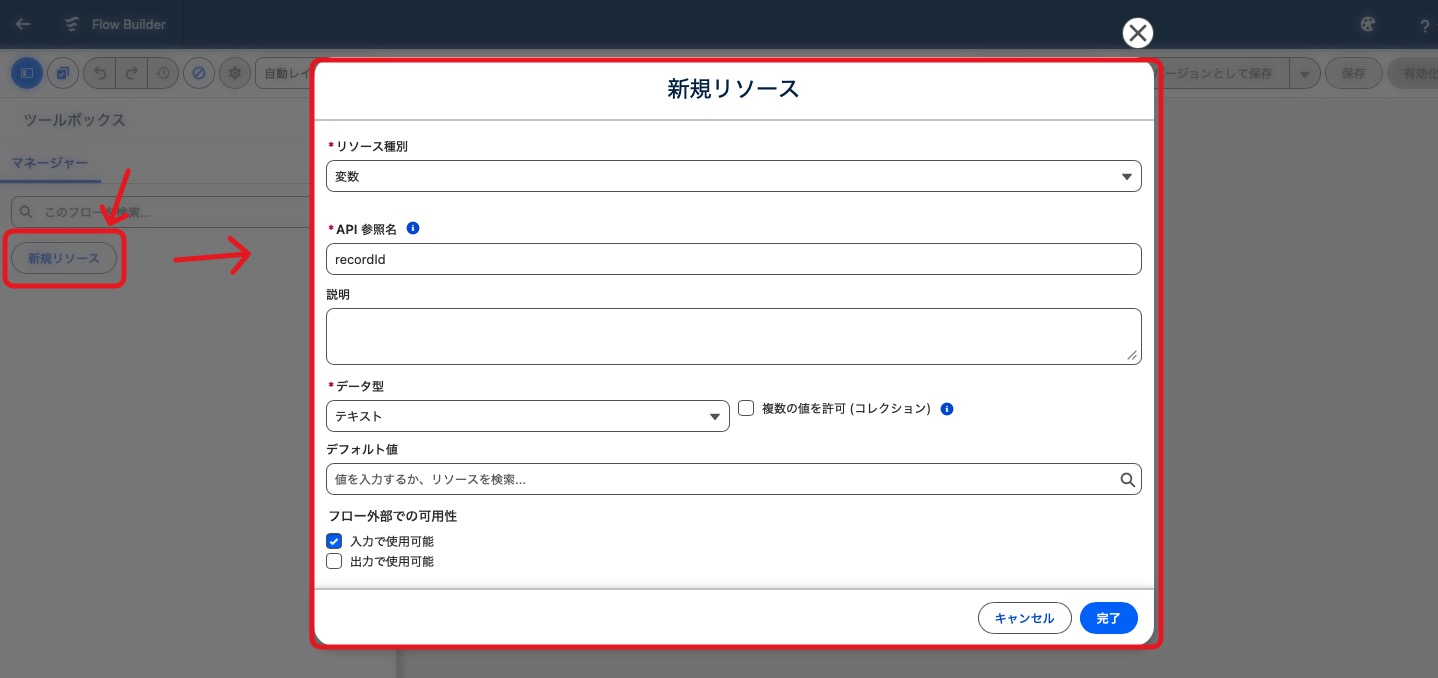
フロービルダーのツールボックスを開き、[新規リソース]をクリックして、次のように変数を作成します。
- リソース種別:変数
- API参照名:recordId
- データ型:テキスト
- 入力で使用可能:チェックを入れる
「入力で使用可能」にチェックを入れると、フローの外側(レコードページ)から値を受け取れるようになります。
3. 入力画面を作成する
開始要素の下の[+]をクリックし、[画面]要素を追加します。
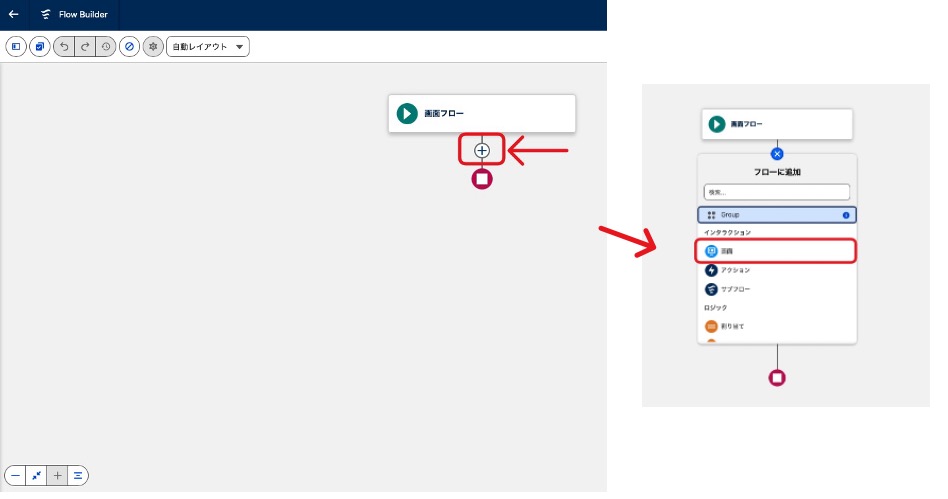
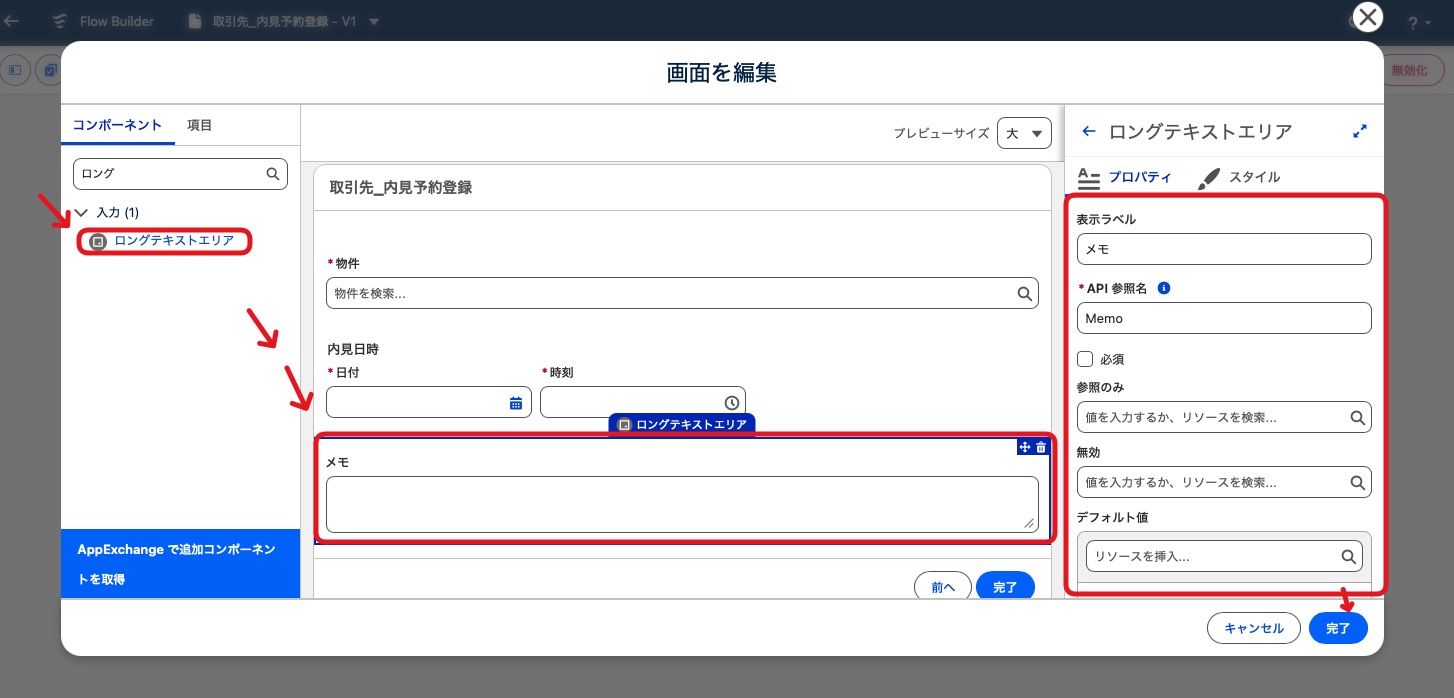
表示ラベルに「内見予約の入力」、API参照名に「Input_Viewing」と入力し、次の3つのコンポーネントを配置します。
コンポーネント 表示ラベル API参照名 主な設定 ルックアップ 物件 Property_Lookup オブジェクトAPI参照名:Viewing__c、項目API参照名:Property__c、必須:オン 日付/時間 内見日時 Viewing_DateTime 必須:オン ロングテキストエリア メモ Memo 必須:オフ ルックアップコンポーネントは、「どのオブジェクトのどの参照項目と同じ検索をするか」を指定して使います。今回は内見予約の「物件」項目を指定しているので、物件レコードを検索して選べるようになります。
4. 内見予約レコードを作成する
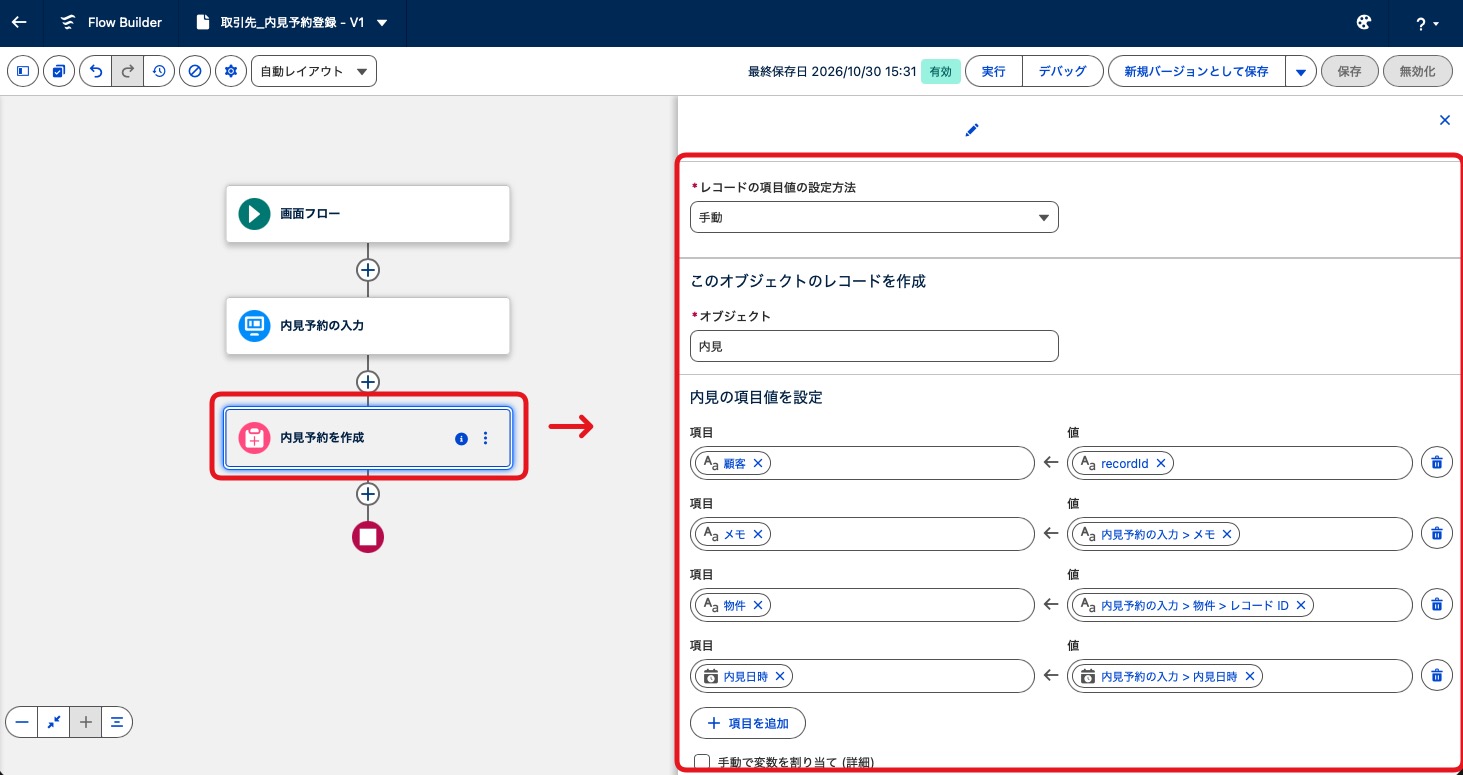
作成した画面要素の下の[+]をクリックし、[レコードを作成]要素を追加します。表示ラベルに「内見予約を作成」、API参照名に「Create_Viewing」と入力します。作成するレコード数は「1件」、レコード項目の値の設定方法は「個別のリソースとリテラル値を使用」を選び、オブジェクトに「内見予約」を指定して、項目と値を次のように対応づけます。
項目 値 意味 Customer__c {!recordId} 起動元の顧客 Property__c {!Property_Lookup.recordId} ルックアップで選ばれた物件 ViewingDateTime__c {!Viewing_DateTime} 入力された内見日時 Memo__c {!Memo} 入力されたメモ ルックアップで選ばれたレコードのIDは、コンポーネントのAPI参照名の後ろに「.recordId」を付けて参照します。先ほど作った変数のrecordIdと名前が似ていますが、別のものなので注意しましょう。
5. 完了画面を作成する
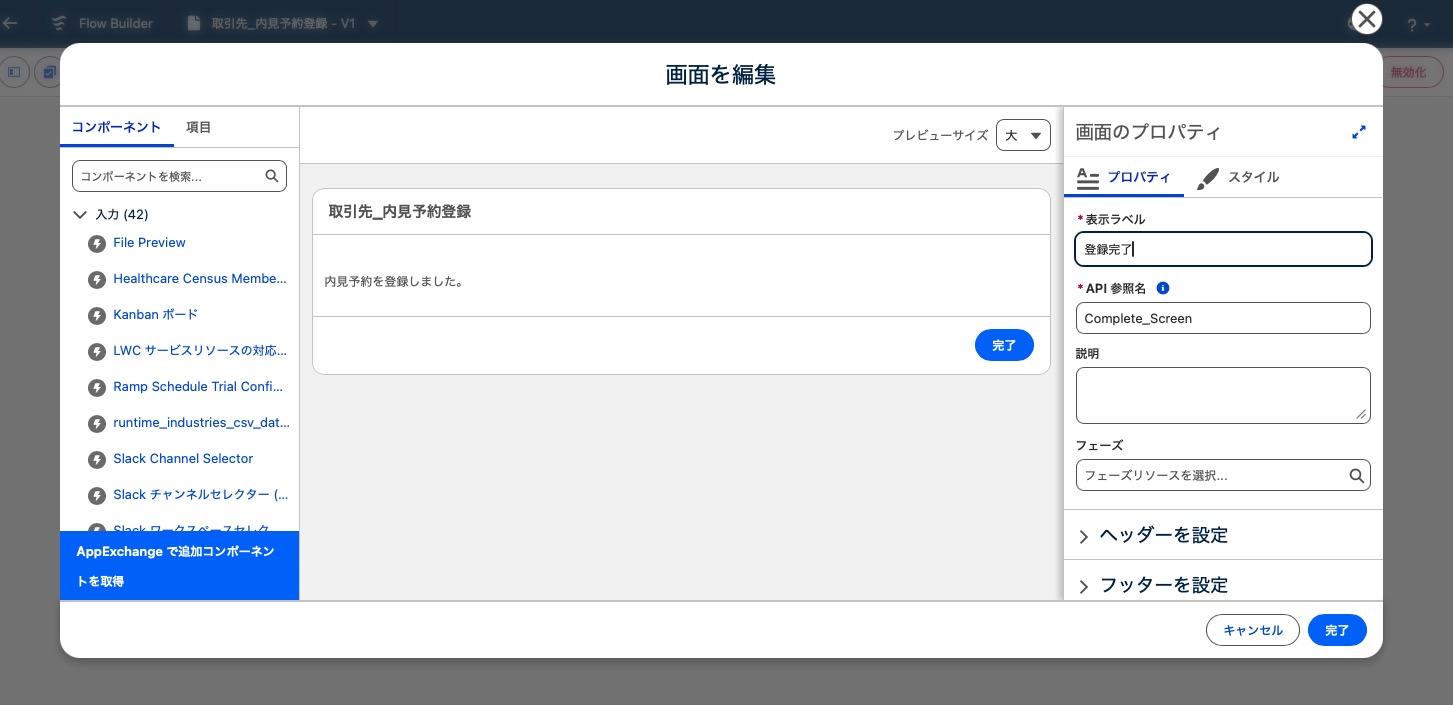
レコードを作成要素の下の[+]をクリックして、もう一度[画面]要素を追加し、表示ラベルに「登録完了」、API参照名に「Complete_Screen」と入力します。表示テキストコンポーネントを配置して「内見予約を登録しました。」と入力しておくと、登録できたことがユーザーに伝わります。完了画面では「前へ」ボタンを非表示にしておくと、二重登録を防げます。
6. 保存・デバッグ・有効化する
画面右上の[保存]をクリックし、表示ラベルに「取引先_内見予約登録」、API参照名に「Account_Create_Viewing」と入力します。
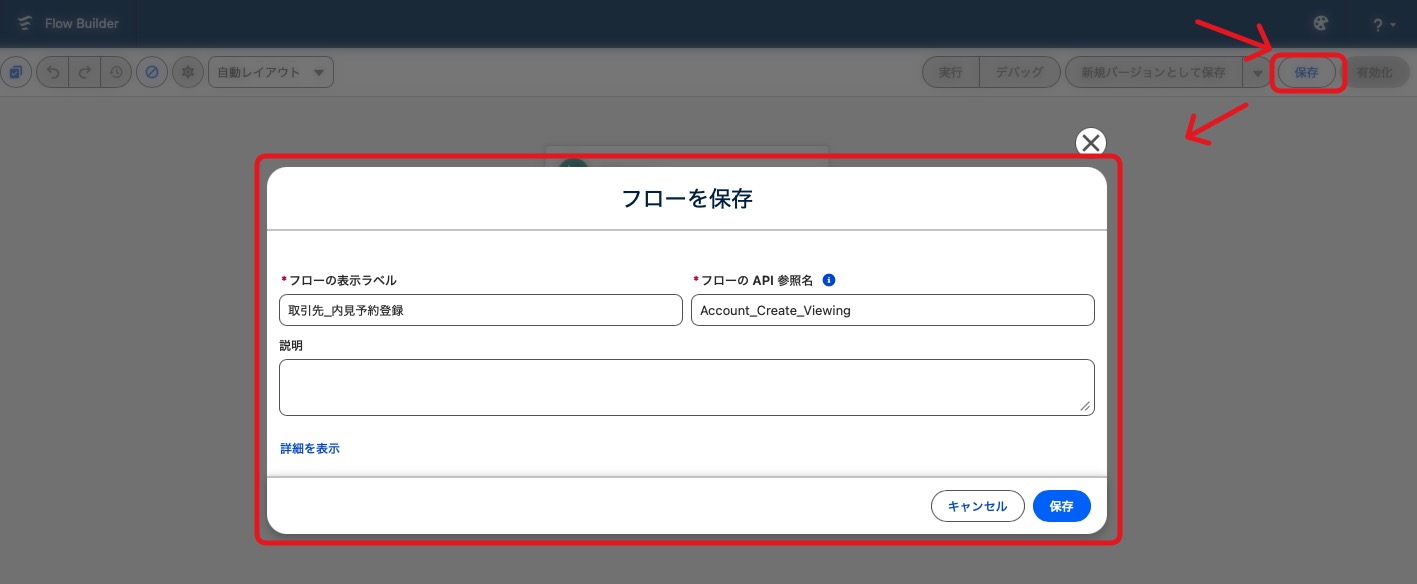
保存したら[デバッグ]をクリックし、recordIdにテスト用の顧客のレコードIDを入力して実行します。[ロールバックモードでフローを実行]にチェックを入れておけば、実際にはレコードが作成されないため、本番環境でも安心して試せます。画面の表示と登録内容に問題がなければ、[有効化]をクリックします。
-
作成した画面フローを配置する方法
画面フローは、有効化しただけではユーザーの画面に表示されません。使う場所に配置してはじめて、現場で使えるようになります。主な配置方法は次の3つです。
Lightningレコードページにフローコンポーネントとして配置する
顧客のレコードページを開き、歯車アイコンの[ページを編集]でLightningアプリケーションビルダーを開きます。コンポーネント一覧から[フロー]をページ上の好きな場所にドラッグし、フローとして「取引先_内見予約登録」を選びます。このとき、recordId変数の[レコードIDをこの変数に渡す]にチェックを入れるのを忘れないようにしましょう。
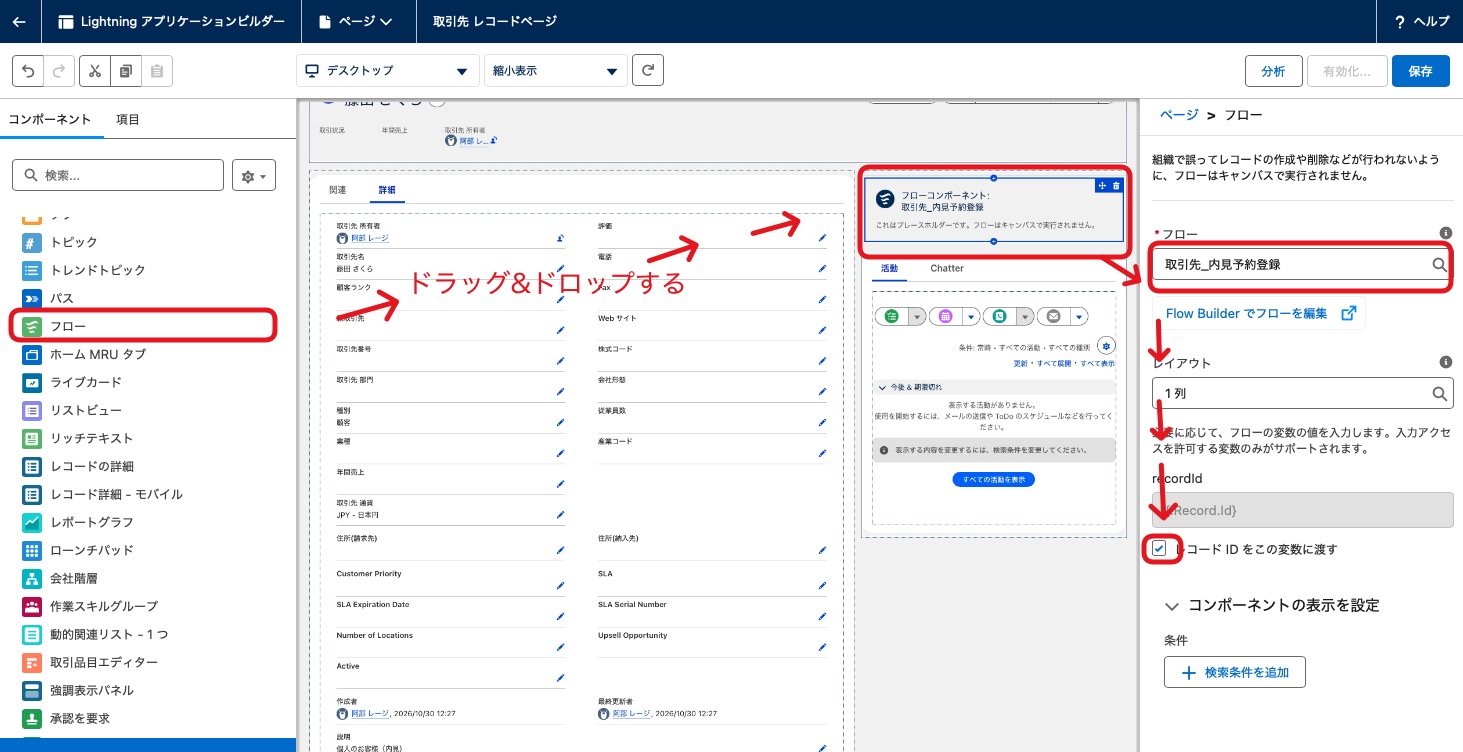
保存すれば、レコードページ上に入力画面が常に表示されます。
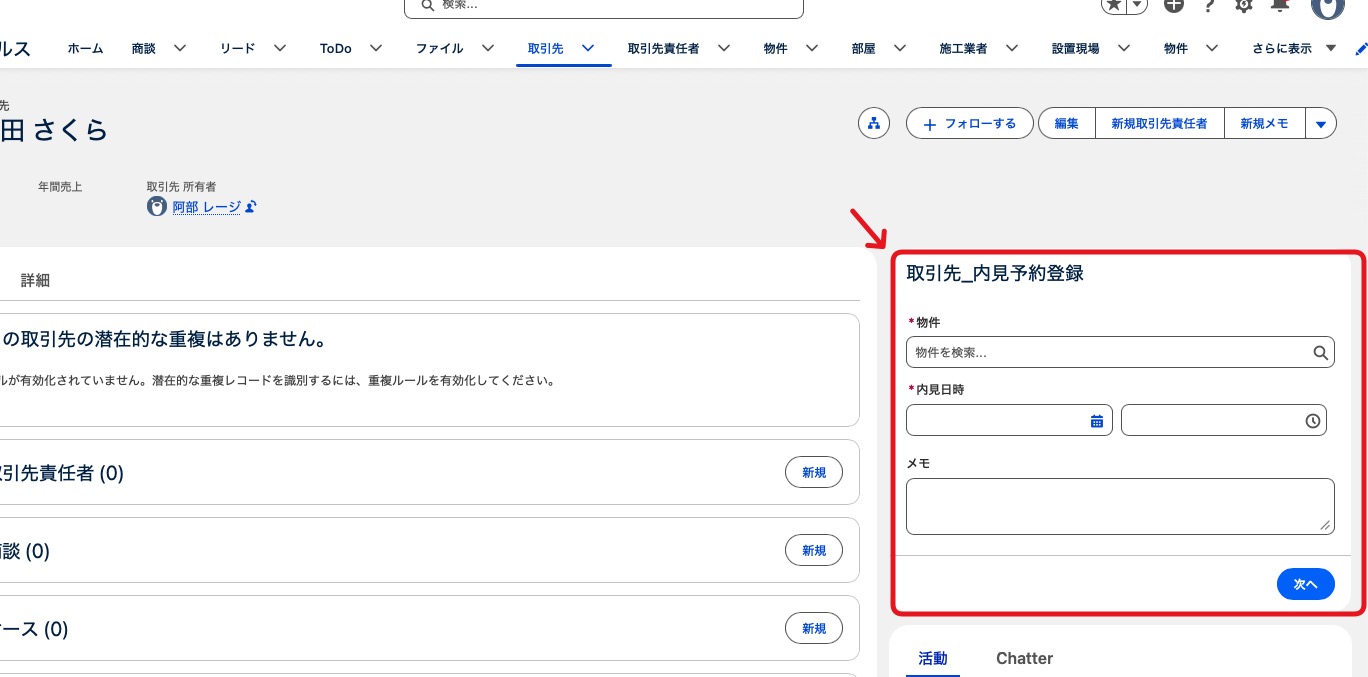
クイックアクション(ボタン)から起動する
入力画面を最初から表示しないで、ボタンをクリックしてから入力項目を表示したい場合は、ボタンから起動する「クイックアクション」を使いましょう。取引先のレコード画面で使う場合は、オブジェクトマネージャーで取引先を開き、[ボタン、リンク、およびアクション]の[新規アクション]選択します。
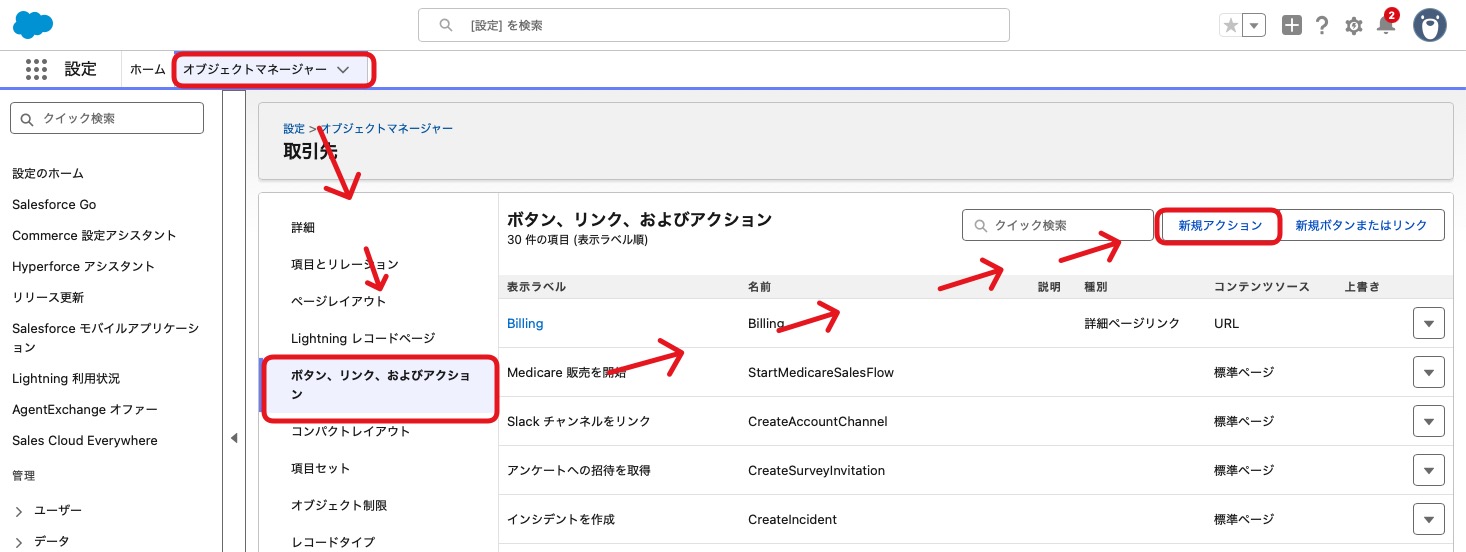
アクション種別に「フロー」を選んで画面フローを指定(今回の例では「取引先_内見予約登録」)します。作成したアクションをページレイアウトに追加すると、顧客の画面に「内見予約」ボタンが表示され、クリックすると入力画面が開きます。
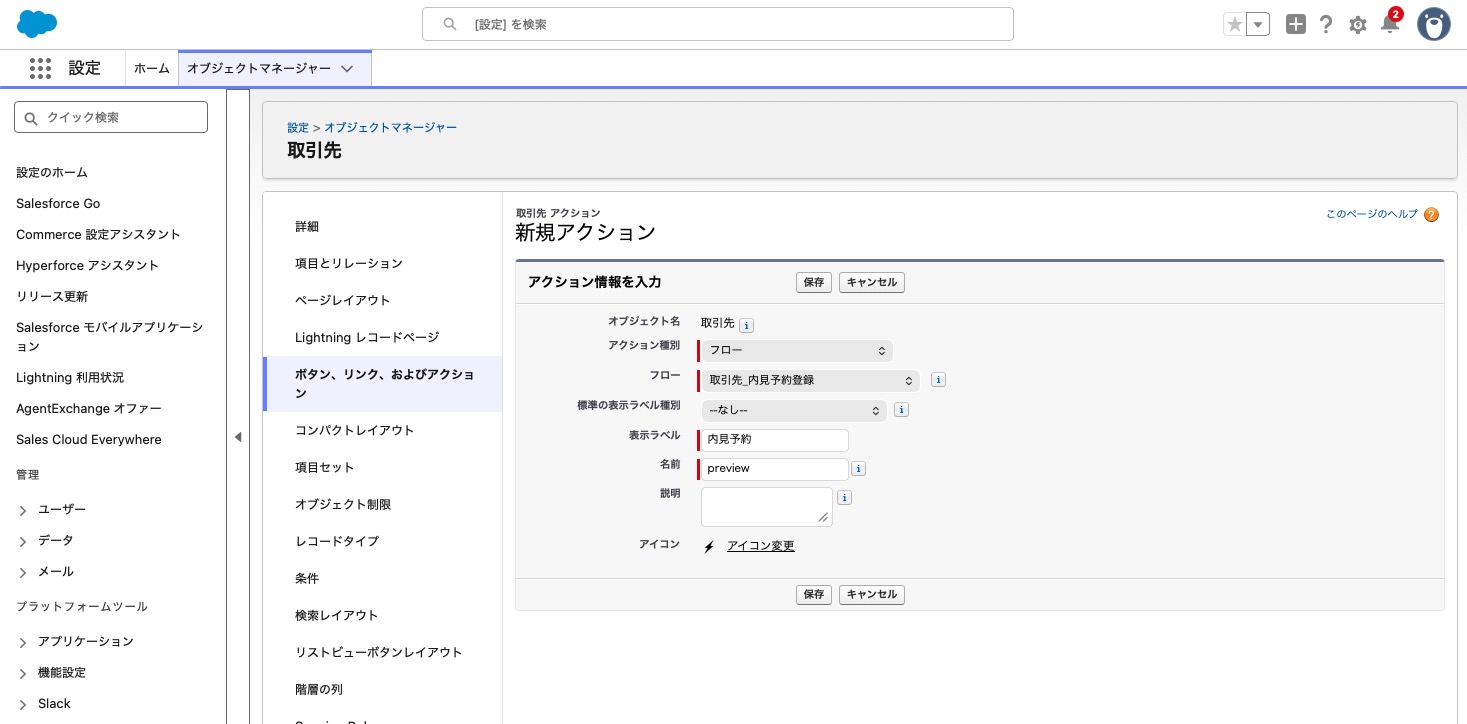
クイックアクションから起動した場合も、レコードIDはrecordId変数に自動で渡されます。
ホームページやユーティリティバーに配置する
特定のレコードに紐付かない画面フローは、ホームページや画面下部のユーティリティバーに配置できます。たとえば、後述する「電話反響の受付画面」をユーティリティバーに置いておけば、どの画面を開いていてもすぐに反響を登録できます。
-
不動産業での活用例
物件登録ウィザード
物件と部屋を別々の画面で登録していると、部屋の登録漏れや、物件との紐付けミスが起きがちです。画面フローで登録をウィザード形式にすれば、1回の操作で物件と部屋をまとめて登録できます。
画面 入力する内容 1. 物件情報 物件名、所在地、物件種別、築年月 2. 部屋情報 部屋番号、間取り、面積、賃料(部屋の数だけ繰り返し入力) 3. 確認 入力内容の一覧表示。問題がなければ登録 電話反響の受付画面
電話で問い合わせの受付時に画面フローを起動して、既存顧客かどうかを確認した上で、入力画面を分岐させます。電話した顧客の電話番号が検索してあれば、電話受付をその顧客に紐付け、見つからなければ顧客を新規登録した上で電話受付の内容を登録します。
顧客の重複チェックから、過去の問い合わせ履歴を電話しながら確認して対応できます。
契約時のチェックリスト入力
契約前に確認すべき項目(重要事項説明の実施、本人確認書類の受領、手付金の入金など)をチェックボックスで並べ、すべてチェックされたときだけ商談を「契約」に更新できるようにします。担当者によって確認の精度がばらつくのを防ぎ、確認した記録もSalesforceに残せます。
-
まとめ
画面フローを使えば、必要な項目を必要な順番で入力する専用の画面を、プログラミングなしで作れます。recordIdで起動元のレコードを受け取り、使う場面に合わせて配置すれば、現場の入力の手間とミスを大きく減らせます。
どの業務を画面フローにするか、どんな画面構成にするかは、現場の業務の流れを整理するところから始まります。入力画面の改善や業務の手順化に迷う場合は、atsumelのSalesforce導入支援にお気軽にご相談ください。




 電話でお問合せ 052-526-1391